
User manual - PJ Camera Software(Ver.2.2)

64
TWAIN対応アプリケーションからPJカメラを利用する(TWAINモード)
14.
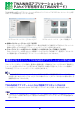
スキャンを実行するには、[スキャン]ボタンをクリックします。
z 書画台に載せた書類のスキャンが実行され、クリップオーガナイザの「マイコレクション
\CASIO YC-470 Scanner」フォルダ内にスキャン画像が登録されます。
z スキャンが完了すると、ご使用中のTWAIN対応アプリケーションによって、YCスキャナウィン
ドウが閉じる場合と、開いたままの場合があります。引き続き別の被写体をスキャンしたいとき
は、YCスキャナウィンドウの状態に応じて次の操作を行ってください。
z これ以上スキャンを行わずにYCスキャナウィンドウを閉じるには、[閉じる]ボタンをクリック
してください。
15.
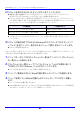
スキャンの操作を終了するには、Windowsのタスクバーの「YCスキャナソフ
トウェア」を右クリックし、表示されるメニューで[閉じる]をクリックします。
z PJカメラの電源が切れます。
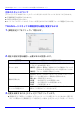
スキャンを実行した後で、クリップオーガナイザに登録されたスキャン画像(以下ここでは「クリップ」
と呼びます)をWord文書に挿入するには、次の操作を行います。
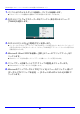
1. クリップオーガナイザの[コレクションの一覧]をクリックして、[コレクション
の一覧]ビューを表示します。
2. [コレクションの一覧]ビューで「マイコレクション」フォルダを開き、続いて
「CASIO YC-470 Scanner」フォルダをクリックします。
z フォルダ内に含まれるクリップが、右側に一覧表示されます。
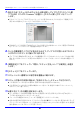
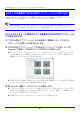
3. クリップ一覧表示の中から、Word文書に挿入したいクリップを選択します。
4. クリップを開いているWord文書の上までドラッグし、マウスボタンを離し
ます。
z クリップがWord文書に挿入されます。
z Word文書に挿入されたクリップのサイズが大きすぎる場合は、挿入されたクリップの四隅に表
示されるハンドルをドラッグして、サイズを縮小してください。
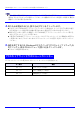
この場合は: この操作を行う:
YCスキャナウィンドウが閉じた場合 手順6~8および手順11~14
YCスキャナウィンドウが開いたままの場合 手順11~14