
User manual - PJ Camera Software(Ver.2.2)

65
TWAIN対応アプリケーションからPJカメラを利用する(TWAINモード)
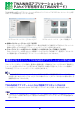
TWAIN対応アプリケーションから自動実行で書類をスキャンするには
z ご使用になるTWAIN対応アプリケーションによっては、自動実行による連続スキャンが実行でき
ない場合があります。ここでは、連続スキャンが実行可能なTWAIN対応アプリケーションをご使
用の場合について、操作手順を説明します。
1.「TWAIN対応アプリケーションから手動実行でスキャンするには」(61ページ)
の手順1~8の操作を行います。
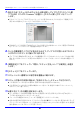
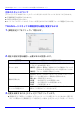
2. [詳細設定]タブをクリックして開き、「スキャン方法」として「自動実行」が選択
されているのを確認します。
z もし「手動実行」が選択されている場合は、「自動実行」に切り替えてください。
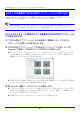
3. [スキャナ]タブをクリックします。
4. スキャンしたい書類を書画台に載せます。
5. 必要に応じて、次の調整/設定を行います。
z ズーム倍率を1~3倍の間で調整できます(初期設定では1倍)。倍率を上げるには[Tele]ボタン、下
げるには[Wide]ボタンをクリックします。
z フォーカスを調整するには、[フォーカス再調整]ボタンをクリックします。
z 白色化の設定を切り替えるには、リストボックス右端の▼をクリックすると表示されるドロップ
ダウンリストから「白色化オート」「白色化する」「白色化しない」のいずれかを選択します。各選択
肢の意味については、24ページをご覧ください。
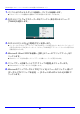
6. スキャンの自動実行を開始するには、[スタート]ボタンをクリックします。
z 書画台に載せた書類のスキャンが実行され、TWAIN対応アプリケーションのデータとして取り
込まれます。
7. 画像データの取り込みが終了するのを待って、書画台の書類を次にスキャンし
たい書類に差替えます。
z 書類を差し替えるたびに、スキャンが自動的に実行されます。
8. スキャンの自動実行を終了するには、[ストップ]ボタンをクリックします。
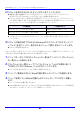
9. YCスキャナウィンドウを閉じるには、[閉じる]ボタンをクリックします。
10.
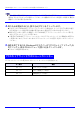
スキャンの操作を終了するには、Windowsのタスクバーの「YCスキャナソフ
トウェア」を右クリックし、表示されるメニューで[閉じる]をクリックします。
z PJカメラの電源が切れます。