
User manual - PJ Camera Software(Ver.2.2)

68
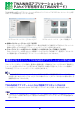
TWAIN対応アプリケーションからPJカメラを利用する(TWAINモード)
z 同時に複数の画像を取り込むことができないタイプのTWAIN対応アプリケーションをご利用の
場合は、サムネイルは1つだけ選択してください。もし複数のサムネイルを選択した場合は、最初の
画像データだけが取り込まれます。
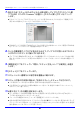
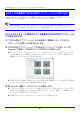
4. 取り込みを開始するには、[取り込み]ボタンをクリックします。
z PJカメラからTWAIN対応アプリケーションへのデータ転送中は、ウィンドウ左下に転送の進行
状況を表すバーと、転送の残り枚数が表示されます。転送が完了するまでお待ちください。
z 転送が完了すると、指定した画像データがTWAIN対応アプリケーションのデータとして取り込
まれ、YCスキャナウィンドウが閉じます。
z ご使用のTWAIN対応アプリケーションによっては、YCスキャナウィンドウが自動的には閉じな
い場合があります。このようなときは、YCスキャナウィンドウの[閉じる]ボタンをクリックして
ください。
5. 操作を終了するには、Windowsのタスクバーの「YCスキャナソフトウェア」を
右クリックし、表示されるメニューで[閉じる]をクリックします。
z PJカメラの電源が切れます。
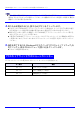
YCスキャナウィンドウの表示中は、次のショートカットキーが利用可能です。
YCスキャナウィンドウのショートカットキー
キー操作 機能
Alt + S [スキャナ]タブを開く
Alt + C [カメラ画像]タブを開く
Alt + D [環境設定]タブを開く