
User Guide

Gestione VLAN
VLAN regolari
Guida all’amministrazione degli switch gestiti stackable Cisco Small Business serie 500 245
15
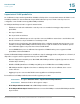
- Senza tag: l'interfaccia è un membro senza tag della VLAN. I frame della VLAN vengono inviati
senza tag alla VLAN interfaccia.
- PVID: selezionare per impostare il PVID dell'interfaccia sul VID della VLAN. PVID è
un'impostazione basata sulla porta.
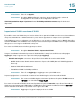
PASSAGGIO 4 Fare clic su Applica. Le interfacce vengono assegnate alla VLAN e scritte nel file
Configurazione di esecuzione.
È possibile continuare a visualizzare e/o configurare l'appartenenza alla porta di un'altra VLAN selezionando
un altro ID VLAN.
Appartenenza a VLAN basata su porta
Nella pagina Appartenenza a VLAN basata su porta vengono visualizzate tutte le porte sul dispositivo
insieme a un elenco delle VLAN a cui appartiene ogni porta.
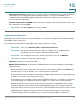
Se il metodo di autenticazione basato sulla porta di un'interfaccia è 802.1x e Controllo porta amministrativa
è impostato su Automatico, allora si verifica quanto segue:
• Fino all'autenticazione, la porta è esclusa da tutte le reti VLAN, ad eccezione delle VLAN ospite o non
autenticate. Nella pagina VLAN a porta, la porta sarà contrassegnata dalla lettera "P".
• Quando la porta viene autenticata, ottiene l'appartenenza alla VLAN nella quale è stata configurata.
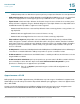
Per assegnare una porta a una o più VLAN, attenersi alla seguente procedura:
PASSAGGIO 1 Scegliere Gestione VLAN > Appartenenza a VLAN basata su porta.
PASSAGGIO 2 Selezionare un tipo di interfaccia (porta o LAG) e fare clic su Vai. Per tutte le
interfacce del tipo selezionato vengono visualizzati i campi seguenti:
• Interfaccia: ID porta/LAG.
• Modalità: la modalità VLAN dell'interfaccia che è stata selezionata nella pagina Impostazioni interfaccia.
• VLAN amministrative: elenco a discesa che visualizza tutte le VLAN di cui l'interfaccia può essere un
membro.
• VLAN operative: elenco a discesa che visualizza tutte le VLAN di cui l'interfaccia è attualmente un
membro.
• LAG: se l'interfaccia selezionata è Porta, viene visualizzato il LAG di cui è un membro.
PASSAGGIO 3 Selezionare una porta e fare clic sul pulsante Includi VLAN.
PASSAGGIO 4 Immettere i valori dei seguenti campi: