
User Guide

Protezione
Guardia origine IP
Guida all'amministrazione degli switch gestiti stackable Cisco Small Business serie 500 432
22
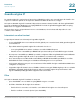
Per configurare la guardia origine IP sulle interfacce, attenersi alla seguente procedura:
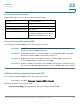
PASSAGGIO 1 Scegliere Protezione > Guardia origine IP > Impostazioni interfaccia.
PASSAGGIO 2 Selezionare la porta o il LAG dal campo Filtro e fare clic su Vai. Le porte o i LAG su
questa unità vengono visualizzati insieme a:
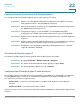
• Guardia origine IP: indica se la guardia origine IP sulla porta è attiva.
• Interfaccia Snooping DHCP attendibile: indica se si tratta di un'interfaccia DHCP attendibile.
PASSAGGIO 3 Selezionare la porta o il LAG e fare clic su Modifica. Scegliere Attiva nel campo
Guardia origine IP per attivare la guardia origine IP sull'interfaccia.
PASSAGGIO 4 Fare clic su Applica per copiare le impostazione sul file Configurazione di
esecuzione.
Database di binding
La guardia origine IP utilizza il database di binding per snooping DHCP con lo scopo di controllare i
pacchetti dalle porte non attendibili. Se il dispositivo prova a scrivere troppe voci nel database di binding
per snooping DHCP, le voci in eccesso vengono mantenute in stato di inattività. Le voci vengono eliminate
alla scadenza della durata lease, in modo da poter attivare le voci inattive.
Vedere la sezione Snooping/inoltro DHCPv4.
NOTA Nella pagina Database di binding vengono visualizzate solo le voci del database di
binding per snooping DHCP definite sulle porte abilitate per la guardia origine IP.
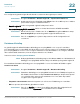
Per visualizzare il database di binding per lo snooping DHCP e conoscere l'utilizzo di TCAM, scegliere
Inserisci non attivo:
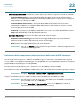
PASSAGGIO 1 Scegliere Protezione > Guardia origine IP > Database di binding.
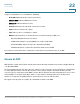
PASSAGGIO 2 Il database di binding per snooping DHCP sfrutta le risorse TCAM per la gestione
del database. Selezionare il campo Inserisci non attivo per definire la frequenza
con cui il dispositivo deve provare ad attivare le voci non attive. È possibile
scegliere tra le seguenti opzioni:
• Frequenza nuovo tentativo: indica la frequenza con cui le risorse TCAM vengono controllate.
• Mai: non provare mai a riattivare gli indirizzi non attivi.
PASSAGGIO 3 Fare clic su Applica per salvare le modifiche apportate alla configurazione di
esecuzione e/o su Riprova ora per controllare le risorse TCAM.