
Users Guide




97Nettverk
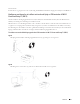
bruke enheten fra installasjons-CD-ROM-en.
For Macintosh:
Installer drivere og programvare som er nødvendig, dobbeltklikk "StartHereOS X.app" på installasjons-CD-ROM-en.
Konfigurere maskinen for et trådløst nettverk når SSID-en ikke gruppesendes
Før du konfigurerer maskinen, anbefaler vi at du skriver ned innstillingene for det trådløse nettverket. Du trenger
denne informasjonen før du fortsetter med konfigurasjonen.
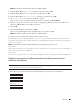
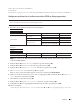
1. Kontroller og noter gjeldende trådløse nettverksinnstillinger.
Nettverksnavn (SSID)
Kommunikasjonsmodus Pålitelighetskontrollmetode Krypteringsmodus Nettverksnøkkel
Infrastruktur
Åpent system
INGEN -
WEP
Delt nøkkel WEP
WPA/WPA2-PSK
AES
TKIP
(TKIP støttes kun for WPA-PSK.)
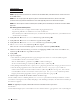
Eksempel:
Nettverksnavn (SSID)
HELLO
Kommunikasjonsmodus Pålitelighetskontrollmetode Krypteringsmodus Nettverksnøkkel
Infrastruktur WPA2-PSK AES 12345678
MERK: Hvis ruteren bruker WEP-kryptering, angir du den første WEP-nøkkelen. Dell-maskinen støtter bare bruk
av den første WEP-nøkkelen.
2. Trykk på p eller q for å vise Nettverk-alternativet og trykk deretter på OK.
3. Trykk på p eller q for å vise WLAN-alternativet og trykk deretter på OK.
4. Trykk på p eller q for å vise Inst.veiviser-alternativet og trykk deretter på OK.
5. Når Aktivere WLAN? vises, trykker du på p for å velge På.
Dette vil starte veiviseren for trådløst oppsett. Vil du avbryte, trykker du på Back (Tilbake).
6. Maskinen vil søke etter nettverket og vise en liste over tilgjengelige SSID-er. Trykk på p eller q for å vise <Ny
SSID>-alternativet og trykk deretter på OK.
7. Skriv SSID-navnet og trykk deretter på OK.
8. Trykk på p eller q for å vise Infrastruktur-alternativet og trykk deretter på OK.
9. Trykk på p eller q for å velg pålitelighetskontrollmetoden du ønsker og trykk deretter på OK.
10. Gjør ett av følgende:
• Hvis du valgte alternativet Åpent system, trykker du på p eller q for å velge krypteringstype Ingen eller