
Users Guide



72 Drukowanie
Zmiana źródła papieru (Macintosh)
Wybierz ustawienie źródła papieru dostosowane do warunków lub celu drukowania.
Jeżeli włożysz jeden arkusz papieru do gniazda podawania ręcznego, papier zostanie automatycznie pobrany
ztego gniazda. Nie wkładaj papieru do gniazda podawania ręcznego podczas drukowania ztacy papieru.
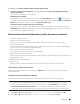
1. Zpoziomu aplikacji, na przykład Apple TextEdit, kliknij menu File (Plik), anastępnie wybierz Print (Drukuj).
2. Wybierz Dell Printer E310dw.
UWAGA: Aby uzyskać dodatkowe opcje konguracji strony, kliknij przycisk Show Details (Pokaż szczegóły).
3. Kliknij menu wyskakujące aplikacji, anastępnie wybierz Print Settings (Ustawienia drukowania).
Pojawią się opcje Print Settings (Ustawienia drukowania).
4. Kliknij menu wyskakujące Paper Source (Źródło papieru), anastępnie wybierz swoją tacę na papier.
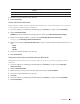
Opcja Opis
Auto Select (Wybór automatyczny) Urządzenie wybierze automatycznie tacę, która ma zostać użyta, jeżeli typ
irozmiar papieru skongurowane wurządzeniu odpowiadają ustawieniom
sterownika drukarki. Należy poprawnie skongurować rozmiar ityp papieru dla
każdej tacy wurządzeniu.
Tray1 (Taca 1) Urządzenie będzie używać do drukowania wyłącznie tacy 1.
Manual (Ręczne) Urządzenie będzie używać do drukowania wyłącznie gniazda podawania
ręcznego.
5. Zmień inne ustawienia drukarki wrazie potrzeby.
6. Kliknij Print (Drukuj).
Zmiana jakości graki (Macintosh)
Istnieje możliwość zmiany jakości drukowania.
1. Zpoziomu aplikacji, na przykład Apple TextEdit, kliknij menu File (Plik), anastępnie wybierz Print (Drukuj).
2. Wybierz Dell Printer E310dw.
UWAGA: Aby uzyskać dodatkowe opcje konguracji strony, kliknij przycisk Show Details (Pokaż szczegóły).
3. Kliknij menu wyskakujące aplikacji, anastępnie wybierz Print Settings (Ustawienia drukowania).
4. Pojawią się opcje Print Settings (Ustawienia drukowania).
5. Kliknij listę ustawień drukowania Advanced (Zaawansowane).
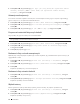
6. Kliknij Graphics Quality (Jakość graki), anastępnie wybierz jakość drukowania, której chcesz użyć.
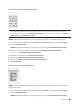
Opcja Opis
Graphics (Graka)
Tryb Graphics (Graka) określa priorytety kontrastu. Należy wybrać to ustawienie do
drukowania tekstu irysunków, na przykład dokumentów biznesowych iprezentacji. Wten
sposób można odwzorować ostre kontrasty wzacienionych obszarach.
Text (Tekst)
Jest to najlepszy tryb do drukowania dokumentów tekstowych.
7. Kliknij Print (Drukuj).