Referentni priručnik za hardver HP Tanki klijent
Informacije o autorskim pravima Jamstvo © Copyright 2018 HP Development Company, L.P. Podaci koji su ovdje sadržani podliježu promjenama bez prethodne najave. Jedina jamstva za HP proizvode i usluge iznesena su u izričitim jamstvenim izjavama koje prate takve proizvode i usluge. Ništa što se ovdje nalazi ne smije se smatrati dodatnim jamstvom. HP ne snosi odgovornost za tehničke ili uredničke pogreške ili propuste u ovom tekstu. Drugo izdanje: ožujak 2018. Prvo izdanje: rujan 2017.
O ovom priručniku UPOZORENJE! uputa. Tekst istaknut na ovaj način ukazuje na mogućnost ozljede ili smrti u slučaju nepridržavanja OPREZ: Tekst istaknut na ovaj način ukazuje na mogućnost oštećenja opreme ili gubitka informacija u slučaju nepridržavanja uputa. NAPOMENA: Tekst istaknut na ovaj način pruža važne dodatne informacije.
iv O ovom priručniku
Sadržaj 1 Referentni priručnik za hardver ...................................................................................................................... 1 Značajke proizvoda ................................................................................................................................................ 1 Komponente ........................................................................................................................................ 2 Mjesto serijskog broja ..........
Promjena postavki BIOS-a pomoću uslužnog programa HP BIOS konfiguracije (HPBCU) ................................. 31 Ažuriranje ili vraćanje BIOS-a .............................................................................................................................. 34 Dijagnostika i rješavanje problema ..................................................................................................................... 35 LED žaruljice ................................................................
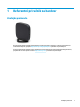
1 Referentni priručnik za hardver Značajke proizvoda Ovaj priručnik opisuje značajke tankog klijenta. Za više informacija o hardveru i softveru instaliranom na ovom tankom klijentu, posjetite http://www.hp.com/go/quickspecs i potražite ovaj tanki klijent. Za vaš su tanki klijent dostupne razne mogućnosti. Za više informacija o nekim dostupnim mogućnostima, posjetite HP-ovo web-mjesto na adresi http://www.hp.com i potražite svoj tanki klijent.
Komponente Za više informacija, posjetite http://www.hp.com/go/quickspecs i potražite svoj tanki klijent da biste našli QuickSpecs specifikacije. Stavka Komponenta Stavka Komponenta 1 Gumb napajanja 8 Utičnica RJ-45 (mrežna) 2 USB Type-A priključak 9 Priključci USB 2.0 (2) 3 USB Type-C priključak 10 Priključak za napajanje 4 Utičnica za slušalice 11 Zasun stražnje pristupne ploče 5 LED svjetlo aktivnosti 12 Utor za sigurnosni kabel 6 Priključci USB 3.
Postavljanje Upozorenja i opomene Obavezno pročitajte sve primjenjive upute, opomene i upozorenja u ovom priručniku prije izvođenja nadogradnje. UPOZORENJE! ili požara: Kako bi se smanjila opasnost ozljeda ili oštećenja uređaja od strujnog udara, vrućih površina Instalirajte tanki klijent na mjestu gdje prisustvo djece nije izgledno. Odspojite kabel napajanja izmjeničnom strujom iz utičnice i pričekajte da se interne komponente sustava ohlade prije dodirivanja.
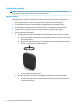
Pričvršćivanje postolja OPREZ: Ukoliko tanki klijent nije montiran s HP Quick Release nosačem, mora se koristiti priključen na postolje kako bi osigurali ispravan protok zraka oko tankog klijenta. Ugradnja postolja Tanki klijent može se koristiti u okomitoj (tower) orijentaciji, a postolje se dostavlja s tankim klijentom. 1. Uklonite/onemogućite sve sigurnosne uređaje koji sprečavaju otvaranje tankog klijenta. 2. Iz tankog klijenta uklonite sve uklonjive medije, poput USB izbrisivih memorijskih pogona.
b. Pritisnite lijevu stranu (1) bočnog poklopca prema dolje, a zatim Podignite bočni poklopac s (2) tankog klijenta. NAPOMENA: Sačuvajte bočni poklopac za moguću buduću uporabu. 6. c. Postavite tanki klijent desnom stranom prema gore te pronađite dva otvora za vijke u mreži na donjoj strani tankog klijenta. d. Postavite postolje preko bočne strane tankog klijenta te poravnajte neispadajuće vijke na postolju s otvorima za vijke na tankom klijentu. e. Čvrsto pritegnite neispadajuće vijke.
Priključivanje kabela za napajanje izmjeničnom strujom 1. Priključite kabel za napajanje u prilagodnik napajanja (1). 2. Kabel za napajanje priključite u utičnicu za izmjeničnu struju (2). 3. Povežite prilagodnik napajanja na tanki klijent (3). Osiguravanje tankog klijenta Tanki klijenti predviđeni su za prihvat sigurnosnog kabela. Sigurnosni kabel sprečava neovlašteno uklanjanje tankog klijenta, kao i pristup sigurnosnom odjeljku.
Montaža i usmjeravanje tankog klijenta HP Quick Release Dodatni Quick Release nosač za montažu dostupan je od HP-a za postavljanje tankog klijenta na zid, stol ili zakretni krak. Prilikom korištenja nosača za montažu, nemojte postaviti tanki klijent s I/O priključcima okrenutim prema zemlji. Ovaj tanki klijent sadrži četiri montažne točke na desnoj strani jedinice.
3. Postavite tanki umetak u ležište na desnoj strani tankog klijenta. NAPOMENA: Dva umetka se isporučuju s tankim klijentom. Koristite tanji umetak za montažu tankog klijenta. 4. 8 Pomoću četiri vijka od 10 mm uključena u komplet za montažu uređaja, pričvrstite jednu stranu HP Quick Release nosača na tanki klijent kao što je prikazano na sljedećoj slici.
5. Pomoću četiri vijka uključena u komplet za montažu uređaja, pričvrstite drugu stranu HP Quick Release nosača na uređaj na koji ćete montirati tanki klijent. Provjerite je li poluga za oslobađanje okrenuta prema gore. 6. Jednu stranu kompleta za montažu pričvršćenog na tanki klijent (1) gurnite preko ruba na drugoj strani kompleta za montažu (2) na uređaju na koji želite montirati tanki klijent. Začut će se 'klik', što označava sigurno povezivanje.
Podržane mogućnosti montiranja Sljedeće ilustracije prikazuju neke od podržanih mogućnosti postavljanja nosača za montiranje.
● Ispod stola: Postavljanje 11
Podržano usmjerenje i smještanje OPREZ: Morate se pridržavati HP-ovog podržanog usmjerenja kako bi tanki klijent ispravno funkcionirao. Ukoliko tanki klijent nije montiran s HP Quick Release nosačem, mora se koristiti priključen na postolje kako bi osigurali ispravan protok zraka oko tankog klijenta.
Nepodržano smještanje HP ne podržava sljedeća smještanja za tanki klijent: OPREZ: Nepodržano smještanje tankog klijenta može izazvati prestanka rada i/ili oštetiti uređaje. Tanki klijenti zahtijevaju pravilnu ventilaciju za održavanje radne temperature. Nemojte blokirati ventilacijske otvore. Nemojte montirati tanki klijent s I/O ulazima okrenutim prema podlozi. Nemojte stavljati tanke klijente u ladice ili druge zatvorene ograđene prostore. Nemojte stavljati monitor ili drugi predmet na tanki klijent.
Rutinsko održavanje tankog klijenta Za pravilno održavanje tankog klijenta koristite sljedeće informacije: ● Nikad ne rukujte tankim klijentom s uklonjenom vanjskom pločom. ● Tanki klijent ne izlažite pretjeranoj vlazi, izravnoj sunčevoj svjetlosti i ekstremnim temperaturama. Za informacije o preporučenoj temperaturi i rasponima vlage za tanki klijent, posjetite http://www.hp.com/go/quickspecs. ● Tekućine držite podalje od tankog klijenta i tipkovnice.
Uklanjanje i zamjena pristupne ploče Uklanjanje pristupne ploče UPOZORENJE! Da biste smanjili opasnost od tjelesne ozljede ili oštećenja opreme uslijed električnog udara, vrućih površina ili požara, UVIJEK koristite tanki klijent s pristupnom pločom na mjestu. Osim poboljšanje sigurnosti, pristupna ploča može pružiti važne upute i podatke za identifikaciju, koji će biti izgubljeni ako ne koristite pristupnu ploču.
b. 16 Otpustite neispadajuće vijke za otpuštanje postolja i izvucite postolje s tankog klijenta. 6. Postavite jedinicu ravno na stabilnu površinu s lijevom stranom prema gore. 7. Oslobodite zasun (1) na desnoj strani stražnje ulazno-izlazne ploče, zakrenite ulazno-izlaznu ploču (2) ulijevo, a zatim je podignite s tankog klijenta. 8. Pritisnite zasun pristupne ploče (1) da biste otpustili pristupnu ploču.
9. Pomaknite pristupnu ploču približno 6 mm (0,24 inča) prema prednjoj strani kućišta, a zatim podignite ploču s tankog klijenta (2). Postavljanje pristupne ploče Za postavljanje pristupne ploče: 1. Postavite pristupnu ploču na kućište, otprilike 6 mm (0,24 inča) unutar stražnjeg ruba kućišta. Gurajte ploču prema stražnjoj strani kućišta dok ne sjedne na mjesto.
2. Umetnite kuke na lijevoj strani stražnje ulazno-izlazne ploče (1) u lijevu stranu poleđine kućišta, zakrenite desnu stranu (2) prema kućištu, a zatim je pritisnite na kućište dok ne sjedne na mjesto. 3. Vratite postolje tankog klijenta. 4. Ponovno priključite kabel za napajanje izmjeničnom strujom i uključite tanki klijent. 5. Pričvrstite sve sigurnosne uređaje koji su bili onemogućeni dok je pristupna ploča bila uklonjena.
Postavljanje modula za pohranu M.2 42 mm, 60 mm ili 80 mm M.2 primarni memorijski modul može se ugraditi u tanki klijent. Za uklanjanje M.2 modula za flash pohranu: 1. Uklonite pristupnu ploču tankog klijenta. Pogledajte Uklanjanje pristupne ploče na stranici 15. UPOZORENJE! Kako bi smanjili opasnost ozljede od vrućih površina, pričekajte da se interne komponente sustava ohlade prije dodirivanja. 2. Pronađite M.2 utor na matičnoj ploči. Pogledajte Lociranje unutarnjih komponenti na stranici 18. 3.
6. Umetnite novi modul za pohranu u M.2 utor na matičnoj ploči i čvrsto pritisnite konektore modula u utor. NAPOMENA: Modul za pohranu moguće je ugraditi samo na jedan način. 7. Pritisnite modul za pohranu prema dolje i upotrijebite odvijač za zatezanje vijka i pričvršćivanje modula na matičnu ploču. 8. Vratite pristupnu ploču. Pogledajte Postavljanje pristupne ploče na stranici 17.
3. Za otpuštanje baterije iz držača stisnite metalnu stezaljku koja se proteže nad jednim rubom baterije. Kada baterija iskoči, podignite ju i izvadite (1). 4. Za umetanje nove baterije uvucite jedan rub zamjenske baterije pod rub držača, stranom s pozitivnim polom okrenutom prema gore. Drugi rub pogurnite prema dolje dok stezaljka ne škljocne preko drugog ruba baterije (2). 5. Vratite pristupnu ploču. Pogledajte Postavljanje pristupne ploče na stranici 17.
Nadogradnja memorije sustava Memorijski utor na matičnoj ploči popunjen je memorijskim modulom. Za postizanje najveće memorijske podrške, na utor na matičnoj ploči možete ugraditi do 16 GB memorije.
3. Kako biste uklonili memorijski modul, pritisnite prema van zasune na svakoj strani memorijskog modula (1), zakrenite memorijski modul gore, a zatim ga izvucite iz utora (2). 4. Umetnite novi memorijski modul (1) u utor pod kutom od približno 30°, a zatim pritisnite memorijski modul prema dolje (2) tako da ga zasuni učvrste u utoru. NAPOMENA: Memorijski modul moguće je ugraditi samo na jedan način. Urez memorijskog modula postavite tako da odgovara jezičku utora za memoriju. 5.
2 Otklanjanje poteškoća Uslužni program Computer Setup (F10), postavke BIOS-a Uslužni programi Computer Setup (F10) Uslužni program Computer Setup (F10) možete koristiti za sljedeće: ● Promjenu tvornički zadanih postavki. ● Namještanje datuma i vremena sustava. ● Namještanje, prikaz, promjenu ili potvrdu konfiguracije sustava, zajedno s postavkama procesora, grafike, memorije, zvuka, medija za pohranu, komunikacija i ulaznih uređaja.
4. Na izborniku programa Computer Setup nalazi se pet naslova: File (Datoteka), Storage (Pohrana), Security (Sigurnost), Power (Napajanje) i Advanced (Napredno). 5. Koristite tipke sa strelicama (lijevo i desno) za odabir odgovarajućeg naslova. Koristite tipke sa strelicama (gore i dolje) za odabir mogućnosti koju želite i pritisnite tipku enter. Da biste se vratili na izbornik programa Computer Setup, pritisnite tipku esc. 6.
Computer Setup – File (Datoteka) NAPOMENA: Podrška za neke mogućnosti programa Computer Setup može se razlikovati ovisno o konfiguraciji hardvera.
Computer Setup – Storage (Pohrana) Mogućnost Opis Device Configuration (Konfiguracija uređaja) Prikazuje popis svih ugrađenih uređaja za pohranu kojima upravlja BIOS. Nakon odabira nekog uređaja, prikazat će se detaljne informacije i mogućnosti. Mogu se prikazati sljedeće opcije: Hard Disk (Tvrdi disk): Veličina, model, verzija firmvera, serijski broj.
Computer Setup – Security (Sigurnost) NAPOMENA: Podrška za neke mogućnosti programa Computer Setup može se razlikovati ovisno o konfiguraciji hardvera. Mogućnost Opis Setup Password (Lozinka za postavu) Omogućava da postavite i omogućite lozinku za postavljanje (administratorsku). Power-On Password (Lozinka pri uključivanju) Omogućava da postavite i omogućite lozinku za pokretanje. Zahtjev za unos lozinke za pokretanje pojavljuje se nakon ciklusa napajanja ili ponovnog pokretanja.
Mogućnost Opis BIOS Update Policy (Pravila za ažuriranje BIOS-a) Omogućuje vam da omogućite značajku BIOS-a bez alata, pri čemu BIOS poziva HpBiosUpdate.efi (HpBiosMgmt.efi) i vezane alate u unutarnju/vanjsku pohranu tijekom posljednje POST etape.
Computer Setup – Power (Napajanje) NAPOMENA: Podrška za neke mogućnosti programa Computer Setup može se razlikovati ovisno o konfiguraciji hardvera. Mogućnost Opis OS Power Management (Upravljanje napajanjem operacijskim sustavom) Runtime Power Management (omogući/onemogući) – Nekim operativnim sustavima dopušta smanjenje napona i frekvencije procesora kada trenutačno softversko opterećenje ne zahtijeva sve mogućnosti procesora. Omogućeno je zadano.
Mogućnost Naslov Device Options (Mogućnosti uređaja) ● PCI VGA Palette Snooping, koji postavlja provjeru VGA palete u okruženju PCI konfiguracije; potrebno je samo kad je instalirano više od jednog grafičkog kontrolera. Zadano je onemogućeno. ● Integrirana grafika (Automatska/Prinudna) – Upotrijebite ovu mogućnost za upravljanje alokacijom integrirane (UMA) grafičke memorije. Odabrana vrijednost trajno dodjeljuje memoriju za grafiku te ista nije dostupna operacijskom sustavu.
BIOS postavke Zadana vrijednost Druge vrijednosti Naslijeđeni (legacy) izvori pokretanja USB floppy/CD Tvrdi disk Sistemski audio Uređaj dostupan Uređaj skriven Mrežni kontroler Uređaj dostupan Uređaj skriven SATA0 Uređaj dostupan Uređaj skriven Prednje USB priključke Omogući Onemogući USB priključnica 4, 5 Omogući Onemogući Stražnji USB priključci Omogući Onemogući USB priključak 0, 1, 6, 7 Omogući Onemogući M.
BIOS postavke Zadana vrijednost Druge vrijednosti Nakon gubitka napajanja Isključeno Uključeno, Prethodno stanje POST odgoda (u sekundama) None (Nema) 5, 10, 15, 20, 60 Zaobiđi F1 dijalog pri promjenama konfiguracije Onemogući Omogući Izvor pokretanja pri buđenju s udaljene lokacije Lokalni tvrdi disk Udaljeni poslužitelj Uključivanje nedjelja – subota Onemogući Omogući Vrijeme uključivanja (ss:mm) 00:00 00:00:23:59 Serijski priključak A IO = 3F8h; IRQ = 4 Onemogući, IO=3F8h; IRQ = 4,
Ažuriranje ili vraćanje BIOS-a HP Device Manager HP Device Manager može se koristiti za ažuriranje BIOS-a tankog klijenta. Klijenti mogu koristiti unaprijed izrađeni dodatak BIOS-u ili standardni BIOS paket nadogradnje uz predložak HP Device Managera datoteka i registra. Dodatne informacije o predlošcima HP Device Managera datoteka i registra potražite u vodiču HP Device Manager User Guide, dostupnom na www.hp.com/go/hpdm.
vraćanja ili ažuriranja BIOS-a. Ako sustav ima lozinku za postavljanje BIOS-a, možda ćete morati koristiti izbornik Startup / podizbornik Uslužnih programa za ručno ažuriranje BIOS-a nakon što unesete lozinku. Ponekad postoje ograničenja verzija BIOS-a čija je instalacija dopuštena na platformi. Ako je BIOS koji je bio na sustavu imao ograničenja, za oporavak se mogu moći koristiti samo dopuštene verzije BIOS-a.
6. Pritisnite tipku F10 za prihvaćanje eventualne izmjene. 7. Odaberite File (Datoteka) > Save Changes and Exit (Spremi promjene i izađi). VAŽNO: Postavka S5 Maximum Power Savings može utjecati na buđenje preko LAN-a. Ako omogućite ovu postavku, buđenje preko LAN-a je onemogućeno. Ova postavka se nalazi u sklopu Computer Setup pod Power > Hardware Management (Napajanje > Upravljanje hardverom).
Tablica 2-1 Dijagnostičko testiranje pri uključivanju Test Opis Kontrolni zbroj boot sektora Provjere koda boot sektora za pravilan kontrolni zbroj DRAM Jednostavna provjera pisanja/čitanja na prvih 640k memorije Serijski priključak Provjera serijskog priključka pomoću jednostavne verifikacije priključka radi utvrđivanja prisustva priključka Brojač vremena Provjera prekidača brojača vremena metodom prozivanja RTC CMOS baterija Provjera integriteta RTC CMOS baterije NAND flash pogon Testira pris
Zbivanje Zvučni signali Mogući uzrok Preporučena radnja gdje je temperatura okruženja previsoka. Žaruljica napajanja treperi crveno četiri puta, jednom svake sekunde, nakon čega slijedi stanka od dvije sekunde. Zvučni će signali prestati nakon petog ponavljanja, ali će LED lampica nastaviti treptati dok se problem ne riješi. Žaruljica napajanja treperi crveno pet puta, jednom svake sekunde, nakon čega slijedi stanka od dvije sekunde.
Zbivanje Zvučni signali Mogući uzrok Preporučena radnja 5. Pokušajte uključiti računalo. 6. Zamijenite jedinicu. Otklanjanje poteškoća Osnovna pomoć pri rješavanju problema Ako tanki klijent ima problema s radnom ili se ne uključuje, pregledajte sljedeće stavke. Problem Postupci Jedinica tankog klijenta ima problema u radu.
Problem Postupci 4. Provjere jedinicu tankog klijenta s poznatim, ispravnim monitorom. Ako monitor ne prikazuje video, zamijenite jedinicu tankog klijenta. Rješavanje problema za jedinice bez diska (bez flasha) Ovo poglavlje je samo za jedinice koje nemaju ATA flash mogućnost. Budući da ovaj model ne uključuje ATA Flash, redoslijed prioriteta pokretanja je: ● USB uređaj ● PXE 1.
Konfiguriranje PXE poslužitelja NAPOMENA: Sav PXE softver podržavaju ovlašteni pružatelji servisnih usluga temeljem jamstva ili ugovora o servisiranju. Korisnike koji nazovu HP centar za korisničku podršku s PXE problema i pitanjima trebaju biti upućeni pružatelju PXE-a za pomoć. Osim toga, pogledajte sljedeće: – Za Windows Server 2008 R2: http://technet.microsoft.com/en-us/library/7d837d88-6d8e-420c-b68fa5b4baeb5248.aspx – Za Windows Server 2012: http://technet.microsoft.com/en-us/library/jj648426.
– ThinPro: 8 GB – Windows 10 IoT (ako koristite USB format): 32 GB NAPOMENA: Dodatno, možete koristiti alat na računalu sa sustavom Windows. Ovaj način vraćanja ne radi sa svim USB izbrisivim memorijskim uređajima. USB izbrisivi memorijski uređaji koji se ne prikazuju kao uklonjivi pogon u sustavu Windows ne podržavaju ovaj način vraćanja. USB izbrisivi memorijski uređaji s više particija obično ne podržava ovaj način vraćanja. Ponuda USB flash uređaja dostupnih na tržištu stalno se mijenja.
Preuzimanje alata HP PC Hardware Diagnostics (UEFI) na USB uređaj NAPOMENA: upute za preuzimanje alata HP PC Hardware Diagnostics (UEFI) isključivo su na engleskom jeziku, a da biste preuzeli i stvorili okruženje za podršku pomoću alata HP UEFI, morate koristiti računalo sa sustavom Windows jer se nude samo .exe datoteke. Postoje dvije opcije za preuzimanje programa HP PC Hardware Diagnostics na USB uređaj. Preuzimanje najnovije verzije UEFI-ja 1. Idite na http://www.hp.com/go/techcenter/pcdiags.
Tehnički uvjeti kabela za napajanje u Japanu Za korištenje u Japanu koristite samo kabel za napajanje koji ste dobili s ovim proizvodom. OPREZ: Nemojte koristiti kabel za napajanje koji ste dobili uz ovaj proizvod na bilo kojim drugim proizvodima. Zahtjevi ovisni o zemlji Dodatni preduvjeti specifični za određenu zemlju prikazani su pod navodnicima i objašnjeni u nastavku.
flash uređaj može zapisivati samo kao administrator. Poseban softverski alat potreban je za formatiranje flash uređaja i brisanje podataka koji su na njima pohranjeni. U nastavku potražite popis koraka koje treba poduzeli za ažuriranje BIOS-a i provodite ih za prebacivanje BIOS postavki na zadane tvorničke postavke. 1. Preuzmite najnoviji BIOS za vaš model s HP web-mjesta. 2. Slijedite upute za ažuriranje BIOS-a na koje se nalaze na web-mjestu. 3.
Model Opis Lokacija/Veličina Napajanje LOM EEPROM 256 bajtova ugrađeno u LAN čip Dodatno TPM 6 kB ugrađeno u TPM čip. To je ROM za TCG firmver Glavno Gubitak podataka Komentari Jednokratno programabilna memorija (OTP) Podaci koji su ovdje sadržani podliježu promjenama bez prethodne najave. Jedina jamstva za HP proizvode i usluge iznesena su u izričitim jamstvenim izjavama koje prate takve proizvode i usluge. Ništa što se ovdje nalazi ne smije se smatrati dodatnim jamstvom.
Stavka Nazivna frekvencija mreže Vrijednost Vrijednost 100 V do 240 V izmjeničnog napona 50 Hz do 60 Hz Izlazna snaga (maksimalna) 45 W Nazivna izlazna struja (maksimum) 2,31 A Izlazni napon +19,5 V istosmjerno Tehnički podaci 47
A Elektrostatičko pražnjenje Pražnjenje statičkog elektriciteta iz prstiju ili drugih vodiča može oštetiti matičnu ploču ili uređaje osjetljive na statički elektricitet. Ovakva vrsta oštećenja može smanjiti očekivani vijek trajanja uređaja. Sprečavanje elektrostatičkog oštećenja Elektrostatičko oštećenje možete spriječiti poštivanjem ovih mjera opreza: ● Proizvode što manje dirajte rukama i spremajte ih u spremnike zaštićene od elektrostatičkog pražnjenja.
B Podaci u transportu Priprema za transport Tijekom pripreme tankog klijenta za prijevoz pridržavajte se ovih savjeta: 1. Isključite tanki klijent i vanjske uređaje. 2. Odspojite kabel za napajanje izmjeničnom strujom iz utičnice, a zatim i iz tankog klijenta. 3. Komponente sustava i vanjske uređaje odspojite s njihovih izvora napajanja, a zatim i iz tankog klijenta. 4. Dijelove sustava i vanjske uređaje zapakirajte u originalno ili slično pakiranje, s dovoljno zaštitnog materijala.
C Pristupačnost HP dizajnira, proizvodi i prodaje proizvode i servise koje mogu koristiti svi, uključujući osobe s invaliditetom, samostalno ili uz odgovarajuće pomoćne uređaje. Podržane pomoćne tehnologije HP-ovi proizvodi podržavaju raznorazne pomoćne tehnologije operacijskih sustava te se mogu konfigurirati tako da funkcioniraju i uz druge pomoćne tehnologije. Pomoću značajke pretraživanja na uređaju pronaći ćete dodatne informacije o pomoćnim značajkama.
Kazalo A ažuriranje BIOS-a Izbornik File (Datoteka) 26 Izbornik Power (Napajanje) 30 Izbornik Security (Sigurnost) 28 Izbornik Storage (Pohrana) 27 Izjava o nestalnosti 44 34 B baterija, postavljanje 20 BIOS ažuriranje 34 BIOS postavke 24 C Computer Setup – Izbornik Advanced (Napredno) 30 Computer Setup – Izbornik File (Datoteka) 26 Computer Setup – Izbornik Power (Napajanje) 30 Computer Setup – Izbornik Security (Sigurnost) 28 Computer Setup – Izbornik Storage (Pohrana) 27 D dijagnostička testiranja pri
Q Quick Release 7 R recikliranje 21 rješavanje problema za jedinice bez diska 40 rutinsko održavanje 14 S sigurnosni kabel, postavljanje 6 slijed uključivanja 36 smjernice za ugradnju 3, 14 specifikacije dimenzije 46 hardver 46 izlazna snaga 47 napajanje 46 nazivna izlazna struja 47 relativna vlažnost 46 tanki klijent 46 temperatura 46 vlažnost 46 specifikacije hardvera 46 specifikacije izlazne snage 47 specifikacije napajanja 46 specifikacije relativne vlažnosti 46 specifikacije vlažnosti 46 sprečavanje