Referentni priručnik za hardver HP EliteDesk 800 G3 SFF Business osobno računalo
© Copyright 2016, 2018 HP Development Company, L.P. Windows je registrirani zaštitni znak ili zaštitni znak tvrtke Microsoft Corporation u SAD-u i/ili drugim državama. Podaci koji su ovdje sadržani podliježu promjenama bez prethodne najave. Jedina jamstva za HP proizvode i usluge iznesena su u izričitim jamstvenim izjavama koje prate takve proizvode i usluge. Ništa što se ovdje nalazi ne smije se smatrati dodatnim jamstvom.
O ovoj knjizi Ovaj vodič nudi osnovne informacije za nadogradnju osobnih računala HP EliteDesk Business. UPOZORENJE! OPREZ: Naznačuje opasnost koja, ako je ne izbjegnete, može uzrokovati smrt ili ozbiljne ozljede. Naznačuje opasnost koja, ako je ne izbjegnete, može uzrokovati lakše ili teže ozljede. VAŽNO: Prikazuje informacije koje se smatraju važnima, ali ne vezanima uz mogućnost ozljede (na primjer, poruke vezane uz štetu na imovini).
iv O ovoj knjizi
Sadržaj 1 Značajke proizvoda ........................................................................................................................................ 1 Uobičajene značajke konfiguracije ........................................................................................................................ 1 Dijelovi s prednje strane ........................................................................................................................................
Dodatak B Elektrostatičko pražnjenje .............................................................................................................. 49 Sprečavanje elektrostatičkog oštećenja ............................................................................................................. 49 Načini uzemljenja .................................................................................................................................................
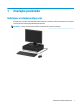
1 Značajke proizvoda Uobičajene značajke konfiguracije Značajke ovise o modelu. Za podršku i kako biste saznali više o hardveru i softveru instaliranom na vaš model računala pokrenite uslužni program HP Support Assistant. NAPOMENA: Model računala može se koristiti u uspravnom ili vodoravnom položaju.
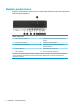
Dijelovi s prednje strane Konfiguracija pogona može se razlikovati ovisno o modelu. Neki modeli imaju masku okvira koja prekriva ležište tankog optičkog pogona. Dijelovi s prednje strane 1 Tanki optički pogon (dodatno) 6 Priključak USB 2.0 s HP-ovom funkcijom mirovanja i punjenja 2 Čitač SD-kartica (dodatno) 7 Priključak audioizlaza (slušalice) 3 USB priključak za punjenje Type-C 8 Kombinirana utičnica za audioizlaz (slušalice)/ audioulaz (mikrofon) 4 USB 3.
Dijelovi na stražnjoj strani Dijelovi na stražnjoj strani 1 Utičnica za audioulaz 6 Priključci za monitor DisplayPort (2) 2 Serijski priključak (dodatno) 7 Dodatni priključak 3 Utičnica RJ-45 (mrežna) 8 USB 2.0 priključci (2) 4 Priključak kabela napajanja 9 USB 3.x priključci (4) 5 Izlazna utičnica za zvučne uređaje s napajanjem NAPOMENA: Vaš model može imati dodatne priključke dostupne od tvrtke HP.
2 Nadogradnje hardvera Značajke upotrebljivosti Ovo računalo sadrži značajke koje olakšavaju nadogradnju i servis. Za neke od instalacijskih postupaka opisanih u ovom poglavlju trebat ćete odvijač Torx T15 ili odvijač s ravnom glavom. Upozorenja i opomene Obavezno pročitajte sve primjenjive upute, opomene i upozorenja u ovom priručniku prije izvođenja nadogradnje.
Uklanjanje pristupne ploče računala Da biste pristupili unutarnjim komponentama morate ukloniti pristupnu ploču. 1. Uklonite/onemogućite sve sigurnosne uređaje koji sprečavaju otvaranje računala. 2. Iz računala uklonite sve uklonjive medije poput kompaktnih diskova ili USB izbrisivih memorijskih pogona. 3. Pravilno isključite računalo kroz operacijski sustav, a zatim isključite vanjske uređaje. 4. Izvadite kabel napajanja iz električne utičnice i odvojite vanjske uređaje.
Zamjena pristupne ploče računala Provjerite da je poluga za otpuštanje pristupne ploče sjela na mjesto, a zatim stavite pristupnu ploču na računalo (1) i gurnite ploču prema naprijed (2). Poluga za otpuštanje automatski će se vratiti udesno i zaključati pristupnu ploču.
Uklanjanje prednjeg okvira 1. Uklonite/onemogućite sve sigurnosne uređaje koji sprečavaju otvaranje računala. 2. Iz računala uklonite sve uklonjive medije poput kompaktnih diskova ili USB izbrisivih memorijskih pogona. 3. Pravilno isključite računalo kroz operacijski sustav, a zatim isključite vanjske uređaje. 4. Izvadite kabel napajanja iz električne utičnice i odvojite vanjske uređaje.
Uklanjanje maske okvira tankog optičkog pogona Neki modeli imaju masku štitnika koja prekriva odjeljak tankog optičkog pogona. Uklonite masku štitnika prije instaliranja optičkog pogona. Da biste skinuli masku štitnika: 1. Uklonite pristupnu ploču računala i prednji okvir. 2. Pritisnite prema unutra jezičac na lijevoj strani maske (1) i zatim zarotirajte masku s prednjeg okvira (2).
Uklanjanje i ugradnja dodatnog filtra za prašinu na prednjem okviru Neki modeli opremljeni su dodatnim filtrom za prašinu na prednjem okviru. Morate redovito čistiti filtar za prašinu tako da prašina prikupljena na filtru ne ometa protok zraka kroz računalo. NAPOMENA: Dodatni filtar za prašinu na prednjem okviru može se kupiti od HP-a. Kako biste uklonili, očistili i zamijenili filtar za prašinu: 1. Pravilno isključite računalo kroz operacijski sustav, a zatim isključite vanjske uređaje. 2.
10 5. Da biste zamijenili filtar za prašinu, čvrsto pritisnite filtar prema prednjem okviru na mjestima prikazanim dolje. 6. Ponovno priključite kabel za napajanje i vanjske uređaje, a zatim uključite računalo.
Promjena položaja iz vodoravnog u okomiti Računalo Small Form Factor može se koristiti u uspravnom usmjerenju s dodatnim uspravnim stalnom koji možete kupiti od tvrtke HP. NAPOMENA: Za dodatno stabiliziranje računala u uspravnom položaju HP preporučuje uporabu dodatnog postolja za uspravne modele. 1. Uklonite/onemogućite sve sigurnosne uređaje koji sprečavaju pomicanje računala. 2. Iz računala uklonite sve uklonjive medije poput kompaktnih diskova ili USB izbrisivih memorijskih pogona. 3.
Priključnice na matičnoj ploči Pomoću ove slike i tablice prepoznat ćete priključnice na matičnoj ploči svojeg modela.
Nadogradnja memorije sustava Računalo se isporučuje sa sinkroniziranom dinamičkom memorijom s izravnim pristupom i dvostrukom brzinom prijenosa podataka 4 (DDR4-SDRAM) dvojnih memorijskih modula (DIMMs). Memorijski utori na matičnoj ploči popunjeni su najmanje jednim unaprijed instaliranim memorijskim modulom. Da biste postigli najveću memorijsku podršku možete popuniti matičnu ploču s najviše 64 GB memorije koja je konfigurirana u dvokanalnom načinu rada visokih performansi.
VAŽNO: Prije nego što dodate ili izvadite memorijske module, morate odvojiti kabel napajanja i pričekati najmanje 30 sekunda da nestane zaostalo napajanje. Bez obzira je li računalo uključeno ili isključeno, memorijski će moduli biti pod naponom sve dok je računalo priključeno na aktivnu utičnicu. Dodavanje ili vađenje memorijskih modula dok je napon prisutan može dovesti do nepopravljivog oštećenja memorijskih modula ili matične ploče. Utori memorijskih modula imaju pozlaćene metalne kontakte.
7. Otvorite oba zasuna utora za memorijski modul (1) i memorijski modul umetnite u utor (2). Pritisnite modul u utor i provjerite je li potpuno umetnut i pravilno ugrađen. Provjerite jesu li zasuni u zatvorenom položaju (3). NAPOMENA: Memorijski modul moguće je ugraditi na samo jedan način. Urez memorijskog modula postavite tako da odgovara jezičku utora za memoriju. Prvo popunite crne DIMM utore, a tek potom bijele DIMM utore.
Uklanjanje ili ugradnja kartice za proširenje Računalo ima dva PCI Express x1 utora za proširenje, jedan PCI Express x16 utor za proširenje i jedan PCI Express x16 utor za proširenje koji je promijenjen u utor x4. NAPOMENA: Utori PCI Express podržavaju samo niskoprofilne kartice. U utore PCI Express x16 možete ugraditi PCI Express x1, x4, x8 ili x16 kartice za proširenje.
NAPOMENA: Prije uklanjanja ugrađene kartice za proširenje, odspojite kabele koji mogu biti priključeni u karticu za proširenje. a. Ako karticu ugrađujete u prazan utor, uklonite odgovarajući poklopac na stražnjoj strani kućišta. Povucite poklopac utora ravno prema gore, a zatim iz kućišta prema van. b. Ako vadite PCI Express x1 karticu držite je za oba kraja i pažljivo je pomičite naprijed i natrag dok se priključci ne odvoje od utora.
c. Ako vadite PCI Express x16 karticu, zadržnu ručicu na stražnjoj strani utora za proširenje povucite od kartice (1) i pažljivo pomičite karticu naprijed i natrag dok se kontakti ne izvuku iz utora. Povucite karticu ravno prema gore (2), a zatim prema van iz kućišta (3) da ju uklonite. Pazite da ne stružete karticom o ostale dijelove. 10. Izvađenu karticu spremite u anti-statičko pakiranje. 11. Ako ne ugrađujete novu karticu za proširenje, na otvoreni utor ugradite poklopac utora za proširenje.
13. Okrenite zasun za zadržavanje poklopca utora nazad na mjesto kako biste pričvrstili karticu za proširenje. 14. Ako je potrebno, na ugrađenu karticu priključite vanjske kabele. Ako je potrebno, na matičnu ploču priključite unutrašnje kabele. 15. Zamijenite pristupnu ploču računala. 16. Ako je računalo bilo na stalku, vratite stalak. 17. Ponovno priključite kabel za napajanje i vanjske uređaje, a zatim uključite računalo. 18.
Položaji pogona 4 Ležište tankog optičkog pogona od 9,5 mm NAPOMENA: Konfiguracija pogona na računalu može se razlikovati od gore prikazane konfiguracije pogona.
Vađenje i ugradnja diskova Prilikom ugradnje pogona, slijedite ove smjernice: ● Primarni serijski ATA (SATA) tvrdi disk mora biti spojen na tamnoplavi primarni SATA konektor na matičnoj ploči označen kao SATA0. ● Povežite sekundarni tvrdi disk i optičke pogone na jednu od svijetlo plavih SATA priključnica na matičnoj ploči (označenu kao SATA1 i SATA3).
Uklanjanje tankog optičkog pogona od 9,5 mm 1. Uklonite/onemogućite sve sigurnosne uređaje koji sprečavaju otvaranje računala. 2. Iz računala uklonite sve uklonjive medije poput kompaktnih diskova ili USB izbrisivih memorijskih pogona. 3. Pravilno isključite računalo kroz operacijski sustav, a zatim isključite vanjske uređaje. 4. Izvadite kabel napajanja iz električne utičnice i odvojite vanjske uređaje.
8. Gurnite zeleni zasun za otpuštanje na desnoj stražnjoj strani pogona prema sredini pogona (1), zatim gurnite pogon prema naprijed i van iz ležišta (2).
Ugradnja tankog optičkog pogona od 9,5 mm 1. Uklonite/onemogućite sve sigurnosne uređaje koji sprečavaju otvaranje računala. 2. Iz računala uklonite sve uklonjive medije poput kompaktnih diskova ili USB izbrisivih memorijskih pogona. 3. Pravilno isključite računalo kroz operacijski sustav, a zatim isključite vanjske uređaje. 4. Izvadite kabel napajanja iz električne utičnice i odvojite vanjske uređaje.
9. Gurnite optički pogon kroz prednji okvir skroz u ležište (1), tako da se zasun na stražnjoj strani pogona zaključa na mjestu (2). 10. Spojite kabel za napajanje (1) i podatkovni kabel (2) na stražnjoj strani pogona. 11. Povežite suprotni kraj podatkovnog kabela na jednu od svijetlo plavih SATA priključnica na matičnoj ploči označenu sa SATA1 ili SATA3. NAPOMENA: U odjeljku Priključnice na matičnoj ploči na stranici 12 potražite sliku priključnica pogona matične ploče. 12.
Uklanjanje pogona tvrdog diska od 3,5 inča NAPOMENA: Napravite sigurnosne kopije podataka sa staroga tvrdog diska prije njegova vađenja kako biste ih mogli prebaciti na novi tvrdi disk. Postoje dva ležišta z tvrdi disk od 3,5 inča. Postupak uklanjanja 3,5-inčnog tvrdog diska isti je za svako ležište. 1. Uklonite/onemogućite sve sigurnosne uređaje koji sprečavaju otvaranje računala. 2. Iz računala uklonite sve uklonjive medije poput kompaktnih diskova ili USB izbrisivih memorijskih pogona. 3.
8. Povucite polugu za otpuštanje do stražnjeg vanjskog dijela tvrdog diska (1). Dok povlačite polugu za otpuštanje, podignite stražnju stranu pogona (2), i zatim gurnite pogon unatrag i podignite ga iz ležišta pogona (3). 9. Skinite četiri montažna vijka (dva sa svake strane) sa starog pogona. Ovi će vam vijci biti potrebni pri ugradnji novog pogona.
Ugradnja tvrdog diska od 3,5 inča NAPOMENA: Postoje dva ležišta z tvrdi disk od 3,5 inča. Postupak ugradnje 3,5-inčnog tvrdog diska isti je za svako ležište. 1. Uklonite/onemogućite sve sigurnosne uređaje koji sprečavaju otvaranje računala. 2. Iz računala uklonite sve uklonjive medije poput kompaktnih diskova ili USB izbrisivih memorijskih pogona. 3. Pravilno isključite računalo kroz operacijski sustav, a zatim isključite vanjske uređaje. 4.
– Učvrstite disk u prilagodni okvir pomoću četiri crna vijka M3 za prilagodni okvir kroz donju stranu okvira i disk.
– 8. 30 Pričvrstite četiri srebrna i plava montažna vijka 6-32 u prilagodni okvir (dva na svakoj strani ladice). Poravnajte vijke za montažu na prednjoj strani tvrdog diska s utorima na okviru pogona i pritisnite prednju stranu pogona prema dolje i prema naprijed u ležište (1). Zatim pritisnite stražnju stranu pogona prema dolje u ležište pogona (2) da biste ga fiksirali na mjestu.
9. Priključite kabel za napajanje (1) i podatkovni kabel (2) na stražnju stranu tvrdog diska. NAPOMENA: Ako je 3,5-inčni tvrdi disk primarni pogon, priključite drugi kraj podatkovnog kabela na tamno plavu SATA priključnicu označenu kao SATA0 na matičnoj ploči. Ako je sekundarni pogon, priključite drugi kraj podatkovnog kabela na jednu od svijetlo plavih SATA priključnica na matičnoj ploči. 10. Zamijenite pristupnu ploču računala. 11. Ako je računalo bilo na stalku, vratite stalak. 12.
Uklanjanje pogona tvrdog diska od 2,5 inča 1. Uklonite/onemogućite sve sigurnosne uređaje koji sprečavaju otvaranje računala. 2. Iz računala uklonite sve uklonjive medije poput kompaktnih diskova ili USB izbrisivih memorijskih pogona. 3. Pravilno isključite računalo kroz operacijski sustav, a zatim isključite vanjske uređaje. 4. Izvadite kabel napajanja iz električne utičnice i odvojite vanjske uređaje.
9. Iskopčajte kabel za napajanje (1) i podatkovni kabel (2) sa stražnje strane tvrdog diska. 10. Povucite polugu za otpuštanje na stražnjem dijelu tvrdog diska prema van (1). Gurnite pogon unatrag dok se ne zaustavi te ga povucite prema dolje i izvan ležišta pogona (2). 11. Ako ugrađujete novi pogon, pogledajte Ugradnja tvrdog diska od 2,5 inča na stranici 34. Ako ne ugrađujete novi pogon, okvir pogona okrenite prema dolje te vratite prednji okvir i pristupnu ploču.
Ugradnja tvrdog diska od 2,5 inča 1. Uklonite/onemogućite sve sigurnosne uređaje koji sprečavaju otvaranje računala. 2. Iz računala uklonite sve uklonjive medije poput kompaktnih diskova ili USB izbrisivih memorijskih pogona. 3. Pravilno isključite računalo kroz operacijski sustav, a zatim isključite vanjske uređaje. 4. Izvadite kabel napajanja iz električne utičnice i odvojite vanjske uređaje.
9. Zakrenite oklop pogona u njegov uspravan položaj. 10. Poravnajte pričvrsne vijke na pogonu s J-utorima sa strane ležišta pogona. Pričvrstite pogon u ležište pogona te ga gurnite prema naprijed dok se ne zaključa na mjestu.
11. Priključite kabel za napajanje (1) i podatkovni kabel (2) na stražnju stranu tvrdog diska. NAPOMENA: Ako je 2,5-inčni tvrdi disk primarni pogon, priključite drugi kraj podatkovnog kabela na tamno plavu SATA priključnicu označenu kao SATA0 na matičnoj ploči. Ako je sekundarni pogon, priključite drugi kraj podatkovnog kabela na jednu od svijetlo plavih SATA priključnica na matičnoj ploči. 12. Zaokrenite okvir pogona nazad u njegov uobičajen položaj.
Uklanjanje i instalacija M.2 SSD kartice za pohranu NAPOMENA: Računalo podržava 2230 i 2280 M.2 SSD kartice. 1. Uklonite/onemogućite sve sigurnosne uređaje koji sprečavaju otvaranje računala. 2. Iz računala uklonite sve uklonjive medije poput kompaktnih diskova ili USB izbrisivih memorijskih pogona. 3. Pravilno isključite računalo kroz operacijski sustav, a zatim isključite vanjske uređaje. 4. Izvadite kabel napajanja iz električne utičnice i odvojite vanjske uređaje.
9. Da biste uklonili M.2 SSD karticu, uklonite vijak koji pričvršćuje karticu (1) podignite zadnji dio kartice (2), a zatim izvucite karticu iz priključnice na matičnoj ploči (3). 10. Da biste ugradili M.2 SSD karticu, gurnite iglice na kartici u priključnicu na matičnoj ploči, držeći pritom karticu pod kutom od približno 30° (1). Pritisnite drugi kraj kartice prema dolje (2), a zatim pričvrstite karticu pomoću vijka (3).
11. Zaokrenite okvir pogona nazad u njegov uobičajen položaj. VAŽNO: Pripazite da ne pritisnete kablove ili žice dok oklop pogona zakrećete prema dolje. 12. Zamijenite prednji okvir. 13. Zamijenite pristupnu ploču računala. 14. Ako je računalo bilo na stalku, vratite stalak. 15. Ponovno priključite kabel za napajanje i vanjske uređaje, a zatim uključite računalo. 16. Priključite sve sigurnosne uređaje onemogućene prilikom uklanjanja pristupne ploče.
Ugradnja sigurnosne blokade Sigurnosni lokoti prikazani ispod te na sljedećim stranicama mogu se koristiti za osiguravanje računala.
Sigurnosna blokada V2 za HP Business osobno računalo Sigurnosna blokada V2 za HP osobno računalo napravljena je tako da biste osigurali sve uređaje vaše radne stanice. 1. Pričvrstite stezač sigurnosnog kabela za radnu površinu pomoću vijaka odgovarajućih vašem okruženju (vijci nisu priloženi) (1), a zatim namjestite poklopac na bazu stezača kabela (2). 2. Omotajte sigurnosni kabel oko nepomičnog predmeta.
42 3. Provucite sigurnosni kabel kroz stezač sigurnosnog kabela. 4. Razmaknite škarice blokade monitora i umetnite blokadu u sigurnosni utor na stražnjoj strani monitora (1), spojite škarice kako biste pričvrstili blokadu (2), a zatim gurnite vodilicu kabela kroz središte blokade za monitor (3).
5. Provucite sigurnosni kabel kroz sigurnosnu vodilicu ugrađenu na monitoru. 6. Pričvrstite stezač pomoćnih kabela na radnu površinu pomoću vijka odgovarajućeg vašem okruženju (vijak nije priložen) (1), a zatim smjestite pomoćne kabele na bazu stezača (2).
44 7. Provucite sigurnosni kabel kroz rupe u stezaču pomoćnih kabela. 8. Dobivenim vijkom pričvrstite lokot na kućište.
9. Kraj sigurnosnog kabela s utikačem umetnite u bravu (1) i pritisnite gumb prema unutra (2) kako biste zaključali bravu. Za otključavanje brave upotrijebite priloženi ključ. 10. Kada dovršite sve korake, svi uređaji na radnoj stanici bit će osigurani.
A Zamjena baterije Baterija koja se isporučuje s računalom napaja sat stvarnog vremena. Prilikom zamjene baterije koristite bateriju identičnu originalnoj bateriji ugrađenoj u računalo. S računalom se isporučuje tanka litijska baterija od 3 volta. UPOZORENJE! Računalo sadrži unutarnju litij-mangan-dioksidnu bateriju. U slučaju nepravilnog rukovanja baterijom postoji opasnost nastanka požara i opekotina. Kako bi se smanjila opasnost od tjelesnih ozljeda: Nemojte pokušavati ponovno puniti bateriju.
b. Gurnite zamjensku bateriju u položaj, pozitivni pol prema gore. Držač će automatski pričvrstiti bateriju na njezinom mjestu. Tip 2 a. Za otpuštanje baterije iz držača stisnite metalne stezaljke koje se protežu jednim rubom baterije. Kada baterija iskoči, podignite je (1). b. Za umetanje nove baterije uvucite jedan rub zamjenske baterije pod rub držača, stranom s pozitivnim polom okrenutom prema gore. Drugi rub pogurnite prema dolje dok stezaljke ne škljocnu preko drugog ruba baterije (2). Tip 3 a.
b. Umetnite novu bateriju i postavite kvačicu nazad na mjesto. NAPOMENA: Nakon što je baterija zamijenjena, sljedećim koracima dovršite ovaj postupak. 9. Zamijenite pristupnu ploču računala. 10. Ako je računalo bilo na stalku, vratite stalak. 11. Ponovno priključite kabel za napajanje i vanjske uređaje, a zatim uključite računalo. 12. Ponovo postavite datum i vrijeme, svoje lozinke i sve posebne postavke sustava pomoću uslužnog programa Computer Setup. 13.
B Elektrostatičko pražnjenje Pražnjenje statičkog elektriciteta iz prsta ili drugog vodiča može oštetiti matičnu ploču i ostale uređaje osjetljive na statiku. Ova vrsta oštećenja može skratiti životni vijek uređaja. Sprečavanje elektrostatičkog oštećenja Da biste spriječili elektrostatička oštećenja, obratite pažnju na sljedeće mjere opreza: ● Proizvode prenosite i spremajte u spremnike zaštićene od elektrostatičkog izboja.
C Smjernice za rad s računalom, rutinsko održavanje i priprema za transport Smjernice za rad s računalom i rutinsko održavanje Slijedite ove smjernice kako bi računalo i monitor pravilno postavili: 50 ● Računalo držite podalje od pretjerane vlage, izravne sunčeve svjetlosti i ekstremne vrućine ili hladnoće. ● Računalo koristite na stabilnoj i ravnoj površini.
Mjere opreza za optički pogon Obavezno obratite pažnju na sljedeće smjernice za rad s optičkim pogonom ili čišćenje pogona. Rad pogona ● Tijekom rada pogon nemojte premještati. To može uzrokovati nepravilno djelovanje pogona tijekom čitanja. ● Izbjegavajte izlaganje pogona iznenadnim promjenama temperature jer se u unutrašnjosti jedinice može pojaviti kondenzacija. Ako se temperatura iznenada promjeni dok je pogon uključen, pričekajte najmanje jedan sat prije isključivanja napajanja.
D Pristupačnost HP projektira, proizvodi i iznosi na tržište proizvode i usluge koje može koristiti svatko, uključujući osobe s posebnim potrebama, bilo u samostalnoj izvedbi ili uz odgovarajuće tehnologije za olakšani pristup. Podržane tehnologije za olakšani pristup HP-ovi proizvodi podržavaju veliki broj tehnologija operacijskog sustava za olakšani pristup i mogu se konfigurirati za rad s dodatnim tehnologijama za olakšani pristup.
Kazalo D dijelovi na stražnjoj strani 3 dijelovi s prednje strane 2 E elektrostatičko pražnjenje, sprečavanje oštećenja 49 F filtar za prašinu 9 K kartica za proširenje ugradnja 16 uklanjanje 16 M M.