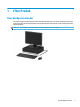
Panduan Referensi Perangkat Keras PC Bisnis HP EliteDesk 800 G3 SFF
© Copyright 2016, 2018 HP Development Company, L.P. Windows adalah merek dagang terdaftar atau merek dagang Microsoft Corporation di Amerika Serikat dan/atau negara-negara lain. Informasi yang terdapat dalam dokumen ini dapat berubah tanpa pemberitahuan sebelumnya. Satu-satunya jaminan atas produk dan layanan HP tercantum dalam pernyataan jaminan yang menyertai produk dan layanan tersebut. Tidak ada isi dokumen ini yang dapat dianggap sebagai jaminan tambahan.
Tentang Panduan Ini Panduan ini menyediakan informasi dasar untuk memutakhirkan PC Bisnis HP EliteDesk. PERINGATAN! atau cedera. Menunjukkan situasi berbahaya yang, jika tidak dicegah, dapat mengakibatkan kematian PERHATIAN: Menunjukkan situasi berbahaya yang, jika tidak dicegah, dapat mengakibatkan cedera ringan atau sedang. PENTING: Menunjukkan informasi yang dianggap penting namun tidak terkait bahaya (misalnya, pesan terkait dengan kerusakan properti).
iv Tentang Panduan Ini
Isi 1 Fitur Produk .................................................................................................................................................. 1 Fitur Konfigurasi standar ....................................................................................................................................... 1 Komponen panel depan .........................................................................................................................................
Apendiks B Pelepasan muatan listrik statis ...................................................................................................... 49 Mencegah kerusakan akibat listrik statis ............................................................................................................ 49 Metode pengardean .............................................................................................................................................
1 Fitur Produk Fitur Konfigurasi standar Fitur dapat beragam tergantung pada model. Untuk bantuan dukungan serta untuk mempelajari lebih lanjut tentang perangkat keras dan perangkat lunak yang diinstal pada model komputer Anda, jalankan utilitas HP Support Assistant. CATATAN: Model komputer ini dapat digunakan dengan posisi tower atau desktop.
Komponen panel depan Konfigurasi drive bisa beragam tergantung pada model. Beberapa model tertentu memiliki bezel kosong yang melindungi tempat drive optik. Komponen panel depan 1 Drive optik tipis (opsional) 6 Port USB 2.0 dilengkapi HP Sleep and Charge 2 Pembaca kartu SD (opsional) 7 Soket keluaran audio (headphone) 3 Port pengisian daya USB Tipe-C 8 Soket combo keluaran audio (headphone)/Masukan audio (mikrofon) 4 Port USB 3.x (2) 9 Lampu aktivitas hard drive 5 Port USB 2.
Komponen panel belakang Komponen panel belakang 1 Soket Masukan audio 6 Konektor monitor DisplayPort (2) 2 Port seri (opsional) 7 Port opsional 3 Soket RJ-45 (jaringan) 8 Port USB 2.0 (2) 4 Konektor kabel daya 9 Port USB 3.x (4) 5 Soket keluaran audio untuk perangkat audio listrik CATATAN: Model Anda mungkin memiliki port opsional tambahan dari HP.
2 Pemutakhiran Perangkat Keras Fitur kemampuan servis Komputer ini dilengkapi fitur yang memudahkan Anda melakukan peningkatan kemampuan dan layanan. Torx T15 atau obeng pipih diperlukan untuk berbagai prosedur pemasangan yang dijelaskan dalam bab ini. Peringatan dan perhatian Sebelum melakukan upgrade, pastikan Anda membaca semua petunjuk, perhatian, dan peringatan yang berlaku dalam panduan ini secara cermat.
Melepaskan panel akses komputer Untuk mengakses komponen internal, Anda harus melepas panel akses. 1. Lepaskan/pisahkan semua perangkat keamanan yang menghalangi Anda membuka komputer. 2. Lepaskan semua media yang dapat dilepas, seperti drive CD atau flash USB, dari komputer. 3. Matikan komputer dengan benar melalui sistem operasi, dan matikan semua perangkat eksternal yang ada. 4. Lepaskan kabel daya dari stopkontak AC dan lepaskan perangkat eksternal lainnya.
Memasang kembali panel akses komputer Pastikan bahwa tuas pelepas panel akses terkunci di tempatnya, dan kemudian tempatkan panel akses pada komputer (1) dan geser panel ke arah depan (2). Tuas pelepas akan bergeser kembali secara otomatis ke kanan dan mengenunci panel akses.
Melepaskan bezel depan 1. Lepaskan/pisahkan semua perangkat keamanan yang menghalangi Anda membuka komputer. 2. Lepaskan semua media yang dapat dilepas, seperti drive CD atau flash USB, dari komputer. 3. Matikan komputer dengan benar melalui sistem operasi, dan matikan semua perangkat eksternal yang ada. 4. Lepaskan kabel daya dari stopkontak AC dan lepaskan perangkat eksternal lainnya.
Melepas bezel kosong drive optik tipis Pada model tertentu, bezel kosong menutupi tempat drive optik tipis. Lepaskan bezel kosong sebelum memasang drive optik. Untuk melepaskan penutup kosong: 1. Melepas panel akses komputer dan bezel depan. 2. Lalu tekan ke arah dalam pada tab di sisi kiri bagian kosong (1), dan kemudian putar bagian kosong hingga terlepas dari bezel depan (2).
Melepas dan memasang filter debu bezel depan opsional Beberapa model dilengkapi dengan filter debu bezel depan opsional. Anda harus secara berkala membersihkan filter debu sehingga debu yang terkumpul pada filter tidak menghambat aliran udara yang melalui komputer. CATATAN: Filter debu bezel depan opsional dapat diperoleh dari HP. Cara melepas, membersihkan, dan memasang kembali filter debu: 1. Matikan komputer dengan benar melalui sistem operasi, dan matikan semua perangkat eksternal yang ada. 2.
10 5. Untuk memasang kembali filter debu, tekan filter dengan kuat ke bezel depan pada lokasi tab yang ditunjukkan di bawah ini. 6. Sambungkan kembali kabel daya dan semua perangkat eksternal, lalu nyalakan komputer.
Mengubah orientasi dari posisi desktop ke tower Komputer Berukuran Kecil dapat digunakan dalam posisi tegak dengan dudukan opsional yang dapat dibeli dari HP. CATATAN: Agar komputer menjadi lebih stabil pada posisi vertikal, HP menganjurkan agar Anda menggunakan penyangga vertikal opsional. 1. Lepaskan/pisahkan semua perangkat keamanan yang menghalangi Anda untuk memindahkan komputer. 2. Lepaskan semua media yang dapat dilepas, seperti drive CD atau flash USB, dari komputer. 3.
Sambungan papan sistem Lihat ilustrasi dan tabel berikut untuk mengidentifikasi konektor papan sistem pada model komputer Anda.
Meng-upgrade memori sistem Komputer dilengkapi double data rate 4 synchronous dynamic random access memory (DDR4-SDRAM) DIMM dual inline memory modules (DIMM). Soket memori pada papan sistem diisi dengan setidaknya satu modul memori prainstal. Untuk memperoleh dukungan memori maksimum, Anda dapat memasukkan memori pada papan sistem hingga 64 GB yang dikonfigurasikan dalam mode dua-saluran performa tinggi.
diisi dengan DIMM 2 GB dan satu DIMM 1 GB, sedangkan Saluran B harus diisi dengan dua DIMM 1 GB. Dengan konfigurasi ini, 4 GB akan berjalan sebagai dua-saluran dan 1 GB akan berjalan sebagai satusaluran. ● Dalam mode apapun, kecepatan operasi maksimum ditentukan oleh DIMM yang paling lambat dalam sistem tersebut. PENTING: Anda harus melepaskan kabel daya dan menunggu selama sekitar 30 detik agar arus tidak mengalir sebelum memasang atau melepaskan modul memori.
7. Buka kedua pengait soket modul memori (1), kemudian masukkan modul memori ke soket (2). Tekan modul ke dalam soket, pastikan modul benar-benar masuk dan terpasang dengan baik. Pastikan pengait dalam posisi tertutup (3). CATATAN: Modul memori hanya dapat dipasang melalui satu cara. Sesuaikan takik pada modul dengan tab pada soket memori. Isi soket DIMM berwarna hitam sebelum mengisi soket DIMM berwarna putih.
Melepaskan atau memasang kartu ekspansi Komputer ini memiliki dua slot ekspansi PCI Express x1, satu slot ekspansi PCI Express x16, dan satu slot ekspansi PCI Express x16 yang dikurangi menjadi satu slot x4. CATATAN: Soket PCI Express hanya mendukung kartu berukuran pendek. Anda dapat memasang kartu ekspansi PCI Express x1, x4, x8, atau x16 ke dalam slot PCI Express x16.
a. Jika Anda memasang kartu ekspansi pada slot yang kosong, lepaskan penutup slot ekspansi pada bagian belakang chassis. Tarik penutup slot lurus ke atas, keluar dari bagian dalam sasis. b. Jika Anda akan mengeluarkan kartu PCI Express x1, pegang setiap ujung kartu tersebut, kemudian goyangkan perlahan hingga konektor terlepas dari soket. Tarik kartu dengan tegak ke atas (1) menjauh dari bagian dalam sasis (2) untuk melepasnya. Pastikan kartu tidak menyentuh komponen lainnya.
c. Jika Anda melepaskan kartu PCI Express x16, tarik kait penahan di belakang soket ekspansi (1) dan kemudian goyangkan kartu secara perlahan hingga konektor terlepas dari soket. Tarik kartu dengan tegak ke atas (2) menjauh dari bagian dalam sasis (3) untuk melepasnya. Pastikan kartu tidak menyentuh komponen lainnya. 10. Simpan kartu yang telah dilepaskan dalam kemasan antistatik. 11. Jika Anda tidak memasang kartu ekspansi baru, pasang penutup slot ekspansi untuk menutup slot yang terbuka.
13. Putar kunci penutup slot sehingga kembali pada tempatnya agar kartu ekspansi terpasang dengan aman. 14. Sambungkan kabel eksternal ke kartu yang terpasang, jika diperlukan. Sambungkan kabel internal ke papan sistem, jika diperlukan. 15. Ganti panel akses komputer. 16. Jika komputer berada dalam posisi berdiri di atas dudukan, ganti dudukan komputer tersebut. 17. Sambungkan kembali kabel daya dan semua perangkat eksternal, lalu nyalakan komputer. 18.
Posisi drive 4 Tempat drive optik tipis 9,5 mm CATATAN: Konfigurasi drive pada komputer Anda mungkin berbeda dengan konfigurasi drive yang ditampilkan di atas.
Melepaskan dan Memasang drive Saat memasang drive, ikuti panduan berikut: ● Hard drive SATA (Serial ATA) primer harus disambungkan ke konektor SATA primer biru tua pada papan sistem, berlabel SATA0. ● Hubungkan hard drive sekunder dan drive optik ke salah satu konektor SATA berwarna biru muda di papan sistem (berlabel SATA1 dan SATA3).
Melepaskan drive optik tipis 9,5 mm 1. Lepaskan/pisahkan semua perangkat keamanan yang menghalangi Anda membuka komputer. 2. Lepaskan semua media yang dapat dilepas, seperti drive CD atau flash USB, dari komputer. 3. Matikan komputer dengan benar melalui sistem operasi, dan matikan semua perangkat eksternal yang ada. 4. Lepaskan kabel daya dari stopkontak AC dan lepaskan perangkat eksternal lainnya.
8. Tekan kait pelepas hijau di bagian belakang kanan drive ke arah tengah drive (1), kemudian geser ke depan sampai terlepas dari tempatnya (2).
Memasang drive optik tipis 9,5 mm 1. Lepaskan/pisahkan semua perangkat keamanan yang menghalangi Anda membuka komputer. 2. Lepaskan semua media yang dapat dilepas, seperti drive CD atau flash USB, dari komputer. 3. Matikan komputer dengan benar melalui sistem operasi, dan matikan semua perangkat eksternal yang ada. 4. Lepaskan kabel daya dari stopkontak AC dan lepaskan perangkat eksternal lainnya.
9. Geser drive optik melalui bezel depan hingga masuk secara menyeluruh ke tempatnya (1) dan kait di bagian belakang drive terkunci di tempatnya (2). 10. Sambungkan kabel daya (1) dan kabel data (2) ke bagian belakang drive. 11. Hubungkan ujung kabel data lainnya ke salah satu konektor SATA berwarna biru muda di papan sistem berlabel SATA1 atau SATA3. CATATAN: Lihat Sambungan papan sistem pada hal. 12 untuk ilustrasi konektor drive papan sistem. 12. Pasang kembali bezel depan bila tadinya dilepaskan. 13.
Melepaskan hard drive 3,5 inci CATATAN: Sebelum Anda melepaskan hard disk lama, pastikan Anda telah membuat cadangan data dari hard disk lama agar Anda dapat mentransfer data tersebut ke hard disk baru. Terdapat dua tempat hard drive 3,5 inci. Prosedur untuk melepaskan hard drive 3,5 inci adalah sama untuk setiap tempat drive. 1. Lepaskan/pisahkan semua perangkat keamanan yang menghalangi Anda membuka komputer. 2. Lepaskan semua media yang dapat dilepas, seperti drive CD atau flash USB, dari komputer.
8. Tarik tuas pelepas di sebelah bagian belakang hard drive ke arah luar (1). Sambil melepaskan tuas pelepas, angkat bagian belakang drive (2), dan kemudian geser kembali drive bagian depan dan angkat keluar dari tempat drive (3). 9. Lepaskan keempat sekrup pemasangan (dua di setiap sisi) dari drive yang lama. Anda akan memerlukan sekrup ini saat akan memasang drive baru.
Memasang hard drive 3,5 inci CATATAN: Terdapat dua tempat hard drive 3,5 inci. Prosedur untuk memasang hard drive 3,5 inci adalah sama untuk setiap tempat drive. 1. Lepaskan/pisahkan semua perangkat keamanan yang menghalangi Anda membuka komputer. 2. Lepaskan semua media yang dapat dilepas, seperti drive CD atau flash USB, dari komputer. 3. Matikan komputer dengan benar melalui sistem operasi, dan matikan semua perangkat eksternal yang ada. 4.
– Amankan drive ke tempat braket adaptor dengan memasang keempat sekrup braket adaptor M3 hitam melalui sisi bawah braket ke dalam drive.
– 8. 30 Pasang keempat sekrup pemasangan perak dan biru 6-32 pada braket adaptor (dua di tiap sisi braket). Sejajarkan sekrup pemasangan di bagian depan hard drive dengan slot pada rongga drive dan tekan bagian depan drive ke dalam dan maju sehingga masuk ke dalam tempatnya (1). Kemudian tekan bagian belakang drive ke dalam tempat drive (2) sampai terkunci di tempatnya.
9. Sambungkan kabel daya (1) dan kabel data (2) ke bagian belakang hard drive. CATATAN: Jika hard drive 3,5 inci adalah drive primer, hubungkan kabel data ke konektor SATA biru tua pada papan sistem berlabel SATA0. Jika merupakan drive sekunder, hubungkan kabel data ke ujung lain ke salah satu konektor SATA berwarna biru muda di papan sistem. 10. Ganti panel akses komputer. 11. Jika komputer berada dalam posisi berdiri di atas dudukan, ganti dudukan komputer tersebut. 12.
Melepaskan hard drive 2,5 Inci 1. Lepaskan/pisahkan semua perangkat keamanan yang menghalangi Anda membuka komputer. 2. Lepaskan semua media yang dapat dilepas, seperti drive CD atau flash USB, dari komputer. 3. Matikan komputer dengan benar melalui sistem operasi, dan matikan semua perangkat eksternal yang ada. 4. Lepaskan kabel daya dari stopkontak AC dan lepaskan perangkat eksternal lainnya.
9. Lepaskan kabel daya (1) dan kabel data (2) dari bagian belakang hard drive. 10. Tarik tuas pelepas di bagian belakang drive ke arah luar (1). Kemudian geser drive kembali sampai berhenti dan tarik ke bawah sampai keluar dari tempat drive (2). 11. Jika Anda memasang drive baru, lihat Memasang hard drive 2,5 inci pada hal. 34. Jika Anda tidak memasang drive baru, putar rongga drive ke bawah dan pasang kembali bezel depan serta panel akses.
Memasang hard drive 2,5 inci 1. Lepaskan/pisahkan semua perangkat keamanan yang menghalangi Anda membuka komputer. 2. Lepaskan semua media yang dapat dilepas, seperti drive CD atau flash USB, dari komputer. 3. Matikan komputer dengan benar melalui sistem operasi, dan matikan semua perangkat eksternal yang ada. 4. Lepaskan kabel daya dari stopkontak AC dan lepaskan perangkat eksternal lainnya.
9. Putar rongga drive hingga posisi tegak. 10. Sejajarkan sekrup pemandu pada drive dengan slot J di sisi tempat drive. Tekan drive ke dalam tempat drive, dan kemudian geser drive ke depan sampai terkunci di tempatnya.
11. Sambungkan kabel daya (1) dan kabel data (2) ke bagian belakang hard drive. CATATAN: Jika hard drive 2,5 inci adalah drive primer, hubungkan ujung lain kabel data ke konektor SATA biru tua pada papan sistem berlabel SATA0. Jika merupakan drive sekunder, hubungkan kabel data ke ujung lain ke salah satu konektor SATA berwarna biru muda di papan sistem. 12. Putar rongga drive kembali ke posisi semula. PENTING: bawah.
16. Sambungkan kembali kabel daya dan semua perangkat eksternal, lalu nyalakan komputer. 17. Kunci perangkat keamanan yang dikeluarkan saat panel akses dilepas. Melepaskan dan memasang kartu penyimpanan SSD M.2 CATATAN: Komputer ini mendukung kartu SSD M.2 2230 dan 2280. 1. Lepaskan/pisahkan semua perangkat keamanan yang menghalangi Anda membuka komputer. 2. Lepaskan semua media yang dapat dilepas, seperti drive CD atau flash USB, dari komputer. 3.
9. Untuk melepas kartu SSD M.2, lepaskan sekrup yang mengunci kartu (1), angkat bagian ujung kartu (2), dan kemudian geser kartu keluar dari konektor papan sistem (3). 10. Untuk kartu SSD M.2, geser pin pada kartu ke konektor papan sistem sambil memegang kartu dengan sudut 30° (1). Tekan ujung lain kartu ke bawah (2), dan kemudian kencangkan kartu dengan sekrup (3).
11. Putar rongga drive kembali ke posisi semula. PENTING: bawah. Hati-hati agar tidak menjepit kabel atau kawat apa pun ketika memutar rongga drive ke 12. Pasang kembali penutup depan. 13. Ganti panel akses komputer. 14. Jika komputer berada dalam posisi berdiri di atas dudukan, ganti dudukan komputer tersebut. 15. Sambungkan kembali kabel daya dan semua perangkat eksternal, lalu nyalakan komputer. 16. Kunci perangkat keamanan yang dikeluarkan saat panel akses dilepas.
Memasang kunci keamanan Kunci keamanan yang ditampilkan di bawah ini dan halaman berikut dapat digunakan untuk mengamankan komputer.
Kunci Keamanan V2 HP Business PC Kunci Keamanan V2 PC HP ini dirancang untuk mengamankan semua perangkat di workstation Anda. 1. Pasang pengikat kabel pengaman ke desktop menggunakan sekrup yang sesuai untuk lingkungan Anda (sekrup yang tidak disertakan) (1), dan kemudian tekan penutup ke atas dudukan pengikat kabel (2). 2. Lingkarkan kabel keamanan pada benda yang aman.
42 3. Dorong kabel pengaman melalui penahan kabel pengaman. 4. Tarik dua tangan gunting pada kunci monitor terpisah dan masukkan kunci ke dalam slot pengaman pada bagian belakang monitor (1), tutup tangan gunting secara bersamaan untuk mengencangkan kunci pada tempatnya (2), lalu geser panduan kabel melalui bagian tengah kunci monitor (3).
5. Dorong kabel pengaman melalui panduan keamanan yang terpasang pada monitor. 6. Pasang pengencang kabel aksesori ke desktop menggunakan sekrup yang sesuai untuk lingkungan Anda (sekrup tidak disertakan) (1), dan kemudian tempatkan kabel aksesori ke dalam dudukan pengencang (2).
44 7. Dorong kabel pengaman melalui lubang pada penahan aksesori kabel. 8. Kencangkan kunci pada chassis menggunakan sekrup yang tersedia.
9. Masukkan ujung kabel pengaman ke kunci (1), kemudian tekan tombol (2) agar terkunci. Gunakan kunci yang tersedia untuk membuka penguncian. 10. Setelah menyelesaikan semua langkah, seluruh perangkat di workstation Anda akan aman.
A Penggantian baterai Baterai yang disertakan bersama komputer menyediakan daya bagi jam waktu-nyata. Bila mengganti baterai, gunakan baterai yang setara dengan baterai asli yang terpasang pada komputer. Komputer dilengkapi baterai sel koin lithium 3 volt. PERINGATAN! Komputer dilengkapi baterai internal lithium mangan dioksida. Jika baterai tidak ditangani dengan benar, dapat terjadi risiko kebakaran dan luka bakar. Untuk mengurangi risiko cedera: Jangan coba mengisi ulang daya baterai.
b. Pasang baterai pengganti pada tempatnya dengan sisi positif menghadap ke atas. Tempat baterai secara otomatis akan mengunci baterai pada posisi yang benar. Tipe 2 a. Untuk melepaskan baterai dari dudukannya, tekan penjepit logam yang memanjang di atas salah satu ujung baterai. Setelah terlepas, angkat baterai keluar (1). b. Untuk memasukkan baterai baru, dorong salah satu ujung baterai pengganti ke bagian bawah tepi dudukan dengan sisi positif menghadap ke atas.
b. Masukkan baterai baru, lalu kembalikan klip ke posisinya. CATATAN: Setelah baterai dipasang kembali, lakukan langkah-langkah berikut untuk menyelesaikan prosedur ini. 9. Ganti panel akses komputer. 10. Jika komputer berada dalam posisi berdiri di atas dudukan, ganti dudukan komputer tersebut. 11. Sambungkan kembali kabel daya dan semua perangkat eksternal, lalu nyalakan komputer. 12. Atur ulang tanggal dan waktu, sandi, dan pengaturan sistem khusus lainnya menggunakan Computer Setup. 13.
B Pelepasan muatan listrik statis Melepaskan listrik statis dari jari atau bahan penghantar lainnya dapat merusak papan sistem maupun perangkat lain yang peka terhadap listrik statis. Jenis kerusakan ini dapat mengurangi masa pakai perangkat. Mencegah kerusakan akibat listrik statis Untuk mencegah kerusakan elektrostatis, lakukan tindakan pencegahan sebagai berikut: ● Hindari sentuhan dengan membawa dan menyimpan produk dalam kemasan yang aman terhadap listrik statis.
C Panduan pengoperasian komputer, pemeliharaan rutin, dan persiapan pengiriman Panduan pengoperasian komputer dan pemeliharaan rutin Untuk melakukan persiapan serta pemeliharaan komputer dan monitor dengan benar, ikuti panduan berikut: 50 ● Hindari komputer dari kelembaban yang berlebihan, sinar matahari langsung, serta panas dan dingin yang ekstrem. ● Letakkan komputer pada permukaan yang rata dan stabil.
Tindakan pencegahan untuk drive optik Pastikan Anda mematuhi panduan berikut sewaktu mengoperasikan atau membersihkan drive optik. Pengoperasian ● Jangan pindahkan drive saat pengoperasian berlangsung. Tindakan ini dapat menyebabkan gangguan fungsi saat proses membaca berlangsung. ● Hindarkan drive dari perubahan suhu yang mendadak, karena dapat mengakibatkan pengembunan di bagian dalam unit. Jika suhu berubah secara mendadak sewaktu drive aktif, tunggu minimal selama 1 jam sebelum mematikan daya.
D Aksesibilitas HP merancang, membuat, dan memasarkan produk dan layanan yang dapat digunakan oleh siapa saja, termasuk penyandang cacat, baik dengan kemampuan sendiri maupun dengan bantuan alat pendukung yang sesuai. Teknologi alat bantu yang didukung Produk HP mendukung berbagai teknologi alat bantu sistem operasi dan dapat dikonfigurasikan untuk bekerja dengan teknologi alat bantu tambahan. Gunakan fitur Cari pada perangkat Anda untuk mencari informasi lebih lanjut tentang fitur-fitur alat bantu.
Indeks A aksesibilitas 52 D drive letak 19 pemasangan 21 sambungan kabel 21 drive optikal cara melepas 22 membersihkan 51 pemasangan 24 tindakan 51 F filter debu 9 H hard drive (2,5 inci) cara melepas 32 pemasangan 34 hard drive (3,5 inci) cara melepas 26 pemasangan 28 K kartu ekspansi cara melepas 16 pemasangan 16 Kartu SSD M.