ハードウェア リファレンス ガイド HP EliteDesk 800 G3 省スペース型 Business PC
© Copyright 2016, 2018 HP Development Company, L.P.
このガイドについて このガイドでは、HP EliteDesk Business PC の機能およびハードウェアのアップグレードの基本的な作 業手順などについて説明します。 警告!回避しなければ死亡または重傷に至る可能性のある危険な状況を示します。 注意:回避しなければ軽度または中度の傷害に至る可能性のある危険な状況を示します。 重要:重要と考えられるものの、危険性に関わるとは見なされない情報を示します(モニターの損傷 に関する記載など)。この注意事項は、説明に沿って正しく操作しなければ、データの損失やハード ウェアまたはソフトウェアの破損を引き起こす可能性があることをユーザーに警告します。また、概 念を説明したり、タスクを完了したりするための重要な情報を示します。 注記:本文の重要なポイントを強調または補足する追加情報を示します。 ヒント:タスクを完了させるために役立つヒントを示します。 iii
iv このガイドについて
目次 1 製品の特長 ................................................................................................................................................... 1 標準構成の機能 .................................................................................................................................................... 1 フロント パネルの各部 ....................................................................................................................................... 2 リア パネルの各部 ................................
付録 A 電池の交換 ......................................................................................................................................... 47 付録 B 静電気対策 ......................................................................................................................................... 50 静電気による損傷の防止 ................................................................................................................................. 50 アース(接地)の方法 ....................................................
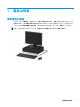
1 製品の特長 標準構成の機能 コンピューターの機能は、モデルによって異なる場合があります。お使いのモデルのコンピューター に関するサポートが必要な場合や取り付けられているハードウェアおよびインストールされている ソフトウェアの詳細を確認する場合は、[HP Support Assistant]ユーティリティを実行してください。 注記:このモデルのコンピューターは、縦置きおよび横置きのどちらでも使用できます。 標準構成の機能 1
フロント パネルの各部 ドライブの構成はモデルによって異なります。一部のモデルでは、スリム オプティカル ドライブ ベ イにドライブ ベイ カバーが付いています。 フロント パネルの各部 1 スリム オプティカル ドライブ(オプション) 6 2 SD カード スロット(オプション) 3 USB Type-C ポート(電源オフ USB チャージ機 8 能対応) 4 USB 3.x ポート(×2) 9 ハードディスク ドライブ ランプ 5 USB 2.0 ポート 10 電源ボタン 7 USB 2.
リア パネルの各部 リア パネルの各部 1 オーディオ入力コネクタ 6 DisplayPort モニター コネクタ(×2) 2 シリアル コネクタ(オプション) 7 オプションのコネクタ 3 RJ-45(ネットワーク)コネクタ 8 USB 2.0 ポート(×2) 4 電源コード コネクタ 9 USB 3.
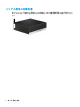
シリアル番号の記載位置 各コンピューターの外側には、固有のシリアル番号ラベルおよび製品識別番号ラベルが貼付されてい ます。HP のサポート窓口にお問い合わせになる場合は、これらの番号をお手元に用意しておいてくだ さい。 4 第 1 章 製品の特長
2 ハードウェアのアップグレード 保守機能 このコンピューターには、アップグレードおよび保守を容易にする機能が組み込まれています。この 章で説明する取り付け手順の一部では、T-15 型ドライバーまたはマイナス ドライバーが必要です。 警告および注意 アップグレードを行う前に、このガイドに記載されている、該当する手順、注意、および警告を必ず よくお読みください。 警告!感電、火傷、火災などの危険がありますので、以下の点に注意してください。 ● 作業を行う前に、電源コードを電源コンセントから抜き、本体内部の温度が十分に下がっている ことを確認してください。 ● 電話回線のモジュラー ジャックを本体の背面のネットワーク コネクタ(NIC)に接続しないでく ださい。 ● 必ず電源コードのアース端子を使用してアース(接地)してください。アース端子は、製品を安 全に使用するための重要な装置です。 ● 電源コードは常に、装置の近くの手が届きやすい場所にあるアースされた電源コンセントに差し 込んでください。 操作する人の健康を損なわないようにするため、『快適に使用していただくために』をお読みくださ い。
コンピューターのアクセス パネルの取り外し 内部部品にアクセスするには、アクセス パネルを以下の手順で取り外す必要があります。 1. コンピューターが開かれないように保護しているセキュリティ デバイスをすべて取り外します。 2. CD や USB フラッシュ ドライブなどのすべてのリムーバブル メディアをコンピューターから取 り出します。 3. オペレーティング システムを適切な手順でシャットダウンしてコンピューターの電源を切って から、外付けデバイスの電源もすべて切ります。 4. 電源コードを電源コンセントから抜き、コンピューターからすべての外付けデバイスを取り外し ます。 重要:システムが電源コンセントに接続されている場合、電源が入っているかどうかに関係な く、システム ボードには常に電気が流れています。感電や内部部品の損傷を防ぐため、コン ピューターのカバーを開ける場合は、電源を切るだけでなく、必ず事前に電源コードをコンセン トから抜いてください。 6 5. スタンドを取り付けてコンピューターを使用している場合は、スタンドからコンピューターを取 り外してから置きます。 6.
コンピューターのアクセス パネルの取り付け アクセス パネルのリリース レバーが所定の位置に固定されていることを確認してから、アクセス パ ネルをコンピューターの上に置き(1)、パネルを前方にスライドさせます(2)。リリース レバーは自 動的に右方向に戻り、アクセス パネルを固定します。 コンピューターのアクセス パネルの取り付け 7
フロント パネルの取り外し 1. コンピューターが開かれないように保護しているセキュリティ デバイスをすべて取り外します。 2. CD や USB フラッシュ ドライブなどのすべてのリムーバブル メディアをコンピューターから取 り出します。 3. オペレーティング システムを適切な手順でシャットダウンしてコンピューターの電源を切って から、外付けデバイスの電源もすべて切ります。 4. 電源コードを電源コンセントから抜き、コンピューターからすべての外付けデバイスを取り外し ます。 重要:システムが電源コンセントに接続されている場合、電源が入っているかどうかに関係な く、システム ボードには常に電気が流れています。感電や内部部品の損傷を防ぐため、コン ピューターのカバーを開ける場合は、電源を切るだけでなく、必ず事前に電源コードをコンセン トから抜いてください。 8 5. スタンドを取り付けてコンピューターを使用している場合は、スタンドからコンピューターを取 り外してから置きます。 6.
スリム オプティカル ドライブ ベイ カバーの取り外し 一部のモデルでは、スリム オプティカル ドライブ ベイにドライブ ベイ カバーが付いています。オプ ティカル ドライブを取り付ける前にドライブ ベイ カバーを取り外してください。ドライブ ベイ カ バーを取り外すには、以下の操作を行います。 1. コンピューターのアクセス パネルおよびフロント パネルを取り外します。 2.
フロント パネルの取り付け フロント パネルの下端にある 3 つのフックをシャーシの四角い穴に差し込みます(1)。フロント パ ネルの上側を、シャーシの所定の位置に収まりカチッという音がするまで押し込みます(2)。 オプションのフロント パネル用ダスト フィルターの取り外し および取り付け 一部のモデルでは、オプションのフロント パネル用ダスト フィルターが取り付けられています。ダス ト フィルターを定期的に清掃し、フィルター上にたまったほこりによってコンピューター内部の通気 が妨げられないようにする必要があります。 注記:オプションのフロント パネル用ダスト フィルターは、HP から入手できます。 ダスト フィルターの取り外し、清掃、および取り付けを行うには、以下の操作を行います。 1. オペレーティング システムを適切な手順でシャットダウンしてコンピューターの電源を切って から、外付けデバイスの電源もすべて切ります。 2.
3. ダスト フィルターを取り外すには、以下に示すタブの位置に指をかけ、フロント パネルから フィルターを取り外します。 4. 柔らかいブラシまたは布を使用して、フィルターからほこりを取り除きます。汚れがひどい場合 は、水で洗い流してください。 5. ダスト フィルターを取り付けるには、以下に示すタブの位置を押して、フィルターをフロント パネルにしっかりと押し込みます。 6.
横置きから縦置きへの変更 お使いの省スペース型コンピューターは、HP から購入できるオプションの縦置き用スタンドを利用す れば、縦置き構成でも使用できます。 注記:縦置きでのコンピューターの安定性を高めるために、付属の縦置き用スタンドを使用すること をおすすめします。 1. コンピューターが移動されないように保護しているセキュリティ デバイスをすべて取り外しま す。 2. CD や USB フラッシュ ドライブなどのすべてのリムーバブル メディアをコンピューターから取 り出します。 3. オペレーティング システムを適切な手順でシャットダウンしてコンピューターの電源を切って から、外付けデバイスの電源もすべて切ります。 4.
システム ボードの接続 お使いのモデルのシステム ボード コネクタの位置については、以下の図および表を参照してくださ い。 番号 システム ボード コネクタ システム ボード上の 表記 色 名称 1 x4 にダウンシフトされる PCI Express x16 X4PCIEXP 白 拡張カード 2 PCI Express x1 X1PCIEXP2 黒 拡張カード 3 PCI Express x1 X1PCIEXP1 黒 拡張カード 4 PCI Express x16 X16PCIEXP 黒 拡張カード 5 DIMM4(チャネル A) DIMM4 白 メモリ モジュール 6 DIMM3(チャネル A) DIMM3 黒 メモリ モジュール 7 DIMM2(チャネル B) DIMM2 白 メモリ モジュール 8 DIMM1(チャネル B) DIMM1 黒 メモリ モジュール 9 M.2 無線 LAN 無線 LAN 黒 M.2 無線 LAN カード 10 電池 BAT 黒 電池 11 SATA 3.
システム メモリのアップグレード お使いのコンピューターは、ダブル データ レート 4 シンクロナス DRAM(DDR4-SDRAM)デュアル イ ンライン メモリ モジュール(DIMM)を装備しています。 システム ボード上のメモリ ソケットには、少なくとも 1 つのメモリ モジュールが標準装備されてい ます。高性能なデュアル チャネル モードで構成されたメモリをシステム ボードに取り付けること で、メモリを最大 64 GB まで増設できます。 システムのパフォーマンスを最大まで高めるには、以下の仕様を満たす DIMM を使用することをおす すめします。 ● 業界標準の 288 ピン ● アンバッファード非 ECC PC4-19200 DDR4-2400 MHz 準拠 ● 1.
● チャネル A の DIMM の合計メモリ容量とチャネル B の DIMM の合計メモリ容量が異なる場合、シ ステムはフレックス モードで動作します。フレックス モードでは、最も容量の小さいメモリが 取り付けられているチャネルがデュアル チャネルに割り当てられるメモリの総量を表し、残りは シングル チャネルに割り当てられます。速度を最高にするには、最大のメモリ容量が 2 つのチャ ネルに行き渡るようにチャネルのバランスをとる必要があります。1 つのチャネルのメモリ容 量が他方のチャネルのメモリ容量よりも多い場合、多い方をチャネル A に割り当てる必要があり ます。たとえば、ソケットに 1 つの 2 GB DIMM、3 つの 1 GB DIMM を取り付ける場合は、チャネル A に 2 GB DIMM と 1 つの 1 GB DIMM を取り付け、チャネル B に残りの 2 つの 1 GB DIMM を取り付 ける必要があります。この構成では、4 GB がデュアル チャネルとして動作し、1 GB がシングル チャネルとして動作します。 ● どのモードでも、最高動作速度はシステム内で最も動作の遅い DIM
7. メモリ モジュール ソケットの両方のラッチを開き(1)、メモリ モジュールをソケットに差し込 みます(2)。モジュールをソケットに押し入れ、完全に挿入されて正しい位置に固定されている ことを確認します。ラッチが閉じていること(3)を確認します。 注記:メモリ モジュールは、一方向にのみ取り付け可能です。メモリ モジュールの切り込みと メモリ ソケットのタブを合わせます。 白い DIMM ソケットよりも先に黒い DIMM ソケットに取り付けてください。 最適なパフォーマンスが得られるようにするには、チャネル A とチャネル B のメモリ容量が可能 な限り同じになるように、メモリをソケットに取り付けます。 8. 取り付けるすべてのモジュールに対して、手順 7 を繰り返します。 9. コンピューターのアクセス パネルを取り付けなおします。 10. スタンドに取り付けてコンピューターを使用している場合は、スタンドを取り付けなおします。 11. 電源コードおよびすべての外付けデバイスを接続しなおして、コンピューターの電源を入れま す。コンピューターは、追加のメモリを自動的に認識します。 12.
拡張カードの取り外しおよび取り付け コンピューターには、2 基の PCI Express x1 拡張ソケット、1 基の PCI Express x16 拡張ソケット、およ び x4 ソケットにダウンシフトされる 1 基の PCI Express x16 拡張ソケットがあります。 注記:PCI Express ソケットは、ロー プロファイルのカードのみをサポートします。 PCI Express x16 ソケットには、PCI Express x1、x4、x8、または x16 の拡張カードを取り付けることが できます。 デュアル グラフィックス カード構成の場合、1 つ目の(プライマリ)カードは、x4 にダウンシフトさ れない PCI Express x16 ソケットに取り付ける必要があります。 拡張カードの取り外し、交換、または増設を行うには、以下の操作を行います。 1. コンピューターが開かれないように保護しているセキュリティ デバイスをすべて取り外します。 2. CD や USB フラッシュ ドライブなどのすべてのリムーバブル メディアをコンピューターから取 り出します。 3.
8. スロット カバーを固定しているスロット カバー固定ラッチのタブを持ち上げ、外側に回転させ てラッチを外します。 9. 新しい拡張カードを取り付ける前に、拡張スロット カバーまたは装着されている拡張カードを取 り外します。 注記:取り付けられている拡張カードを取り外す前に、拡張カードに接続されているすべての ケーブルを取り外します。 a.
b. PCI Express x1 カードを取り外す場合は、カードの両端を持ち、コネクタがスロットから抜 けるまで、カードを前後に注意深く軽く揺さぶりながら引き抜きます。カードを真上に持ち 上げ(1)、シャーシ内側から離すようにして取り外します(2)。このとき、カードが他のコ ンポーネントと接触して傷が付かないようにしてください。 c. PCI Express x16 カードを取り外す場合は、拡張ソケットの後部にある留め具をカードから引 き離し(1)、コネクタがスロットから抜けるまで、カードを前後に注意深く軽く揺さぶりな がら引き抜きます。カードを真上に持ち上げ(2)、シャーシ内側から離すようにして取り外 します(3)。このとき、カードが他のコンポーネントと接触して傷が付かないようにしてく ださい。 10. 取り外したカードを静電気防止用のケースに保管します。 11.
12. 新しい拡張カードを取り付けるには、システム ボードにある拡張ソケットのすぐ上の位置でカー ドを持ち、シャーシの背面に向かってカードを動かして(1)、カードのブラケット下部をシャー シの小さいスロットに合うまでスライドさせます。カードがシステム ボードの拡張ソケットに 入るように押し下げます(2)。 注記:拡張カードを取り付ける場合は、カードをしっかりと押して、コネクタ全体が拡張カード ソケットに正しく収まるようにしてください。 13. スロット カバー固定ラッチを回転させて元の位置に戻し、拡張カードを所定の位置に固定しま す。 14. 必要に応じて、取り付けたカードに外部ケーブルを接続します。また、システム ボードに内部 ケーブルを接続します。 15. コンピューターのアクセス パネルを取り付けなおします。 16.
17. 電源コードおよびすべての外付けデバイスを接続しなおして、コンピューターの電源を入れま す。 18. アクセス パネルを取り外すときに外したセキュリティ デバイスをすべて取り付けなおします。 19. 必要な場合は、コンピューターを再設定します。 ドライブの位置 ドライブの位置 1 3.5 インチ セカンダリ ハードディスク ドライブ ベイ 2 3.5 インチ メイン ハードディスク ドライブ ベイ 3 2.5 インチ ハードディスク ドライブ ベイ 4 9.
ドライブの取り外しおよび取り付け ドライブを取り付ける前に、以下のガイドラインをよくお読みください。 ● ● 最初に取り付けるシリアル ATA(SATA)ハードディスク ドライブは、システム ボード上の SATA0 と書かれている濃い青色のプライマリ SATA コネクタに接続します。 セカンダリ ハードディスク ドライブおよびオプティカル ドライブは、システム ボード上の (SATA1 および SATA3 と書かれている)薄い青色の SATA コネクタのどれかに接続します。 重要:感電またはデータの損失やコンピューターおよびドライブの破損を防ぐために、以下の点に注 意してください。 22 ● ドライブの着脱は、必ず、すべてのアプリケーションおよびオペレーティング システムを終了 し、コンピューターの電源を切って電源コードを抜いてから行ってください。コンピューターの 電源が入っている場合またはスタンバイ モードになっている場合は、絶対にドライブを取り外さ ないでください。 ● ドライブを取り扱う前に、身体にたまった静電気を放電してください。ドライブを持つときは、 コネクタに手を触れないようにしてく
9.5 mm スリム オプティカル ドライブの取り外し 1. コンピューターが開かれないように保護しているセキュリティ デバイスをすべて取り外します。 2. CD や USB フラッシュ ドライブなどのすべてのリムーバブル メディアをコンピューターから取 り出します。 3. オペレーティング システムを適切な手順でシャットダウンしてコンピューターの電源を切って から、外付けデバイスの電源もすべて切ります。 4. 電源コードを電源コンセントから抜き、コンピューターからすべての外付けデバイスを取り外し ます。 重要:システムが電源コンセントに接続されている場合、電源が入っているかどうかに関係な く、システム ボードには常に電気が流れています。感電や内部部品の損傷を防ぐため、コン ピューターのカバーを開ける場合は、電源を切るだけでなく、必ず事前に電源コードをコンセン トから抜いてください。 5. スタンドを取り付けてコンピューターを使用している場合は、スタンドからコンピューターを取 り外します。 6. コンピューターのアクセス パネルを取り外します。 7.
8.
9.5 mm スリム オプティカル ドライブの取り付け 1. コンピューターが開かれないように保護しているセキュリティ デバイスをすべて取り外します。 2. CD や USB フラッシュ ドライブなどのすべてのリムーバブル メディアをコンピューターから取 り出します。 3. オペレーティング システムを適切な手順でシャットダウンしてコンピューターの電源を切って から、外付けデバイスの電源もすべて切ります。 4. 電源コードを電源コンセントから抜き、コンピューターからすべての外付けデバイスを取り外し ます。 重要:システムが電源コンセントに接続されている場合、電源が入っているかどうかに関係な く、システム ボードには常に電気が流れています。感電や内部部品の損傷を防ぐため、コン ピューターのカバーを開ける場合は、電源を切るだけでなく、必ず事前に電源コードをコンセン トから抜いてください。 5. スタンドを取り付けてコンピューターを使用している場合は、スタンドからコンピューターを取 り外します。 6. コンピューターのアクセス パネルを取り外します。 7.
9. オプティカル ドライブをフロント パネルを通してベイの奥までスライドさせ(1)、ドライブの 背面にあるラッチ(2)を所定の位置に固定します。 10. 電源ケーブル(1)およびデータ ケーブル(2)を、ドライブの背面に接続します。 11. データ ケーブルのもう一方の端を、システム ボード上の(SATA1 または SATA3 と書かれている) 薄い青色の SATA コネクタのどれかに接続します。 注記:システム ボード ドライブ コネクタの図と表については、13 ページのシステム ボードの接 続を参照してください。 12. フロント パネルを取り外した場合は、取り付けなおします。 13. コンピューターのアクセス パネルを取り付けなおします。 14. スタンドに取り付けてコンピューターを使用している場合は、スタンドを取り付けなおします。 15. 電源コードおよびすべての外付けデバイスを接続しなおして、コンピューターの電源を入れま す。 16.
3.5 インチ ハードディスク ドライブの取り外し 注記:ハードディスク ドライブを取り外すときは、新しいハードディスク ドライブにデータを移動で きるように、必ず事前にハードディスク ドライブ内のデータをバックアップしておいてください。 3.5 インチ ハードディスク ドライブ ベイは 2 つあります。3.5 インチ ハードディスク ドライブの取 り外し手順は、どちらのドライブ ベイでも同じです。 1. コンピューターが開かれないように保護しているセキュリティ デバイスをすべて取り外します。 2. CD や USB フラッシュ ドライブなどのすべてのリムーバブル メディアをコンピューターから取 り出します。 3. オペレーティング システムを適切な手順でシャットダウンしてコンピューターの電源を切って から、外付けデバイスの電源もすべて切ります。 4.
28 8. ハードディスク ドライブの背面の横にあるリリース レバーを外側に引きます(1)。リリース レ バーを引いたままドライブの背面を持ち上げ(2)、ドライブの前面を後方にスライドさせてから 持ち上げてベイから取り出します(3)。 9.
3.5 インチ ハードディスク ドライブの取り付け 注記:3.5 インチ ハードディスク ドライブ ベイは 2 つあります。3.5 インチ ハードディスク ドライブ の取り付け手順は、どちらのドライブ ベイでも同じです。 1. コンピューターが開かれないように保護しているセキュリティ デバイスをすべて取り外します。 2. CD や USB フラッシュ ドライブなどのすべてのリムーバブル メディアをコンピューターから取 り出します。 3. オペレーティング システムを適切な手順でシャットダウンしてコンピューターの電源を切って から、外付けデバイスの電源もすべて切ります。 4. 電源コードを電源コンセントから抜き、コンピューターからすべての外付けデバイスを取り外し ます。 重要:システムが電源コンセントに接続されている場合、電源が入っているかどうかに関係な く、システム ボードには常に電気が流れています。感電や内部部品の損傷を防ぐため、コン ピューターのカバーを開ける場合は、電源を切るだけでなく、必ず事前に電源コードをコンセン トから抜いてください。 5.
● 30 以下の例のようなアダプター ブラケットを使用して、2.5 インチ ハードディスク ドライブ を 3.5 インチ ハードディスク ドライブ ベイに取り付けることもできます。 – 2.5 インチ ドライブを 3.
– 8. アダプター ブラケットに、銀色および青色の 4 本の No.
9. 電源ケーブル(1)およびデータ ケーブル(2)を、ハードディスク ドライブの背面に接続しま す。 注記:3.5 インチ ハードディスク ドライブがメイン ドライブである場合は、データ ケーブルの もう一方の端をシステム ボード上の SATA0 と書かれている濃い青色の SATA コネクタに接続しま す。セカンダリ ハードディスク ドライブである場合は、データ ケーブルのもう一方の端をシス テム ボード上の薄い青色の SATA コネクタのどれかに接続します。 10. コンピューターのアクセス パネルを取り付けなおします。 11. スタンドに取り付けてコンピューターを使用している場合は、スタンドを取り付けなおします。 12. 電源コードおよびすべての外付けデバイスを接続しなおして、コンピューターの電源を入れま す。 13.
2.5 インチ ハードディスク ドライブの取り外し 1. コンピューターが開かれないように保護しているセキュリティ デバイスをすべて取り外します。 2. CD や USB フラッシュ ドライブなどのすべてのリムーバブル メディアをコンピューターから取 り出します。 3. オペレーティング システムを適切な手順でシャットダウンしてコンピューターの電源を切って から、外付けデバイスの電源もすべて切ります。 4. 電源コードを電源コンセントから抜き、コンピューターからすべての外付けデバイスを取り外し ます。 重要:システムが電源コンセントに接続されている場合、電源が入っているかどうかに関係な く、システム ボードには常に電気が流れています。感電や内部部品の損傷を防ぐため、コン ピューターのカバーを開ける場合は、電源を切るだけでなく、必ず事前に電源コードをコンセン トから抜いてください。 5. スタンドを取り付けてコンピューターを使用している場合は、スタンドからコンピューターを取 り外します。 6. コンピューターのアクセス パネルを取り外します。 7.
9. 電源ケーブル(1)およびデータ ケーブル(2)をハードディスク ドライブの背面から取り外し ます。 10. ハードディスク ドライブの後方にあるリリース レバーを外側に引きます(1)。ドライブを後方 にスライドさせ、ドライブが止まったところで、ドライブを引き下げてドライブ ベイから取り出 します(2)。 11. 新しいドライブを取り付ける場合は、35 ページの 2.
2.5 インチ ハードディスク ドライブの取り付け 1. コンピューターが開かれないように保護しているセキュリティ デバイスをすべて取り外します。 2. CD や USB フラッシュ ドライブなどのすべてのリムーバブル メディアをコンピューターから取 り出します。 3. オペレーティング システムを適切な手順でシャットダウンしてコンピューターの電源を切って から、外付けデバイスの電源もすべて切ります。 4. 電源コードを電源コンセントから抜き、コンピューターからすべての外付けデバイスを取り外し ます。 重要:システムが電源コンセントに接続されている場合、電源が入っているかどうかに関係な く、システム ボードには常に電気が流れています。感電や内部部品の損傷を防ぐため、コン ピューターのカバーを開ける場合は、電源を切るだけでなく、必ず事前に電源コードをコンセン トから抜いてください。 5. スタンドを取り付けてコンピューターを使用している場合は、スタンドからコンピューターを取 り外します。 6. コンピューターのアクセス パネルを取り外します。 7.
9. ドライブ ケージを回転させて、直立する位置まで持ち上げます。 10.
11. 電源ケーブル(1)およびデータ ケーブル(2)を、ハードディスク ドライブの背面に接続しま す。 注記:2.5 インチ ハードディスク ドライブがメイン ドライブである場合は、データ ケーブルの もう一方の端をシステム ボード上の SATA0 と書かれている濃い青色の SATA コネクタに接続しま す。セカンダリ ハードディスク ドライブである場合は、データ ケーブルのもう一方の端をシス テム ボード上の薄い青色の SATA コネクタのどれかに接続します。 12. ドライブ ケージを下方向に回転させて、元の位置に戻します。 重要:ドライブ ケージを回転させるときに、ケーブルやワイヤを挟まないように注意してくださ い。 13. フロント パネルを取り付けなおします。 14. コンピューターのアクセス パネルを取り付けなおします。 15.
16. 電源コードおよびすべての外付けデバイスを接続しなおして、コンピューターの電源を入れま す。 17. アクセス パネルを取り外すときに外したセキュリティ デバイスをすべて取り付けなおします。 M.2 SSD ストレージ カードの取り外しおよび取り付け 注記:このコンピューターでは、2230 および 2280 の M.2 SSD カードがサポートされます。 1. コンピューターが開かれないように保護しているセキュリティ デバイスをすべて取り外します。 2. CD や USB フラッシュ ドライブなどのすべてのリムーバブル メディアをコンピューターから取 り出します。 3. オペレーティング システムを適切な手順でシャットダウンしてコンピューターの電源を切って から、外付けデバイスの電源もすべて切ります。 4.
9. M.2 SSD カードを取り外すには、カードを固定しているネジを取り外し(1)、カードの端を引き 上げ(2)、カードをスライドさせてシステム ボードのコネクタから取り外します(3)。 10. M.
11. ドライブ ケージを下方向に回転させて、元の位置に戻します。 重要:ドライブ ケージを回転させるときに、ケーブルやワイヤを挟まないように注意してくださ い。 12. フロント パネルを取り付けなおします。 13. コンピューターのアクセス パネルを取り付けなおします。 14. スタンドに取り付けてコンピューターを使用している場合は、スタンドを取り付けなおします。 15. 電源コードおよびすべての外付けデバイスを接続しなおして、コンピューターの電源を入れま す。 16.
セキュリティ ロックの取り付け 以下の図および次ページの図に示すセキュリティ ロックは、コンピューターを保護するために使用で きます。 ロック ケーブル 南京錠 セキュリティ ロックの取り付け 41
HP Business PC セキュリティ ロック V2 HP PC セキュリティ ロック V2 は、作業台のすべてのデバイスを保護するように設計されています。 42 1. お使いの環境に適したネジを使用してセキュリティ ロック ケーブルの固定具を机上に固定しま す(ネジは付属していません)(1)。カバーをケーブル固定具の台部分にかぶせ、カチッという 音がしてカバーが固定されるまで押し下げます(2)。 2.
3. セキュリティ ロック ケーブルをセキュリティ ロック ケーブル固定具に通します。 4.
44 5. モニターに取り付けたケーブル ガイドにセキュリティ ロック ケーブルを通します。 6.
7. オプション ケーブル固定具の穴にセキュリティ ロック ケーブルを通します。 8.
9. セキュリティ ロック ケーブルの端の栓を差し込み(1)、ボタンを押し込んで(2)ロックを固定 します。ロックの固定を外すには、付属の鍵を使用します。 10.
A 電池の交換 お使いのコンピューターに付属の電池は、リアルタイム クロックに電力を供給するためのものです。 電池は消耗品です。電池を交換するときは、コンピューターに最初に取り付けられていたものと同等 の電池を使用してください。コンピューターに付属の電池は、3 V のボタン型リチウム電池です。 警告!お使いのコンピューターには、二酸化マンガン リチウム電池が内蔵されています。電池の取り 扱いを誤ると、火災や火傷などの危険があります。けがをすることがないように、以下の点に注意し てください。 ● 電池を充電しないでください。 ● 電池を 60°C を超える場所に放置しないでください。 ● 電池を分解したり、つぶしたり、ショートさせたり、火中や水に投じたりしないでください。 ● 電池を交換するときは、コンピューターに最初に取り付けられていたものと同等の電池を使用し てください。 重要:電池を交換する前に、コンピューターの CMOS 設定のバックアップを作成してください。電池 が取り出されたり交換されたりするときに、CMOS 設定がクリアされます。 静電気の放電によって、コンピューターやオプション
注記:一部のモデルのコンピューターでは、電池を交換するときに、内部部品を取り外す必要が あります。 8. システム ボード上の電池ホルダーの種類に応じて、以下の手順で電池を交換します。 タイプ 1 a. 電池をホルダーから持ち上げて外します。 b. 交換する電池を、[+]と書かれている面を上にして正しい位置に装着します。電池は電池ホ ルダーによって自動的に正しい位置に固定されます。 タイプ 2 48 a. 電池をホルダーから取り出すために、電池の一方の端の上にある留め金を押し上げます。電 池が持ち上がったら、ホルダーから取り出します(1)。 b.
タイプ 3 a. 電池を固定しているクリップを後方に引いて(1)、電池を取り出します(2)。 b. 新しい電池を挿入し、クリップを元の位置に戻します。 注記:電池の交換後、以下の操作を行うと交換作業は完了です。 9. コンピューターのアクセス パネルを取り付けなおします。 10. スタンドに取り付けてコンピューターを使用している場合は、スタンドを取り付けなおします。 11. 電源コードおよびすべての外付けデバイスを接続しなおして、コンピューターの電源を入れま す。 12. [コンピューター セットアップ(F10)ユーティリティ]を使用して、日付と時刻、パスワード、 およびその他の必要なシステム セットアップを設定しなおします。 13.
B 静電気対策 人間の指など、導電体からの静電気放電によって、システム ボードやその他の静電気に弱いデバイス が損傷することがあります。その結果、本体の耐用年数が短くなる場合があります。 静電気による損傷の防止 静電気による損傷を防止するため、以下のことを守ってください。 ● 運搬時や保管時は、静電気防止用のケースに入れ、手で直接触れることは避けます。 ● 静電気に弱い部品は、静電気防止措置のなされている作業台に置くまでは、専用のケースに入れ たままにしておきます。 ● 部品をケースから取り出す前に、まずケースごとアース(接地)されている面に置きます。 ● ピン、リード線、および回路には触れないようにします。 ● 静電気に弱い部品に触れるときには、常に自分の身体に対して適切なアースを行います。 アース(接地)の方法 アース(接地)にはいくつかの方法があります。静電気に弱い部品を取り扱うときには、以下のうち 1 つ以上の方法でアースを行ってください。 ● すでにアースされているコンピューターのシャーシにアース バンドをつなぎます。アース バン ドは柔軟な帯状のもので、アース コード内の
C コンピューター操作のガイドラインおよ び手入れと運搬時の注意 コンピューター操作のガイドラインおよび手入れに関する注 意 コンピューターおよびモニターの設置や手入れを適切に行えるよう、以下のことを守ってください。 ● 湿度の高い所や、直射日光の当たる場所、または極端に温度が高い場所や低い場所には置かない でください。 ● コンピューターは、安定した平らな場所に設置してください。また、通気が確保されるよう、コ ンピューターの通気孔のある面およびモニターの上部に、少なくとも 10 cm の空間を確保してく ださい。 ● 内部への通気が悪くなるので、絶対にコンピューターの通気孔をふさがないでください。キー ボードを横置き構成の本体のフロント パネルに立てかけることも、おやめください。 ● コンピューターのアクセス パネルまたは拡張カード スロットのカバーのどれかを取り外したま ま使用しないでください。 ● コンピューターを積み重ねたり、互いの排気や熱にさらされるほどコンピューターどうしを近く に置いたりしないでください。 ● コンピューターを別のエンクロージャに入れて操作する場合、吸気
オプティカル ドライブの使用上の注意 オプティカル ドライブの操作や手入れは、以下の項目に注意して行ってください。 操作および取り扱いに関する注意 ● 操作中はドライブを動かさないでください。データ読み取り中にドライブを動かすと誤動作す ることがあります。 ● 急に温度が変化するとドライブ内に結露することがありますので気をつけてください。ドライ ブの電源が入っているときに急な温度変化があった場合は、1 時間以上待ってから電源を切って ください。すぐに操作すると、誤動作が起きることがあります。 ● ドライブは高温多湿、直射日光が当たる場所、または機械の振動がある所には置かないでくださ い。 クリーニングの注意 ● フロント パネルやスイッチ類が汚れたら、水で軽く湿らせた柔らかい布で拭いてください。けっ して、クリーニング液を直接スプレーしないでください。 ● アルコールやベンジンなど、揮発性の液体を使用しないでください。変色や、変質の原因となり ます。 安全にお使いいただくためのご注意 ドライブの中に異物や液体が入ってしまった場合は、直ちにコンピューターの電源を切り、電源コー ドを電源コン
D ユーザー サポート HP は、単体で、または適切な補助ツールや支援技術と組み合わせることにより、お身体の不自由な方 にもお使いいただけるような製品やサービスを設計、製造、販売しています。 サポートされている支援技術 HP 製品は、さまざまなオペレーティング システム支援技術に対応しており、また、その他の支援技 術と組み合わせて機能するようにも設定できます。支援機能に関してより詳しい情報を確認するに は、お使いのデバイスの検索機能を使用してください。 注記:特定の支援技術製品について詳しくは、その製品のサポート窓口にお問い合わせください。 HP のサポート窓口へのお問い合わせ このユーザー ガイドで提供されている情報で問題に対処できない場合は、以下の Web サイト、また は日本向けの日本語モデル製品に付属の『サービスおよびサポートを受けるには』に記載されている HP のサポート窓口にお問い合わせください。日本でのサポートについては、http://www.hp.com/jp/ contact/ を参照してください。日本以外の国や地域でのサポートについては、http://welcome.hp.
索引 M 縦置きへの変更 M.2 SSD カード 取り付け 38 取り外し 38 つ 12 通気のガイドライン 51 て あ アクセス パネル 取り付け 7 取り外し 6 電池 交換 47 う ドライブ 位置 21 ケーブル接続 22 取り付け 22 取り付け 2.5 インチ ハードディスク ドラ イブ 35 3.5 インチ ハードディスク ドラ イブ 29 M.2 SSD カード 38 ガイドライン 5 拡張カード 17 コンピューターのアクセス パ ネル 7 スリム オプティカル ドライ ブ 25 ダスト フィルター 10 電池 47 ドライブ ケーブル 22 フロント パネル 10 メモリ 14 取り外し 2.5 インチ ハードディスク ドラ イブ 33 3.5 インチ ハードディスク ドラ イブ 27 M.