Laitteiston käyttöopas HP EliteDesk 800 G3 SFF -yritystietokone
© Copyright 2016, 2018 HP Development Company, L.P. Windows on Microsoft Corporationin rekisteröity tavaramerkki tai tavaramerkki Yhdysvalloissa ja/tai muissa maissa. Näitä tietoja voidaan muuttaa ilman erillistä ilmoitusta. Kaikki HP-tuotteita ja -palveluja koskevat takuut on esitetty tuote- ja palvelukohtaisesti toimitettavassa takuuilmoituksessa. Mikään tässä mainittu ei muodosta kattavampaa lisätakuuta.
Tietoja tästä julkaisusta Tässä oppaassa kerrotaan perustiedot HP EliteDesk Business -yritystietokoneiden päivittämiseksi. VAROITUS! Osoittaa vaaratilanteen, jonka huomiotta jättäminen voi aiheuttaa kuoleman tai vakavan loukkaantumisen. HUOMIO: Osoittaa vaaratilanteen, jonka huomiotta jättäminen voi aiheuttaa pieniä tai kohtuullisia vammoja. TÄRKEÄÄ: Osoittaa tietoja, jotka ovat tärkeitä, mutta jotka eivät ole vaaroihin liittyviä (esimerkiksi viestit, jotka liittyvät omaisuusvahinkoihin).
iv Tietoja tästä julkaisusta
Sisällysluettelo 1 Tuotteen ominaisuudet .................................................................................................................................. 1 Peruskokoonpanon ominaisuudet ........................................................................................................................ 1 Etupaneelin osat ....................................................................................................................................................
Liite B Staattinen sähkö .................................................................................................................................. 48 Sähköstaattisten vahinkojen ehkäiseminen ....................................................................................................... 48 Maadoitusmenetelmät ........................................................................................................................................
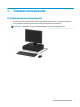
1 Tuotteen ominaisuudet Peruskokoonpanon ominaisuudet Ominaisuudet voivat vaihdella mallista riippuen. Käynnistä HP Support Assistant -apuohjelma saadaksesi tukea ja lukeaksesi lisätietoja tietokoneellesi asennetusta laitteistosta ja ohjelmistosta. HUOMAUTUS: Tätä tietokonemallia voidaan käyttää pystyasennossa tai työpöytäasennossa.
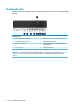
Etupaneelin osat Asemakokoonpano voi vaihdella malleittain. Joissakin malleissa on ohuen optisen asemapaikan päällä peitelevy. Etupaneelin osat 1 Ohut optinen asema (valinnainen) 6 USB 2.0 -portti HP:n lepotila- ja lataustoiminnoilla 2 SD-kortin lukulaite (valinnainen) 7 Äänilähtöliitäntä (kuulokkeet) 3 USB Type-C -latausportti 8 Äänilähdön (kuulokkeiden) / äänitulon (mikrofonin) yhdistelmäliitäntä 4 USB 3.x -portit (2) 9 Kiintolevyn merkkivalo 5 USB 2.
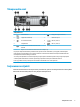
Takapaneelin osat Takapaneelin osat 1 Äänituloliitäntä 6 DisplayPort-näytön liittimet (2) 2 Sarjaportti (valinnainen) 7 Valinnainen portti 3 RJ-45-liitäntä (verkko) 8 USB 2.0 -portit (2) 4 Virtajohtoliitin 9 USB 3.x -portit (4) 5 Äänilähdön liitin virtalähdettä tarvitseville laitteille HUOMAUTUS: Näyttösi voi olla saatavissa HP:ltä lisävarusteena lisäportteja.
2 Laitteistopäivitykset Huollettavuuteen liittyvät ominaisuudet Tässä tietokoneessa on ominaisuuksia, jotka helpottavat sen päivittämistä ja huoltamista. Joidenkin tässä luvussa kuvattujen asennustoimien tekemiseen tarvitaan Torx T15 -ruuvimeisseli tai litteä ruuvimeisseli. Vaarailmoitukset ja varoitukset Lue huolellisesti kaikki tässä oppaassa olevat aiheeseen liittyvät ohjeet ja varoitukset ennen päivityksen aloittamista.
Tietokoneen huoltopaneelin poistaminen Jotta pääset käsiksi sisäisiin osiin, sinun on poistettava huoltopaneeli. 1. Poista tai irrota mahdolliset turvalaitteet, jotka estävät tietokoneen avaamisen. 2. Poista tietokoneesta kaikki irrotettavat tietovälineet, kuten CD-levyt ja USB-muistitikut. 3. Sulje tietokone käyttöjärjestelmän kautta ja sammuta sitten kaikki ulkoiset laitteet. 4. Irrota virtajohto pistorasiasta ja irrota kaikki ulkoiset laitteet.
Tietokoneen huoltopaneelin vaihtaminen Varmista, että huoltopaneelin vapautusvipu on lukittu paikalleen ja aseta sitten huoltopaneeli tietokoneeseen (1) ja työnnä paneelia eteenpäin (2). Vapautusvipu liikkuu automaattisesti takaisin oikealle ja lukitsee huoltopaneelin.
Etulevyn poistaminen 1. Poista tai irrota mahdolliset turvalaitteet, jotka estävät tietokoneen avaamisen. 2. Poista tietokoneesta kaikki irrotettavat tietovälineet, kuten CD-levyt ja USB-muistitikut. 3. Sulje tietokone käyttöjärjestelmän kautta ja sammuta sitten kaikki ulkoiset laitteet. 4. Irrota virtajohto pistorasiasta ja irrota kaikki ulkoiset laitteet. TÄRKEÄÄ: Kun järjestelmä on kytketty toiminnassa olevaan virtalähteeseen, emolevyssä on aina jännitettä myös tietokoneen ollessa sammutettuna.
Ohuen optisen aseman tyhjän peitelevyn irrottaminen Joissakin malleissa optisen aseman päällä on peitelevy. Irrota peitelevy ennen optisen aseman asentamista. Irrota peitelevy seuraavasti: 1. Poista tietokoneen huoltopaneeli ja etulevy. 2. Paina sitten peitelevyn (1) vasemmalla puolella olevaa uloketta sisäänpäin ja käännä sitten peitelevy pois etulevystä (2).
Valinnaisen etulevyn pölysuodattimen poistaminen ja asentaminen Joissakin malleissa on valinnainen etulevyn pölysuodatin. Pölysuodatin pitää puhdistaa säännöllisesti, niin että suodattimeen kertynyt pöly ei häiritse ilmavirtausta tietokoneen läpi. HUOMAUTUS: Valinnainen etulevyn pölysuodatin on saatavilla HP:ltä. Pölysuodattimen poistaminen, puhdistaminen ja asentaminen: 1. Sulje tietokone käyttöjärjestelmän kautta ja sammuta sitten kaikki ulkoiset laitteet. 2.
10 5. Asenna suodatin painamalla se tiukasti etulevyyn alla olevan kuvan mukaisista kohdista. 6. Kytke virtajohto ja ulkoiset laitteet ja käynnistä tietokone.
Tietokoneen kääntäminen pystyasentoon Small Form Factor -tietokonetta voi käyttää myös pystysuunnassa HP:ltä saatavilla olevan telineen avulla. HUOMAUTUS: HP suosittelee lisävarusteena saatavaa pystytelinettä, joka pitää tietokoneen vakaasti pystyasennossa. 1. Poista tai irrota mahdolliset turvalaitteet, jotka estävät tietokoneen siirtämisen. 2. Poista tietokoneesta kaikki irrotettavat tietovälineet, kuten CD-levyt ja USB-muistitikut. 3.
Emolevyn liitännät Tutustu emolevyn liitäntöihin seuraavan kuvan ja taulukon avulla.
Järjestelmämuistin päivitys Tietokoneessa on toimitettaessa DDR4-SDRAM DIMM -RAM-muistimoduulit. Emolevyn muistikannoissa on vähintään yksi valmiiksi asennettu muistimoduuli. Muisti on mahdollisimman tehokas, kun asennat emolevylle 64 gigatavua muistia, joka toimii tehokkaassa kaksikanavaisessa tilassa.
kanavaan. Tässä kokoonpanossa 4 gigatavua muistia toimii kaksikanavatilassa ja 1 gigatavua yksikanavatilassa. ● Kussakin tilassa järjestelmän hitain DIMM määrittää toiminnan enimmäisnopeuden. TÄRKEÄÄ: Irrota virtajohto ja odota virran katkeamista noin 30 sekuntia, ennen kuin lisäät tai poistat muistimoduuleita. Kun tietokone on kytketty toiminnassa olevaan pistorasiaan, muistimoduuleissa on aina jännitettä myös tietokoneen ollessa sammutettuna.
7. Avaa molemmat muistipaikan salvat (1) ja aseta muistimoduuli paikalleen muistipaikkaan (2). Paina moduuli kantaan ja varmista, että se menee sinne kokonaan ja pysyy kunnolla paikallaan. Varmista, että salvat ovat kiinni (3). HUOMAUTUS: Muistimoduulin voi asentaa vain yhdellä tavalla. Sovita moduulin lovi ja muistikannan kieleke kohdakkain. Asenna mustat DIMM-kannat ennen valkoisia DIMM-kantoja.
Laajennuskortin asentaminen ja poistaminen Tietokoneessa on kaksi PCI Express x1 -laajennusvastaketta, yksi PCI Express x16 -laajennusvastake ja yksi PCI Express x16 -laajennusvastake, joka on muutettu pienemmäksi x4-vastakkeeksi. HUOMAUTUS: PCI Express -paikat tukevat vain matalaprofiilisia kortteja. PCI Express x16 -paikkaan voi asentaa PCI Express x1-, x4-, x8- tai x16 -laajennuskortin.
a. Jos asennat kortin vapaaseen korttipaikkaan, poista rungossa oleva laajennuspaikan peitelevy. Nosta peitelevyä suoraan ylös ja vedä se sitten pois tietokoneen kotelosta. b. Jos poistettava kortti on tavallinen PCI Express x1 -kortti, pidä kiinni kortin kummastakin päästä ja keinuta korttia varovasti edestakaisin, kunnes se irtoaa korttipaikasta. Vedä korttia suoraan ylös (1) korttipaikassa ja vedä se sitten ulos kotelo-osasta (2). Varo naarmuttamasta korttia muita osia vasten.
c. Jos poistettava kortti on PCI Express x16 -kortti, vedä laajennuskannan takaosassa olevaa kiinnitysvipua kortista (1) poispäin ja keinuta korttia varovasti edestakaisin, kunnes liittimet irtoavat kannasta. Vedä korttia suoraan ylös (2) korttipaikassa ja vedä se sitten ulos kotelo-osasta (3). Varo naarmuttamasta korttia muita osia vasten. 10. Säilytä poistettu kortti antistaattisessa pakkauksessa. 11.
12. Kun asennat uuden laajennuskortin, pidä korttia emolevyn laajennuspaikan yläpuolella ja siirrä sitten korttia kotelon (1) takaosaa kohti siten, että kortin kiinnikkeen alaosa osuu kotelossa olevaan uraan. Paina kortti varovasti suoraan emolevyn laajennuspaikkaan (2). HUOMAUTUS: Kun asennat laajennuskorttia, paina korttia voimakkaasti siten, että liitin asettuu koko pituudeltaan kunnolla kiinni laajennuskorttipaikkaan. 13.
Levyasemapaikat Levyasemapaikat 1 3,5 tuuman toissijainen kiintolevypaikka 2 3,5 tuuman ensisijainen kiintolevypaikka 3 2,5 tuuman kiintolevypaikka 4 9,5 mm paksu optinen asemapaikka HUOMAUTUS: Tietokoneen asemakokoonpano saattaa olla erilainen kuin yllä olevan kuvan kokoonpano. Asemien poistaminen ja asentaminen Kun asennat asemia, noudata seuraavia ohjeita: ● Ensisijainen Serial ATA (SATA) -kiintolevy on kytkettävä emolevyn ensisijaiseen, tummansiniseen SATAliittimeen, jossa on merkintä SATA0.
9,5 mm paksun optisen aseman irrottaminen 1. Poista tai irrota mahdolliset turvalaitteet, jotka estävät tietokoneen avaamisen. 2. Poista tietokoneesta kaikki irrotettavat tietovälineet, kuten CD-levyt ja USB-muistitikut. 3. Sulje tietokone käyttöjärjestelmän kautta ja sammuta sitten kaikki ulkoiset laitteet. 4. Irrota virtajohto pistorasiasta ja irrota kaikki ulkoiset laitteet.
8. 22 Paina aseman oikeassa takaosassa olevaa vihreää vapautussalpaa kohti aseman keskiosaa (1) ja työnnä asemaa sitten eteenpäin ja pois asemapaikasta (2).
9,5 mm paksun optisen aseman asentaminen 1. Poista tai irrota mahdolliset turvalaitteet, jotka estävät tietokoneen avaamisen. 2. Poista tietokoneesta kaikki irrotettavat tietovälineet, kuten CD-levyt ja USB-muistitikut. 3. Sulje tietokone käyttöjärjestelmän kautta ja sammuta sitten kaikki ulkoiset laitteet. 4. Irrota virtajohto pistorasiasta ja irrota kaikki ulkoiset laitteet.
9. Työnnä optinen asema etupaneelin läpi kokonaan sisään asemapaikkaan (1) siten, että aseman takana oleva salpa lukittuu paikalleen (2). 10. Liitä virtakaapeli (1) ja datakaapeli (2) aseman takaosaan. 11. Kytke datakaapelin toinen pää emolevyn vaaleansiniseen SATA-liittimeen, joka on merkitty SATA1 tai SATA3. HUOMAUTUS: Kohdassa Emolevyn liitännät sivulla 12 on kuva emolevyn levyasemaliitännöistä. 12. Asenna etupaneeli, jos se poistettiin. 13. Asenna tietokoneen huoltopaneeli. 14.
3,5 tuuman kiintolevyn irrottaminen HUOMAUTUS: Ennen kuin irrotat vanhan kiintolevyn, muista tehdä sen tiedoista varmuuskopiot, jotta voit siirtää tiedot uudelle kiintolevylle. Tietokoneessa on kaksi 3,5 tuuman kiintolevypaikkaa. 3,5 tuuman kiintolevy irrotetaan samalla tavalla jokaisesta kiintolevypaikasta. 1. Poista tai irrota mahdolliset turvalaitteet, jotka estävät tietokoneen avaamisen. 2. Poista tietokoneesta kaikki irrotettavat tietovälineet, kuten CD-levyt ja USB-muistitikut. 3.
26 8. Vedä kiintolevyn takaosan lähellä olevaa vapautusvipua ulospäin (1). Vedä vapautusvipu ulos ja nosta aseman takaosa ylös (2), työnnä sitten aseman etuosaa taaksepäin ja nosta se ulos asemapaikasta (3). 9. Irrota neljä ruuvia vanhasta levyasemasta (kaksi kummallakin puolella). Tarvitset näitä ruuveja, jos asennat uuden aseman.
3,5 tuuman kiintolevyn asentaminen HUOMAUTUS: Tietokoneessa on kaksi 3,5 tuuman kiintolevypaikkaa. 3,5 tuuman kiintolevy asennetaan samalla tavalla jokaiseen kiintolevypaikkaan. 1. Poista tai irrota mahdolliset turvalaitteet, jotka estävät tietokoneen avaamisen. 2. Poista tietokoneesta kaikki irrotettavat tietovälineet, kuten CD-levyt ja USB-muistitikut. 3. Sulje tietokone käyttöjärjestelmän kautta ja sammuta sitten kaikki ulkoiset laitteet. 4.
– 28 Kiinnitä asema asemapaikan sovitintelineeseen asentamalla neljä mustaa M3-ruuvia sovitintelineen alasivun läpi asemaan.
– 8. Kiinnitä neljä hopea-sinistä 6-32-kiinnitysruuvia sovitintelineeseen (kaksi telineen molemmille puolille). Kohdista kiintolevyn etuosassa olevat kiinnitysruuvit asemahäkin aukkoihin ja paina aseman etuosa alas ja eteenpäin sisään kiintolevypaikkaan (1). Paina sitten aseman takaosa alas kiintolevypaikkaan (2) ja lukitse se paikalleen.
9. Liitä virtakaapeli (1) ja datakaapeli (2) kiintolevyaseman takaosaan. HUOMAUTUS: Jos 3,5 tuuman kiintolevy on ensisijainen kiintolevy, kytke datakaapelin toinen pää emolevyn tummansiniseen SATA-liittimeen, jossa on merkintä SATA0. Jos kyseessä on toissijainen kiintolevy, kytke datakaapelin toinen pää johonkin emolevyn vaaleansiniseen SATA-liitäntään. 10. Asenna tietokoneen huoltopaneeli. 11. Jos tietokone oli pystytelineessä, asenna teline. 12.
2,5 tuuman kiintolevyn irrottaminen 1. Poista tai irrota mahdolliset turvalaitteet, jotka estävät tietokoneen avaamisen. 2. Poista tietokoneesta kaikki irrotettavat tietovälineet, kuten CD-levyt ja USB-muistitikut. 3. Sulje tietokone käyttöjärjestelmän kautta ja sammuta sitten kaikki ulkoiset laitteet. 4. Irrota virtajohto pistorasiasta ja irrota kaikki ulkoiset laitteet.
9. Irrota virtakaapeli (1) ja datakaapeli (2) kiintolevyaseman takaosasta. 10. Vedä aseman takaosan lähellä olevaa vapautusvipua ulospäin (1). Liu'uta asemaa taaksepäin, kunnes se pysähtyy, ja vedä asema sitten alas ja ulos asemahäkistä (2). 11. Jos asennat uutta asemaa, katso 2,5 tuuman kiintolevyn asentaminen sivulla 33. Jos et asenna uutta asemaa, käännä asemahäkki alaspäin ja asenna etulevy ja huoltopaneeli.
2,5 tuuman kiintolevyn asentaminen 1. Poista tai irrota mahdolliset turvalaitteet, jotka estävät tietokoneen avaamisen. 2. Poista tietokoneesta kaikki irrotettavat tietovälineet, kuten CD-levyt ja USB-muistitikut. 3. Sulje tietokone käyttöjärjestelmän kautta ja sammuta sitten kaikki ulkoiset laitteet. 4. Irrota virtajohto pistorasiasta ja irrota kaikki ulkoiset laitteet.
9. Käännä aseman kotelo pystyasentoon. 10. Kohdista aseman kiinnitysruuvit asemapaikan J-hahloihin. Paina asema asemapaikkaan ja liu'uta sitä eteenpäin, kunnes se lukkiutuu paikoilleen.
11. Liitä virtakaapeli (1) ja datakaapeli (2) kiintolevyaseman takaosaan. HUOMAUTUS: Jos 2,5 tuuman kiintolevy on ensisijainen kiintolevy, kytke datakaapelin toinen pää emolevyn tummansiniseen SATA-liittimeen, jossa on merkintä SATA0. Jos kyseessä on toissijainen kiintolevy, kytke datakaapelin toinen pää johonkin emolevyn vaaleansiniseen SATA-liitäntään. 12. Käännä aseman kotelo takaisin alas normaaliasentoonsa.
M.2 SSD-tallennuskortin poistaminen ja asentaminen HUOMAUTUS: Tietokone tukee 2230 ja 2280 M.2 SSD-kortteja. 1. Poista tai irrota mahdolliset turvalaitteet, jotka estävät tietokoneen avaamisen. 2. Poista tietokoneesta kaikki irrotettavat tietovälineet, kuten CD-levyt ja USB-muistitikut. 3. Sulje tietokone käyttöjärjestelmän kautta ja sammuta sitten kaikki ulkoiset laitteet. 4. Irrota virtajohto pistorasiasta ja irrota kaikki ulkoiset laitteet.
9. M.2 SSD-kortiin poistamiseksi irrota kortin kiinnitysruuvi (1), nosta kortin pää ylös (2) ja työnnä sitten kortti ulos emolevyn liittimestä (3). 10. M.2 SSD-kortin asentamiseksi työnnä kortin tapit emolevyn liittimeen pitämällä samalla korttia noin 30° kulmassa (1). Paina kortin toinen pää alas (2) ja kiinnitä sitten kortti ruuvilla (3).
11. Käännä aseman kotelo takaisin alas normaaliasentoonsa. TÄRKEÄÄ: Varo jättämästä kaapeleita tai johtoja väliin, kun käännät aseman kotelon vaaka-asentoon. 12. Asenna etupaneeli. 13. Asenna tietokoneen huoltopaneeli. 14. Jos tietokone oli pystytelineessä, asenna teline. 15. Kytke virtajohto ja ulkoiset laitteet ja käynnistä tietokone. 16. Kiinnitä takaisin paikalleen turvalaitteet, jotka poistettiin käyttöpaneelia irrotettaessa.
Turvalukon asentaminen Tietokone voidaan suojata alla ja seuraavilla sivuilla olevissa kuvissa esitetyillä turvalukoilla.
HP Business PC Security -lukko V2 HP PC Security Lock V2 on tarkoitettu työaseman kaikkien laitteiden kiinnitykseen. 40 1. Kiinnitä suojakaapelin kiinnike työpöytään sopivalla ruuvilla (ruuvi ei sisälly toimitukseen) (1) ja aseta sitten lisävarustekaapelit kaapelikiinnikkeen pohjaan (2). 2. Kierrä lukitusvaijeri turvallisen esineen ympärille.
3. Liu'uta suojakaapeli suojakaapelin kiinnikkeen läpi. 4. Vedä kahta näytön lukon kielekettä erilleen ja aseta lukko näytön takaosassa sijaitsevaan aukkoon (1), sulje kielekkeet yhteen lukon kiinnittämiseksi paikalleen (2) ja liu'uta sitten kaapelinohjain näytön lukon keskiosan läpi (3).
42 5. Liu'uta suojakaapeli näytön suojaohjaimen kautta. 6. Kiinnitä lisävarustekaapelin kiinnike työpöytään sopivalla ruuvilla (ruuvi ei sisälly toimitukseen) (1) ja aseta sitten lisävarustekaapelit kiinnikkeen pohjaan (2).
7. Liu'uta suojakaapeli lisävarustekaapelin kiinnikkeen reikien läpi. 8. Kiinnitä lukko runkoon vakiovarusteisiin kuuluvalla ruuvilla.
9. Aseta turvakaapelin tulpalla varustettu pää lukkoon (1) ja sulje lukko painamalla painike alas (2). Voit avata lukon käyttämällä sen mukana toimitettua avainta. 10. Kun olet suorittanut kaikki vaiheet, kaikki työasemasi laitteet ovat turvassa.
A Pariston vaihto Tosiaikakello saa virtansa tietokoneen mukana toimitetusta paristosta. Kun vaihdat pariston, käytä tietokoneeseen asennetun alkuperäisen pariston kaltaista paristoa. Tietokoneeseesi on asennettu 3 voltin litiumparisto (nappiparisto). VAROITUS! Tietokoneessa on sisäinen litium-mangaanidioksidiparisto. Pariston sopimaton käsittely saattaa aiheuttaa tulipalo- ja palovammavaaran. Jotta välttäisit henkilövahinkojen vaaran, noudata seuraavia ohjeita: Älä yritä ladata paristoa uudelleen.
b. Työnnä vaihtoparisto paikalleen sen positiivinen puoli ylöspäin. Pariston pidike kiinnittää pariston automaattisesti oikeaan asentoon. Tyyppi 2 a. Irrota paristo pidikkeestä puristamalla metallisalpaa, joka ulottuu pariston toisen reunan yli. Kun paristo ponnahtaa ylöspäin, nosta se pois paikaltaan (1). b. Asenna uusi paristo paikalleen siten, että työnnät sen pariston pidikkeen reunan alle positiivinen puoli ylöspäin.
b. Asenna uusi paristo ja aseta pidike takaisin paikalleen. HUOMAUTUS: 9. Kun olet vaihtanut pariston, viimeistele asennus seuraavien ohjeiden mukaisesti. Asenna tietokoneen huoltopaneeli. 10. Jos tietokone oli pystytelineessä, asenna teline. 11. Kytke virtajohto ja ulkoiset laitteet ja käynnistä tietokone. 12. Määritä päiväys ja kellonaika, salasanat ja muut mahdolliset erityisasetukset tietokoneen asetusohjelmassa. 13.
B Staattinen sähkö Staattisen sähkön purkautuminen sormen tai muun johtimen kautta voi vahingoittaa emolevyä tai muita staattiselle sähkölle herkkiä laitteita. Tällainen vaurio voi lyhentää laitteen odotettavissa olevaa käyttöikää. Sähköstaattisten vahinkojen ehkäiseminen Voit ehkäistä sähköstaattisia vaurioita noudattamalla seuraavia varotoimia: ● Kuljeta ja säilytä tuotteita antistaattisessa pakkauksessa kosketuksen välttämiseksi.
C Tietokoneen käytön ohjeet, säännölliset huoltotoimet ja kuljetuksen valmistelu Tietokoneen käytön ohjeet ja säännölliset huoltotoimet Varmista tietokoneen ja näytön asianmukainen asennus ja huolto noudattamalla seuraavia ohjeita: ● Älä altista tietokonetta liialliselle kosteudelle, suoralle auringonvalolle ja erittäin kylmille tai kuumille lämpötiloille. ● Käytä tietokonetta tukevalla ja tasaisella alustalla.
Optisia asemia koskevat varotoimet Noudata seuraavia ohjeita käyttäessäsi ja puhdistaessasi optisia asemia. Käyttö ● Älä liikuta asemaa käytön aikana. Se voi aiheuttaa toimintahäiriön lukutoiminnon aikana. ● Älä altista asemaa voimakkaille lämpötilan vaihteluille, koska se voi aiheuttaa kosteuden muodostumista yksikön sisälle. Jos lämpötila muuttuu äkillisesti aseman ollessa käytössä, odota ainakin tunti, ennen kuin sammutat virran.
D Esteettömyys HP suunnittelee, tuottaa ja markkinoi tuotteita ja palveluita, jotka sopivat jokaisen – liikuntarajoitteiset mukaan lukien – käyttöön joko sellaisinaan ilman apuvälineitä tai asianmukaisten avustavien laitteiden avulla. Tuetut avustavat teknologiat HP:n tuotteet tukevat laajaa valikoimaa käyttöjärjestelmien avustavia teknologioita ja ne voi määritellä toimimaan muiden avustavien teknologioiden kanssa. Saat lisätietoja avustavista toiminnoista käyttämällä laitteesi hakutoimintoa.
Hakemisto A asennusohjeet 4 asentaminen 2,5 tuuman kiintolevy 33 3,5 tuuman kiintolevy 27 aseman johdot 20 etulevy 8 laajennuskortti 16 M.