
HP Color LaserJet Pro M182-M185 MFP User's Guide



1 2
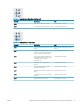
Tabulka 9-8 Ovládací panely
Číslo Popis
1 Ovládací panel s LED displejem
2 Dvouřádkový ovládací panel
Ovládací panely LED:
1. Otevřete integrovaný webový server HP EWS:
a. Otevřete nástroj HP Printer Assistant.
● Windows 10: V nabídce Start klepněte na možnost Všechny aplikace, klikněte na možnost HP
a poté vyberte název tiskárny.
● Windows 8.1: V levém dolním rohu obrazovky Start klikněte na ikonu se šipkou dolů a poté
vyberte název tiskárny.
● Windows 8: Klikněte pravým tlačítkem na prázdnou oblast na obrazovce Start, klikněte na
panelu aplikací na možnost Všechny aplikace a poté vyberte název tiskárny.
● Windows 7, Windows Vista a Windows XP: Na ploše počítače klikněte na tlačítko Start, vyberte
položku Všechny programy, klikněte na možnost HP, klikněte na složku dané tiskárny a poté
vyberte název tiskárny.
b. V softwaru HP Printer Assistant vyberte příkaz Tisk a potom vyberte možnost HP Device Toolbox.
2. Vyberte kartu Systém a poté vyberte možnost Nastavení spotřebního materiálu.
3. Vyberte jednu z následujících možností z rozevírací nabídky Nastavení Téměř prázdné (černá kazeta): nebo
Nastavení Téměř prázdné (barevné kazety):
● Pokud vyberete možnost Pokračovat, tiskárna vás upozorní, že je kazeta téměř prázdná, ale tisk bude
pokračovat.
● Volbou možnosti Zastavit lze tiskárnu nastavit tak, aby přestala tisknout až do výměny kazety.
● Volbou možnosti Výzva lze tiskárnu nastavit tak, aby přestala tisknout a zobrazila výzvu k výměně
kazety.
Dvouřádkové ovládací panely:
1. Na ovládacím panelu tiskárny stiskněte tlačítko Nastavení .
2. Otevřete následující nabídky:
a. Nastavení systému
b. Nastavení spotřebního materiálu
96 Kapitola 9 Řešení problémů CSWW