
HP Color LaserJet Pro M182-M185 MFP User's Guide





POZNÁMKA: Tato funkce je dostupná s tiskovým ovladačem PCL 6 pro systém Windows. Pokud tento ovladač
nepoužíváte, můžete tuto funkci povolit prostřednictvím integrovaného webového serveru HP.
Jestliže je celá stránka příliš tmavá nebo příliš světlá, postupujte podle těchto kroků.
1. Vyberte ze softwarového programu možnost Tisk.
2. Vyberte tiskárnu a pak klikněte na tlačítko Vlastnosti nebo Předvolby.
3. Klikněte na kartu Papír/Kvalita a vyhledejte oblast Kvalita tisku.
4. Jestliže je celá stránka příliš tmavá, použijte tato nastavení:
● Vyberte možnost 600 dpi, pokud je k dispozici.
● Povolte ji zaškrtnutím políčka EconoMode.
Jestliže je celá stránka příliš světlá, použijte tato nastavení:
● Vyberte možnost FastRes 1200, pokud je k dispozici.
● Chcete-li ji zakázat, zrušte zaškrtnutí políčka EconoMode.
5. Kliknutím na tlačítko OK zavřete dialogové okno Vlastnosti dokumentu. V dialogovém okně Tisk klikněte na
tlačítko OK, tím úlohu vytisknete.
Úprava sytosti tisku
Pro úpravu sytosti tisku postupujte následovně.
POZNÁMKA: Kroky se liší podle typu ovládacího panelu.
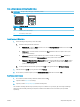
1 2
Tabulka 9-16 Ovládací panely
Číslo Popis
1 Ovládací panel s LED displejem
2 Dvouřádkový ovládací panel
1. Otevřete integrovaný webový server HP EWS:
Ovládací panely s LED displejem
a. Otevřete nástroj Asistent tisku HP.
● Windows 10: V nabídce Start klepněte na možnost Všechny aplikace, klikněte na možnost HP
a poté vyberte název tiskárny.
● Windows 8.1: V levém dolním rohu obrazovky Start klikněte na ikonu se šipkou dolů a poté
vyberte název tiskárny.
CSWW Zlepšení kvality tisku 121