
HP Color LaserJet Pro MFP M182-M185 - User Guide




1 2
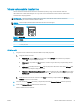
Tabel 9-8 Juhtpaneelid
Number Kirjeldus
1 LED-juhtpaneel
2 2-realine juhtpaneel
LED-juhtpaneelid.
1. Avage HP manus-veebiserver (Embedded Web Server, EWS) järgmiselt.
a. Avage HP Printer Assistant.
● Windows 10. Menüüst Start (Alusta) klõpsake valikut All Apps (Kõik rakendused), klõpsake
valikut HP ja seejärel valige printeri nimi.
● Windows 8.1. Klõpsake kuva Start alumises vasakus nurgas allanoolt ja seejärel valige printeri
nimi.
● Windows 8. Paremklõpsake kuva Start tühja ala; klõpsake rakenduste ribal valikut All Apps (Kõik
rakendused) ja seejärel valige printeri nimi.
● Windows 7, Windows Vista ja Windows XP. Arvuti töölaualt klõpsake valikut Start (Alusta), valige
All Programs (Kõik programmid), klõpsake valikut HP, klõpsake printeri kausta ja seejärel valige
printeri nimi.
b. Tehke rakenduses HP Printer Assistant valik Print (Printimine) ja seejärel tehke valik HP Device
Toolbox (HP seadme tööriistakast).
2. Klõpsake vahekaardil System (Süsteem) ja seejärel valige Supply Settings (Tarviku seaded).
3. Valige ripploendist üks järgmistest suvanditest Very Low Setting (Black Cartridge) (Väga madal seadistus
(must kassett)) või Very Low Setting (Color Cartridges) (Väga madal seadistus (värvilised kassetid)).
● Valige suvand Continue (Jätka), et printer annaks kasseti tühjenemisest märku, kuid jätkaks printimist.
● Valige suvand Stop (Peata), et printer lõpetaks printimise, kuni olete kasseti välja vahetanud.
● Valige suvand Prompt (Teavita), et printer lõpetaks printimise ja paluks teil kasseti välja vahetada.
2-realised juhtpaneelid.
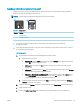
1. Vajutage printeri juhtpaneelil seadistamisnuppu .
2. Avage järgmised menüüd.
a. System Setup (Süsteemi seadistamine)
b. Supply Settings (Tarvikute seaded)
94 Peatükk 9 Probleemide lahendamine ETWW