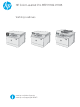
HP Color LaserJet Pro MFP M182-M185 Vartotojo vadovas www.hp.com/videos/LaserJet www.hp.
HP Color LaserJet Pro MFP M182-M185 Vartotojo vadovas
Autorių teisės ir licencija Prekių ženklai © Copyright 2019 HP Development Company, L.P. „Adobe®“, „Adobe Photoshop®“, „Acrobat®“ ir „PostScript®“ yra „Adobe Systems Incorporated“ prekių ženklai. Atkurti, pritaikyti ar versti produkto dokumentaciją be iš anksto gauto raštiško sutikimo draudžiama, išskyrus tuos atvejus, kai tai leidžia autorių teisės. Šiame dokumente pateikiama informacija gali būti keičiama iš anksto neįspėjus.
Turinys 1 Spausdintuvo apžvalga ............................................................................................................................................................................ 1 Perspėjimo piktogramos ......................................................................................................................................................... 2 Spausdintuvo vaizdai ........................................................................................................
3 Eksploatacinės medžiagos, priedai ir dalys ........................................................................................................................................ 25 Užsakyti eksploatacines medžiagas, priedus ir dalis ....................................................................................................... 26 Užsakymas .........................................................................................................................................................
Faksas ....................................................................................................................................................................................................... 55 Sureguliuokite faksogramų siuntimo ir gavimo parametrus .......................................................................................... 56 Prieš pradėdami ......................................................................................................................................
„HP Web Jetadmin“ ................................................................................................................................................................ 86 Atnaujinti programinę aparatinę įrangą .............................................................................................................................. 87 Pirmas būdas. Atnaujinti aparatinę įrangą naudojant valdymo pultą (tik 2 linijų valdymo skydeliai) ..............................................................
Pirmasis veiksmas: Naudokite HP specifikacijas atitinkantį popierių ................................. 119 Antrasis veiksmas: Patikrinkite aplinką ................................................................................... 119 Trečiasis veiksmas. Atskirai sulygiuokite dėklą ..................................................................... 120 Bandykite kitą spausdinimo tvarkyklę .........................................................................................................
Belaidžio ryšio tinklo problemų sprendimas (tik modeliuose su belaidžiu ryšiu) ..................................................... 150 Įžanga ................................................................................................................................................................ 150 Belaidžio ryšio tikrinimo sąrašas ..................................................................................................................
1 Spausdintuvo apžvalga ● Perspėjimo piktogramos ● Spausdintuvo vaizdai ● Spausdintuvo specifikacijos ● Spausdintuvo aparatinės įrangos sąranka ir programinės įrangos diegimas Daugiau informacijos rasite: Toliau pateikta informacija yra teisinga paskelbimo metu. Naujausios informacijos ieškokite www.hp.com/ support/ljM182MFP.
Perspėjimo piktogramos Įspėjimų piktograma definitions: Šių įspėjimų piktogramos gali būti ant HP gaminius. Jei taikoma, taikomi atitinkamą dėmesio. ● ● ● ● 2 Įspėjimas. Electric šoko Įspėjimas. Karštas paviršių Įspėjimas. Laikykite kūno dalių nuo perkeliant dalys Įspėjimas.
Spausdintuvo vaizdai ● Spausdintuvo vaizdas iš priekio ● Spausdintuvo vaizdas iš galo ● LED valdymo skydelio vaizdas ● 2 eilučių LCD valdymo skydo vaizdas Spausdintuvo vaizdas iš priekio 2 1 9 3 4 5 6 7 8 1-1 lentelė Spausdintuvo vaizdas iš priekio LTWW Numeris Aprašas 1. Skaitytuvas 2. Valdymo skydas (skiriasi priklausomai nuo modelio) 3. Išvesties skyrius 4 Išvesties skyriaus plėtinys 5. Priekinės durelės (prieiga prie dažų kasečių) 6. Modelio numeris 7. 1 dėklas 8.
Spausdintuvo vaizdas iš galo 1 2 3 4 5 6 7 1-2 lentelė Spausdintuvo vaizdas iš galo 4 Numeris Aprašas 1. Galinės durelės (prieiga strigtims šalinti) 2. Serijos numerio ir gaminio numerio lipdukas 3. Maitinimo jungtis 4 USB sąsajos prievadas 5. Eterneto lizdas 6. Fakso įvesties prievadas, skirtas prie spausdintuvo prijungti fakso telefono liniją (tik fakso modeliai) 7.
LED valdymo skydelio vaizdas 1 10 2 9 3 8 7 6 5 4 1-3 lentelė LED valdymo skydelio vaizdas Numeris Nr. Aprašas 1 Valdymo skydo LED ekranas Šiame ekrane rodomi klaidų kodai ir skaitinė informacija apie kopijavimo užduotis. 2 Rodyklės aukštyn mygtukas Naudokite šį mygtuką, kad didintumėte ekrane rodomą reikšmę. 3 Rodyklės žemyn mygtukas Naudokite šį mygtuką norėdami sumažinti ekrane rodomą reikšmę.
1-3 lentelė LED valdymo skydelio vaizdas (tęsinys) 6 Numeris Nr. Aprašas 9. Parengties LED Parengties lemputė dega nemirksėdama, kai spausdintuvas pasiruošęs spausdinti. Lemputė mirksi, kai spausdintuvas priima spausdinimo duomenis arba atšaukia spausdinimo užduotį. 10 Eksploatacinių medžiagų LEDs Eksploatacinių medžiagų lemputė mirksi, kai tiekimo klaida įvyksta, ir šviečia nemirksėdama, kai eksploatacinių medžiagų yra labai mažai ir būtinas keitimas.
2 eilučių LCD valdymo skydo vaizdas 1 2 18 3 4 17 5 16 6 15 7 14 8 9 13 10 12 11 1-4 lentelė 2 eilučių LCD valdymo skydo vaizdas Numeris Nr. Aprašas 1 2 eilučių valdymo skydo ekranas Šiame ekrane rodomi meniu ir spausdintuvo informacija. 2 Rodyklės į kairę mygtukas šį mygtuką naudokite norėdami judėti meniu arba sumažinti ekrane rodomą reikšmę.
1-4 lentelė 2 eilučių LCD valdymo skydo vaizdas (tęsinys) Numeris Nr. Aprašas 9. Šviesinimo / tamsinimo Naudokite šį mygtuką, norėdami koreguoti dabartinės kopijavimo užduoties tamsumo nustatymą. mygtukas 10 Kopijavimo meniu mygtukas Naudokite šį mygtuką, norėdami atidaryti kopijavimo meniu. 11 Raidžių ir skaičių klaviatūra Pasinaudokite klaviatūra ir įveskite fakso numerį. 12 Fakso pakartotinio rinkimo Šį mygtuką naudokite norėdami atkurti fakso numerį, naudotą ankstesnėje fakso užduotyje.
Spausdintuvo specifikacijos SVARBU: Šios specifikacijos yra teisingos leidimo metu, tačiau jos gali būti keičiamos vėliau. Naujausios informacijos ieškokite www.hp.com/support/ljM182MFP. ● Techninės specifikacijos ● Palaikomos operacinės sistemos ● Mobilūs spausdinimo sprendimai ● Spausdintuvo matmenys ● Energijos sąnaudos, elektros specifikacijos ir akustinės emisijos ● Veikimo aplinkos sąlygos Techninės specifikacijos Naujausios informacijos rasite www.hp.com/support/ljM182MFP.
1-5 lentelė Palaikomos operacinės sistemos ir spausdinimo tvarkyklės (tęsinys) 10 Operacinė sistema Spausdinimo tvarkyklė įdiegta (iš programinės įrangos tinkle) Pastabos „Windows Vista®“, 32 bitų „HP PCL.6“ speciali spausdintuvui skirta spausdinimo tvarkyklė yra įdiegta šioje operacinėje sistemoje kaip dalis programinės įrangos. Microsoft nuo 2012 m. balandžio mėn. nebeteikia tiesioginės pagalbos Windows Vista.
1-5 lentelė Palaikomos operacinės sistemos ir spausdinimo tvarkyklės (tęsinys) Operacinė sistema Spausdinimo tvarkyklė įdiegta (iš programinės įrangos tinkle) „Windows 10 server“ („Server 2016“), 32 ir 64 bitų „HP PCL-6“ speciali spausdintuvui skirta spausdinimo tvarkyklė yra įdiegta šioje operacinėje sistemoje kaip dalis programinės įrangos. „macOS v10.15 Catalina“, „macOS v10.14 Mojave“, „macOS v10.13 High Sierra“, „macOS v10.
Spausdintuvo matmenys 1-1 iliustracija n ir nw modelių matmenys 3 3 1 2 1 2 1-7 lentelė n ir nw modelių matmenys Matmuo Visiškai uždarytas spausdintuvas Visiškai atidarytas spausdintuvas 1. Aukštis 292,6 mm 545 mm 2. Gylis 380 mm 855 mm 3.
1-8 lentelė fw modelių matmenys Matmuo Visiškai uždarytas spausdintuvas Visiškai atidarytas spausdintuvas 1. Aukštis 341,2 mm 540 mm 2. Gylis 380 mm 855 mm 3. Plotis 420 mm 457 mm Svoris (su kasetėmis) 16,3 kg 16,3 kg Energijos sąnaudos, elektros specifikacijos ir akustinės emisijos Atnaujintos informacijos ieškokite www.hp.com/support/ljM182MFP. ĮSPĖJIMAS: Maitinimo srovės reikalavimai skiriasi priklausomai nuo šalies / regiono, kuriame spausdintuvas parduodamas.
Spausdintuvo aparatinės įrangos sąranka ir programinės įrangos diegimas Pagrindines sąrankos instrukcijas rasite sąrankos plakate ir darbo pradžios vadove, pateiktame su spausdintuvu. Papildomų instrukcijų ieškokite HP techninės pagalbos internetiniame puslapyje. Norėdami gauti HP visa apimančią pagalbą dėl spausdintuvo, apsilankykite www.hp.com/support/ljM182MFP.
2 Popieriaus dėklai ● Įžanga ● Popieriaus įdėjimas į 1 dėklą ● Vokų įdėjimas ir spausdinimas ● Etikečių įdėjimas ir spausdinimas Daugiau informacijos rasite: Toliau pateikta informacija yra teisinga paskelbimo metu. Naujausios informacijos ieškokite www.hp.com/ support/ljM182MFP.
Įžanga ĮSPĖJIMAS: Nedėkite daugiau kaip vieno papildomo dėklo vienu metu. Nenaudokite popieriaus dėklo kaip laiptelio. Nelieskite popieriaus dėklų, kai jie užsidaro. Visi dėklai turi būti uždaryti, kai spausdintuvas pernešamas. Popieriaus įdėjimas į 1 dėklą Įžanga Toliau pateikiama informacija, kaip į 1 dėklą įdėti popierių. Šiame dėkle telpa iki 150 lapų, kurių dydis 75 g/m2. PASTABA: 1. ● Niekada nedėkite ir neimkite popieriaus iš dėklo spausdinant.
2. Sureguliuokite popieriaus kreiptuvus spausdami reguliavimo griovelį ir paslinkite kreiptuvus iki naudojamo popieriaus dydžio. PASTABA: Norėdami įdėti „Legal“ formato popieriaus, pailginkite dėklą, paspausdami ir laikydami mėlyną fiksatorių ir traukdami dėklo priekį. Įdėjus „Legal“ formato popieriaus 1 dėklas ištraukiamas iš spausdintuvo priekinės dalies maždaug 57,5 mm 3. LTWW Įdėkite popieriaus į dėklą. Informacijos apie popieriaus nukreipimą rasite 1 dėklo popieriaus kryptis 19 puslapyje.
4. Sureguliuokite popieriaus kreiptuvus, kad jie šiek tiek liestų popierių, bet nelenktų jo. PASTABA: Popieriaus kreipiklių neprispauskite prie pat popieriaus šūsnies. PASTABA: Norėdami išvengti strigčių, sureguliuokite popieriaus kreiptuvus iki tinkamo dydžio ir neperpildykite dėklo. 5. 18 Uždarykite dėklą.
1 dėklo popieriaus kryptis Naudojant popierių, kuriam būtinas specialus pakreipimas, būtina įdėti jį pagal informaciją šiose lentelėse.
2-1 lentelė Firminis blankas arba iš anksto atspausdintas (tęsinys) Vaizdo padėtis Išvestis Popieriaus dydis Kaip dėti popierių Horizontalus Dvipusis spausdinimas „A5“ Spausdinimo puse žemyn Viršutinis kraštas dėklo gale Vertikalus Horizontalus 20 1 pusės arba 2 pusių spausdinimas „Letter“ (Laiškas), „Legal“ (Teisinis), „Executive“, „Oficio“ (8,5 x 13), A4, A6, B5 (JIS), B5 (ISO), „Postcard #10“, „Japanese Postcard (Postcard (JIS))“, „Double Japan Postcard Rotated (Double Postcard (JIS))“ Spaus
2-2 lentelė Perforuotas Vaizdo padėtis Išvestis Popieriaus dydis Kaip dėti popierių Vertikalus 1 pusės arba 2 pusių spausdinimas „Letter“ (Laiškas), „Legal“ (Teisinis), „Executive“, „Oficio“ (8,5 x 13), A4, A6, B5 (JIS), B5 (ISO), „Postcard #10“, „Japanese Postcard (Postcard (JIS))“, „Double Japan Postcard Rotated (Double Postcard (JIS))“ Spausdinimo puse aukštyn 1 pusės arba 2 pusių spausdinimas „A5“ Spausdinimo puse aukštyn Horizontalus LTWW Skylės dėklo kairėje pusėje Skylės nukreiptos į dė
Vokų įdėjimas ir spausdinimas Įžanga Šiame skyriuje paaiškinama, kaip įdėti ir spausdinti vokus. 1 dėkle telpa iki 5 vokų. Norėdami spausdinti vokus su rankinio tiekimo parinktimi, atlikite nurodytus veiksmus, kad spausdinimo tvarkyklėje pasirinktumėte tinkamus nustatymus, ir spausdintuve nustatę spausdinimo užduotį įdėkite vokus į dėklą. Vokų spausdinimas 1. Programoje pasirinkite parinktį Spausdinti. 2.
Etikečių įdėjimas ir spausdinimas Įžanga Šiame skyriuje aprašoma, kaip įdėti ir spausdinti etiketes. 1 dėkle telpa iki 50 etikečių lapų. Norėdami spausdinti etiketes su rankinio tiekimo parinktimi, atlikite nurodytus veiksmus, kad spausdinimo tvarkyklėje pasirinktumėte tinkamus nustatymus, ir spausdintuve nustatę spausdinimo užduotį įdėkite etiketes į dėklą. Naudojant rankinį tiekimą, spausdintuvas laukia spausdinimo užduoties, kol bus aptikta, jog dėklas buvo atidarytas. Etikečių įdėjimas rankiniu būdu 1.
24 2 skyrius Popieriaus dėklai LTWW
3 Eksploatacinės medžiagos, priedai ir dalys ● Užsakyti eksploatacines medžiagas, priedus ir dalis ● dažų kasečių keitimas Daugiau informacijos rasite: Toliau pateikta informacija yra teisinga paskelbimo metu. Naujausios informacijos ieškokite www.hp.com/ support/ljM182MFP.
Užsakyti eksploatacines medžiagas, priedus ir dalis Užsakymas 3-1 lentelė Užsakymas Užsakymo parinktis Užsakymo informacija Užsakykite eksploatacinių medžiagų ir popieriaus www.hp.com/go/suresupply Užsakykite originalių HP dalių ir priedų www.hp.com/buy/parts Užsakykite per priežiūros ar paramos tiekėjus Kreipkitės į HP įgaliotąjį priežiūros ar paramos tiekėją.
Originalios HP atsarginės dalys gali būti užsakytos iš www.hp.com/buy/parts arba susisiekus su HP įgaliotaisiais paslaugų bei pagalbos teikėjais. Užsakydami privalote pateikti vieną iš šių duomenų: dalies numeris, serijos numeris (spausdintuvo gale), spausdintuvo numeris arba pavadinimas. ● Dalis, esančias Privalomų dalių, kurias klientas gali taisyti pats, sąraše, klientas turi įtaisyti pats, nebent norite sumokėti HP aptarnavimo skyriaus darbuotojams, kad jie atlikti remontą.
dažų kasečių keitimas Įžanga Spausdintuvas nurodo, kai spausdintuvo kasetėje lieka mažai dažų. Tikroji likusi dažų kasetės eksploatavimo trukmė gali skirtis. Spausdinimo kokybei tapus nebepriimtinai, pasirūpinkite nauja kasete. Norėdami įsigyti kasečių arba patikrinti jų suderinamumą su spausdintuvu, eikite į „HP SureSupply“ adresu www.hp.com/go/suresupply. Slinkite į puslapio apačią ir patikrinkite, šalis / regionas yra tinkami.
3-7 lentelė Dažų kasetės dalys Numeris Aprašas 1. Rankenėlė 2. Vaizdo apdorojimo būgnas 3. Atminties lustas ĮSPĖJIMAS: Jei dažų pateko ant drabužių, nuvalykite sausu audiniu ir plaukite šaltame vandenyje. Karštas vanduo padės dažams įsiskverbti į audinį. PASTABA: LTWW Informacija apie panaudotų dažų kasečių perdirbimą pateikta ant dažų kasečių dėžės.
Dažų kasetės išėmimas ir pakeitimas 30 1. Atidarykite priekines dureles. 2. Suimkite už mėlyno dažų kasetės laikiklio ir ištraukite stalčių. 3. Suimkite už dažų kasetės rankenėlės, tada truktelėkite kasetę aukštyn ir ją išimkite.
4. Išėmę naują dažų kasetės pakuotę iš dėžės, patraukite ant pakuotės esantį atidarymo skirtuką. 5. Išimkite dažų kasetę iš atidarytos pakuotės dėklo. Išsaugokite visas pakuotes, kad galėtumėte perdirbti dažų kasetę. PASTABA: Nelieskite žalio vaizdo apdorojimo būgno. Pirštų atspaudai ant vaizdo būgno gali sukelti spausdinimo defektų. 6. LTWW Suimkite dažų kasetę už abiejų šonų ir nestipriai pakratykite horizontaliai, kad dažai kasetės viduje vienodai pasiskirstytų.
7. Įdėkite naują dažų kasetę. Įsitikinkite, kad spalvų lusto kasetės atitinka spalvų lustą ant stalčiaus. PASTABA: Nelieskite žalio vaizdo apdorojimo būgno. Pirštų atspaudai ant vaizdo būgno gali sukelti spausdinimo defektų. 32 8. Uždarykite dažų kasečių stalčių. 9. Uždarykite priekines dureles.
4 Spausdinimas ● Spausdinimo užduotys („Windows“) ● Spausdinimo užduotys („macOS“) ● Mobilusis spausdinimas Daugiau informacijos rasite: Toliau pateikta informacija yra teisinga paskelbimo metu. Naujausios informacijos ieškokite www.hp.com/ support/ljM182MFP.
Spausdinimo užduotys („Windows“) Kaip spausdinti („Windows“) Toliau pateikiami veiksmai aprašo pagrindinį spausdinimo procesą, skirtą „Windows“. 1. Programoje pasirinkite parinktį Spausdinti. 2. Iš spausdintuvų sąrašo pasirinkite spausdintuvą. Norėdami pakeisti nustatymus, spustelėkite mygtuką Ypatybės arba Nuostatos tam, kad atvertumėte spausdintuvo tvarkyklę. PASTABA: skirtingos programos turi kitokius mygtukų pavadinimus. PASTABA: „Windows“ 10, 8.
3. Spustelėkite skirtuką Apdailos. 4. Pasirinkite Print on both sides (manually) (Spausdinti ant abiejų pusių (rankiniu būdu)), tada spustelėkite OK ir uždarykite Dokumentų savybių langą. 5. Dialogo lange Spausdinti spustelėkite Spausdinti ir spausdinkite pirmą užduoties pusę. 6. Išimkite išspausdintą darbą iš išvesties dėklo ir įdėkite į 1 dėklą. 7. Jei jus paragins, pasirinkite reikiamą valdymo skydo mygtuką ir tęskite. Kelių puslapių spausdinimas viename lape („Windows“) 1.
36 3. Spustelėkite skirtuką Popierius / kokybė. 4. Pasirinkite naudojamą popieriaus tipo parinktį, tada spustelėkite Gerai. 5. Spustelėkite Gerai, kad uždarytumėte dialogo langą Dokumentų savybės. 6. Dialogo lange Spausdinti spustelėkite mygtuką Spausdinti, kad atspausdintumėte užduotį.
Spausdinimo užduotys („macOS“) Kaip spausdinti („macOS“) Toliau pateikiamuose veiksmuose aprašomas pagrindinis spausdinimo procesas, skirtas „macOS“. 1. Spustelėkite meniu Failas, tada spustelėkite parinktį Spausdinti. 2. Pasirinkite spausdintuvą. 3. Spustelėkite „Show Details“ (Rodyti išsamią informaciją) arba „Copies & Pages“ (Kopijos ir puslapiai), tuomet pasirinkite kitą meniu, kad pritaikytumėte spausdinimo nustatymus. PASTABA: 4.
7. Išspausdintus lapus išimkite iš išvesties skyriaus ir įdėkite spausdinta puse žemyn į įvesties dėklą. 8. Jei jus paragins, palieskite reikiamą valdymo skydo mygtuką ir tęskite. Kelių puslapių spausdinimas viename lape („macOS“) 1. Spustelėkite meniu Failas, tada spustelėkite parinktį Spausdinti. 2. Pasirinkite spausdintuvą. 3. Spustelėkite „Show Details“ (Rodyti išsamią informaciją) arba „Copies & Pages“ (Kopijos ir puslapiai), tuomet paspauskite meniu „Layout“ (Išdėstymas).
LTWW ● Pasirinkite puslapio padėtį ● Sukurkite lankstinuką ● Pritaikykite dokumentą prie konkretaus popieriaus dydžio ● Pirmą ir paskutinį puslapį spausdinkite ant kitokio popieriaus ● Spausdinkite vandens ženklus ant dokumento Spausdinimo užduotys („macOS“) 39
Mobilusis spausdinimas Įžanga HP siūlo daug mobiliųjų ir „ePrint“ sprendimų, kad HP spausdintuve būtų galima įgalinti lengvą spausdinimą iš nešiojamojo ar planšetinio kompiuterio, išmaniojo telefono ar kito mobiliojo prietaiso. Norėdami pamatyti visą sąrašą ir išsirinkti geriausią pasiūlymą, apsilankykite www.hp.com/go/LaserJetMobilePrinting. PASTABA: Atnaujinkite spausdintuvo programinę-aparatinę įrangą, kad būtų užtikrinta, jog palaikomos visos mobilaus spausdinimo ir „ePrint“ galimybės.
PASTABA: Jei naudojami „Wi-Fi Direct“ palaikantys „Android“ įrenginiai, jei nustatytas Automatinis prisijungimo būdas, prisijungiama bus automatiškai, neprašant slaptažodžio. Jei nustatytas Rankinis prisijungimo būdas, turėsite paspausti mygtuką OK arba kaip mobiliojo įrenginio slaptažodį turėsite pateikti asmeninį identifikacijos numerį (PIN), kuris yra rodomas spausdintuvo valdymo skyde. 7. Atidarykite dokumentą ir tada pasirinkite parinktį Spausdinti. 8.
Pakeiskite spausdintuvo „Wi-Fi Direct“ pavadinimą Atlikite šiuos veiksmus, kad pakeistumėte spausdintuvo „Wi-Fi Direct“ pavadinimą, naudodami HP integruotąjį tinklo serverį (EWS): Pirmasis veiksmas: Atidarykite HP įterptinį tinklo serverį 1. Spausdintuvo valdymo skyde paspauskite sąrankos mygtuką . Atidarykite meniu Tinklo sąranka, pasirinkite Rodyti IP adresą ir tada rinkitės Taip. Grįžkite į pradžios ekraną, kad peržiūrėtumėte IP adresą. 2.
Informaciniame puslapyje pateikiamas spausdintuvo kodas, kurio reikia registruojant HP spausdintuvą svetainėje „HP Connected“. 4. Norėdami sukurti „HP ePrint“ paskyrą ir baigti paskyros procedūrą, apsilankykite www.hpconnected.com. „HP ePrint“ programinė įranga „HP ePrint“ programa leidžia lengvai spausdinti iš stacionaraus arba nešiojamojo „Windows“ arba „Mac“ kompiuterio į bet kurį spausdintuvą, kuriame yra „HP ePrint“.
Norėdami naudotis „AirPrint“, spausdintuvą turite prijungti prie to paties tinklo (potinklio), kurį naudoja „Apple“ įrenginys. Išsamesnės informacijos apie „AirPrint“ naudojimą ir kurie HP spausdintuvai yra suderinami su „AirPrint“, ieškokite www.hp.com/go/MobilePrinting. PASTABA: Prieš naudojant „AirPrint“ USB ryšiu, patvirtinkite versijos numerį. „AirPrint“ 1.3 ir ankstesnės versijos nepalaiko USB ryšio.
„Android“ integruotas spausdinimas HP integruoto spausdinimo sprendimas iš „Android“ ir „Kindle“ įgalina mobiliuosius įrenginius automatiškai surasti ir spausdinti HP spausdintuvais, kurie yra prijungti prie tinklo arba yra nustatytame „Wi-Fi“ tiesioginio spausdinimo belaidžiame diapazone. Spausdinimo sprendimas įdiegtas daugelyje operacinių sistemų versijų. PASTABA: Jei jūsų įrenginiu negalima spausdinti, eikite į „Google Play“ > „Android“ programos ir įdiekite HP spausdinimo paslaugos papildinį.
46 4 skyrius Spausdinimas LTWW
5 Kopijuoti ● Kopijos darymas ● Spausdinimas iš abiejų pusių (dvipusis spausdinimas) Daugiau informacijos rasite: Toliau pateikta informacija yra teisinga paskelbimo metu. Naujausios informacijos ieškokite www.hp.com/ support/ljM182MFP.
Kopijos darymas PASTABA: Veiksmai keičiasi priklausomai nuo valdymo skydo tipo. 1 2 5-1 lentelė Valdymo skydai Numeris Aprašas 1 LED valdymo skydas 2 2 eilučių valdymo skydas LED valdymo skydai: 1. Dokumentą padėkite ant skaitytuvo stiklo pagal žymes, nurodytas ant spausdintuvo. 2. Paspauskite kopijavimo meniu mygtuką , kad pasirinktumėte bet kurį iš toliau pateiktų kopijavimo nustatymų. 3. ● Palieskite kopijų skaičiaus nustatymą ir tada rodyklių klavišais keiskite kopijų skaičių.
4. Paspauskite kopijų skaičiaus mygtuką ir tada rodyklių klavišais keiskite kopijų skaičių. Paspauskite mygtuką „OK“ (Gerai). 5. Norėdami pradėti kopijuoti paspauskite nespalvotos kopijos pradžios mygtuką kopijavimo pradžios / tęsimo mygtukas LTWW arba Spalvoto .
Spausdinimas iš abiejų pusių (dvipusis spausdinimas) Rankiniu būdu kopijuokite iš abiejų pusių 50 1. Dokumentas ant skaitytuvo stiklo turi būti dedamas atspausdinta puse žemyn, o lapo kairysis viršutinis kampas turi būti sulig viršutiniu kairiuoju skaitytuvo stiklo kampu. Uždarykite skaitytuvą. 2. Paspauskite mygtuką „Start Copy“ (Pradėti kopijuoti) 3. Išspausdintą puslapį išimkite iš išvesties skyriaus ir įdėkite spausdinta puse žemyn, viršutiniu kampu į priekį į įvesties dėklą. 4.
6 Nuskaityti ● Nuskaitymas naudojant programinę įrangą „HP Scan“ („Windows“) ● Nuskaitymas naudojantis „HP Smart“ programine įranga („MacOS“)) Daugiau informacijos rasite: Toliau pateikta informacija yra teisinga paskelbimo metu. Naujausios informacijos ieškokite www.hp.com/ support/ljM182MFP.
Nuskaitymas naudojant programinę įrangą „HP Scan“ („Windows“) Norėdami pradėti nuskaitymą jūsų kompiuteryje esančia programa, naudokite programinę įrangą „HP Scan“. Jūs galite išsaugoti nuskaitytą paveikslėlį kaip failą arba jį išsiųsti į kitą programinės įrangos programą. 1. 52 Atidarykite „HP Printer Assistant“ ● „Windows 10“: Meniu Pradėti spustelėkite Visos programos, spustelėkite HP ir tada pasirinkite spausdintuvo pavadinimą.
Nuskaitymas naudojantis „HP Smart“ programine įranga („MacOS“)) Norėdami pradėti nuskaitymą naudodamiesi kompiuteryje esančia programa, naudokite programinę įrangą „HP Smart“. LTWW 1. Dokumentą įdėkite į dokumentų tiektuvą arba ant skaitytuvo stiklo pagal žymes, nurodytas ant spausdintuvo. 2. Kompiuteryje atidarykite programą „HP Smart“, kuri yra aplanke Programos. 3. Laikykitės ekrane pateiktų nurodymų ir nuskaitykite dokumentą. 4.
54 6 skyrius Nuskaityti LTWW
7 Faksas ● Sureguliuokite faksogramų siuntimo ir gavimo parametrus ● Faksogramos siuntimas Daugiau informacijos rasite: Toliau pateikta informacija yra teisinga paskelbimo metu. Naujausios informacijos ieškokite www.hp.com/ support/ljM182MFP.
Sureguliuokite faksogramų siuntimo ir gavimo parametrus ● Prieš pradėdami ● 1 veiksmas: Nustatykite telefono ryšio tipą ● 2 veiksmas: Nustatykite fakso aparatą ● 3 veiksmas: Sukonfigūruokite fakso laiką, datą ir antraštę. ● 4 veiksmas: Vykdyti fakso patikrą Prieš pradėdami Prieš prijungdami fakso paslaugas, įsitikinkite, kad spausdintuvas buvo visiškai sureguliuotas.
● PBX arba ISDN telefoninė sistema: Tai žinybinės stoties paslauga (PBX) – telefoninė sistema arba integruotų paslaugų skaitmeninio tinklo (ISDN) sistema. ● „VoIP“ telefoninė sistema: Tai interneto tiekėjo teikiama balso signalo perdavimo internetu (VoIP) paslauga. 2 veiksmas: Nustatykite fakso aparatą Spustelėkite žemiau esančią nuorodą, geriausiai apibūdinančią aplinką, kurioje bus siunčiamos ir priimamos faksogramos, ir sekite diegimo instrukcijas.
3. a. Įjunkite spausdintuvą. b. Valdymo skyde atidarykite meniu Sąranka. c. Pasirinkite meniu Fakso nustatymai. d. Pasirinkite meniu Bazinė sąranka. e. Pasirinkite „Answer Mode“ (Atsakymo režimas) nustatymą. f. Pasirinkite „Automatic“ (Automatinis) parinktį. Tęsti į 3 veiksmas: Sukonfigūruokite fakso laiką, datą ir antraštę. 61 puslapyje. Bendra balso / fakso linija Norėdami prijungti spausdintuvą prie bendros balso / fakso linijos, atlikite šiuos veiksmus: 1.
4. 5. Nustatykite, kad spausdintuvas atsilieptų į fakso skambučius automatiškai. a. Įjunkite spausdintuvą. b. Valdymo skyde atidarykite meniu Sąranka. c. Pasirinkite meniu Fakso nustatymai. d. Pasirinkite meniu Bazinė sąranka. e. Pasirinkite nustatymą Atsakymo režimas ir tada pasirinkite parinktį Automatinis. Nustatykite, kad spausdintuvas, prieš siųsdamas faksogramą, tikrintų, ar nėra rinkimo tono. PASTABA: 6. taip spausdintuvui neleidžiama siųsti faksogramos, kol kas nors kalba telefonu. a.
4. Atsakiklio telefono kabelį prijunkite prie telefono linijos prievado spausdintuvo galinėje sienelėje. PASTABA: prijunkite automatinį atsakiklį tiesiogiai prie spausdintuvo, priešingu atveju atsakiklis gali iš fakso aparato įrašinėti fakso tonus ir spausdintuvas gali nepriimti faksogramų. PASTABA: jei automatinis atsakiklis neturi integruoto telefono, prijunkite telefoną prie lizdo „OUT“ (Išvestis), esančio automatiniame atsakiklyje jūsų patogumui.
8. c. Pasirinkite meniu Išplėstinė sąranka. d. Pasirinkite nustatymą Renkamo tono aptikimas ir tada pasirinkite mygtuką Įjungta. Tęsti į 3 veiksmas: Sukonfigūruokite fakso laiką, datą ir antraštę. 61 puslapyje. 3 veiksmas: Sukonfigūruokite fakso laiką, datą ir antraštę.
5. Pasirinkite 12 arba 24 valandų laikrodį. 6. Klaviatūra įveskite esamą laiką ir tada spustelėkite mygtuką „OK“ (Gerai). 7. Pasirinkite datos formatą. 8. Klaviatūra įveskite esamą datą ir tada spustelėkite mygtuką „OK“ (Gerai). 9. Pasirinkite meniu Fakso antraštė. 10. Klaviatūra įveskite savo fakso numerį ir tada pasirinkite OK. PASTABA: Didžiausias simbolių skaičius fakso numeriui yra 20. 11. Klaviatūra įveskite įmonės pavadinimą arba antraštę, tada spustelėkite OK.
b. Atidarykite žiniatinklio naršyklę ir adreso eilutėje įveskite IP adresą arba pagrindinio kompiuterio pavadinimą tiksliai taip, kaip yra nurodyta spausdintuvo valdymo skyde. Kompiuterio klaviatūroje paspauskite klavišą Enter. Atidaromas EWS. PASTABA: Jei interneto naršyklėje rodomas pranešimas, kad svetainės prieiga gali būti nesaugi, pasirinkite parinktį eiti į svetainę. Prieiga prie šios svetainės kompiuteriui nepakenks. 2. Spustelėkite skirtuką „Fax“ (Faksas). 3.
Faksogramos siuntimas ● Faksograma iš planšetinio skenerio ● Siųskite faksą iš dokumentų tiektuvo (tik dokumentų tiektuvo modeliai) ● Sparčiojo rinkimo ir grupinio rinkimo įrašų naudojimas ● Faksogramos siuntimas iš programinės įrangos ● Faksogramos siuntimas iš trečiųjų šalių programinės įrangos programos, pavyzdžiui, „Microsoft Word“ Faksograma iš planšetinio skenerio 64 1. Dokumentą spausdinama puse žemyn padėkite ant skenerio stiklo. 2.
Siųskite faksą iš dokumentų tiektuvo (tik dokumentų tiektuvo modeliai) 1. Originalius dokumentus į dokumentų tiektuvą dėkite spausdinama puse į viršų. ĮSPĖJIMAS: Norėdami apsaugoti spausdintuvą nuo sugadinimo, nenaudokite originalų, kuriuose yra korekcijos juostelės, korekcijos skysčio, popieriaus segtukų ar sąvaržėlių. Taip pat į dokumentų tiektuvą nedėkite nuotraukų, nedidelių ar trapių dokumentų originalų. 2. 123 Koreguokite popieriaus kreiptuvus, kol jie prispaus popieriaus kraštus. 123 3.
1. Dokumentą padėkite ant skaitytuvo stiklo arba į dokumentų tiektuvą. 123 2. Spausdintuvo valdymo skyde paspauskite mygtuką „Start Fax“ (Paleisti faksą) . 3. Pasinaudokite klaviatūra ir įveskite sparčiojo rinkimo arba grupinio rinkimo numerį, kurį norite naudoti. 4. Paspauskite mygtuką „Start Fax“ (Paleisti faksą) . Faksogramos siuntimas iš programinės įrangos Siuntimo procedūra skiriasi, atsižvelgiant į jūsų specifikacijas. Toliau pateikiami labiausiai tipiški veiksmai. 1.
Faksogramos siuntimas iš trečiųjų šalių programinės įrangos programos, pavyzdžiui, „Microsoft Word“ LTWW 1. Atidarykite dokumentą trečiosios šalies programoje. 2. Spustelėkite meniu File (failas) ir tada spustelėkite Print (spausdinti). 3. Išskleidžiamame spausdintuvų sąraše pasirinkite fakso spausdinimo tvarkyklę. Atidaroma fakso programinė įranga. 4. Įveskite vieno ar daugiau gavėjų fakso numerį. 5. Įtraukite visus spausdintuve įdėtus puslapius. Šis veiksmas neprivalomas. 6.
68 7 skyrius Faksas LTWW
8 Spausdintuvo tvarkymas ● Spausdintuvo ryšio tipo keitimas („Windows“) ● Išplėstinė konfigūracija su HP integruotu tinklo serveriu („HP Embedded Web Server“ - EWS) ir HP prietaiso priemonių rinkiniu („HP Device Toolbox“) („Windows“). ● Tinklo IP nustatymų konfigūravimas ● Spausdintuvo saugos savybės ● Energijos taupymo nustatymai ● „HP Web Jetadmin“ ● Atnaujinti programinę aparatinę įrangą Daugiau informacijos rasite: Toliau pateikta informacija yra teisinga paskelbimo metu.
Spausdintuvo ryšio tipo keitimas („Windows“) Jei jau naudojatės spausdintuvu, bet norite pakeisti prijungimo tipą, tai galite padaryti naudodami nustatymus Įrenginio sąranka ir programinė įranga. Pvz., naudodamiesi USB ar tinklo jungtimi prie kompiuterio prijunkite naują spausdintuvą arba keiskite USB jungtį į belaidę jungtį. Norėdami atidaryti Įrenginio sąranka ir programinė įranga, atlikite toliau pateikiamus veiksmus: 1. 2.
Išplėstinė konfigūracija su HP integruotu tinklo serveriu („HP Embedded Web Server“ - EWS) ir HP prietaiso priemonių rinkiniu („HP Device Toolbox“) („Windows“). Norėdami tvarkyti spausdinimo funkcijas iš kompiuterio, o ne iš spausdintuvo valdymo skydelio, naudokitės HP integruotuoju tinklo serveriu.
2. Atidarykite žiniatinklio naršyklę ir adreso eilutėje įveskite IP adresą arba pagrindinio kompiuterio pavadinimą tiksliai taip, kaip yra nurodyta spausdintuvo valdymo skyde. Kompiuterio klaviatūroje paspauskite klavišą Enter. Atidaromas EWS. PASTABA: Jei interneto naršyklėje rodomas pranešimas, kad svetainės prieiga gali būti nesaugi, pasirinkite parinktį eiti į svetainę. Prieiga prie šios svetainės kompiuteriui nepakenks.
8-1 lentelė EWS skirtukai ar skyriai (tęsinys) Skirtukas arba dalis Aprašas Skirtukas Sistema ● Informacija apie įrenginį: pateikiama pagrindinė informacija apie spausdintuvą ir įmonę. Suteikia galimybę sukonfigūruoti spausdintuvą naudojantis kompiuteriu. ● Popieriaus sąranka: keičia numatytuosius spausdintuvo popieriaus nustatymus. ● Spausdinimo kokybė: keičia numatytuosius spausdintuvo spausdinimo kokybės nustatymus.
8-1 lentelė EWS skirtukai ar skyriai (tęsinys) Skirtukas arba dalis Aprašas Skirtukas Tinklo parametrai Tinklo administratorius gali naudotis šiuo skirtuku, jei nori valdyti su tinklu susijusius spausdintuvo parametrus, kai jis prijungtas prie IP tinklo. Taip pat leidžia tinklo administratoriui nustatyti belaidžio tiesioginio spausdinimo funkciją. Šis skirtukas nerodomas, jei spausdintuvas prie kompiuterio prijungtas tiesiogiai.
Tinklo IP nustatymų konfigūravimas ● Įžanga ● Spausdintuvo bendro naudojimo atsakomybės panaikinimas ● Tinklo nustatymų peržiūrėjimas ar keitimas ● Spausdintuvo pervadinimas tinkle ● Rankinis IPv4 TCP/IP parametrų konfigūravimas valdymo skyde Įžanga Norėdami sukonfigūruoti spausdintuvo tinklo nustatymus, vadovaukitės toliau pateiktais skyriais.
b. ● „Windows 8“: Dešiniuoju pelės klavišu spustelėkite tuščią sritį Pradėti ekrane, programų juostoje spustelėkite Visos programos ir tada pasirinkite spausdintuvo pavadinimą. ● „Windows 7“, „Windows Vista“ ir „Windows XP“: Kompiuterio darbalaukyje spustelėkite Pradėti, pasirinkite Visos programos, spustelėkite HP, spustelėkite spausdintuvo aplanką ir tada pasirinkite spausdintuvo pavadinimą. „HP Printer Assistant“ pasirinkite Spausdinti ir tada pasirinkite HP įrenginių įrankių dėžė.
b. ● „Windows 10“: Meniu Pradėti spustelėkite Visos programos, spustelėkite HP ir tada pasirinkite spausdintuvo pavadinimą. ● „Windows 8.1“: Ekrane Pradėti apačioje kairiame kampe paspauskite rodyklę į apačią ir tada pasirinkite spausdintuvo pavadinimą. ● „Windows 8“: Dešiniuoju pelės klavišu spustelėkite tuščią sritį Pradėti ekrane, programų juostoje spustelėkite Visos programos ir tada pasirinkite spausdintuvo pavadinimą.
1 2 8-4 lentelė Valdymo skydai Numeris Aprašas 1 LED valdymo skydas 2 2 eilučių valdymo skydas LED valdymo skydai 1. Atidarykite HP integruotąjį tinklo serverį (EWS): a. b. Atidarykite „HP Printer Assistant“ ● „Windows 10“: Meniu Pradėti spustelėkite Visos programos, spustelėkite HP ir tada pasirinkite spausdintuvo pavadinimą. ● „Windows 8.1“: Ekrane Pradėti apačioje kairiame kampe paspauskite rodyklę į apačią ir tada pasirinkite spausdintuvo pavadinimą.
Spausdintuvo saugos savybės Įžanga Spausdintuve yra kelios saugos funkcijos, ribojančios prieigą prie konfigūravimo nustatymų, apsaugančios duomenis ir prieigą prie vertingų techninės įrangos komponentų.
2 eilučių valdymo skydai: a. Spausdintuvo valdymo skyde paspauskite sąrankos mygtuką . Atidarykite meniu Tinklo sąranka, pasirinkite Rodyti IP adresą ir tada rinkitės Taip. Grįžkite į pradžios ekraną, kad peržiūrėtumėte IP adresą. b. Atidarykite žiniatinklio naršyklę ir adreso eilutėje įveskite IP adresą arba pagrindinio kompiuterio pavadinimą tiksliai taip, kaip yra nurodyta spausdintuvo valdymo skyde. Kompiuterio klaviatūroje paspauskite klavišą Enter. Atidaromas EWS.
Energijos taupymo nustatymai ● Įžanga ● Spausdinimas ekonomišku režimu ● Nustatykite miego / automatinio išjungimo dėl neaktyvumo nustatymą ● Nustatykite išjungimo dėl neveikimo delsą ir konfigūruokite spausdintuvą, kad būtų naudojamas 1 vatas arba mažiau energijos ● Išjungimo delsos parinkties nustatymas Įžanga Spausdintuve yra kelios ekonominės funkcijos, leidžiančios taupyti energiją ir medžiagas.
1 2 8-6 lentelė Valdymo skydai Numeris Aprašas 1 LED valdymo skydas 2 2 eilučių valdymo skydas LED valdymo skydai: 1. Atidarykite HP įterptinį tinklo serverį (EWS): a. b. Atidarykite „HP Printer Assistant“ ● „Windows 10“: Meniu Pradėti spustelėkite Visos programos, spustelėkite HP ir tada pasirinkite spausdintuvo pavadinimą. ● „Windows 8.1“: Ekrane Pradėti apačioje kairiame kampe paspauskite rodyklę į apačią ir tada pasirinkite spausdintuvo pavadinimą.
Nustatykite išjungimo dėl neveikimo delsą ir konfigūruokite spausdintuvą, kad būtų naudojamas 1 vatas arba mažiau energijos Norėdami nustatyti laiko trukmę, po kurios spausdintuvas išsijungs, naudokite valdymo pulto meniu. PASTABA: kai spausdintuvas išjungiamas, suvartojamas 1 vatas arba mažiau energijos. Norėdami pakeisti „Shut Down After Delay“ (Išjungimo po delsos) nustatymą, atlikite šiuos veiksmus: PASTABA: Veiksmai keičiasi priklausomai nuo valdymo skydo tipo.
2 eilučių valdymo skydai: 1. Spausdintuvo valdymo skyde paspauskite sąrankos mygtuką 2. Atidarykite šiuos meniu: 3. a. Sistemos sąranka b. Energijos nustatymai c. Išjungti po . Pasirinkite „Shut Down After“ (Išjungti po) delsos laiką. PASTABA: Numatytasis nustatymas yra 4 valandos. Išjungimo delsos parinkties nustatymas Norėdami pasirinkti, ar spausdintuvas turėtų būti išjungiamas iškart po maitinimo mygtuko išjungimo, ar po tam tikro laiko, naudokite valdymo pulto meniu.
b. ● „Windows 8“: Dešiniuoju pelės klavišu spustelėkite tuščią sritį Pradėti ekrane, programų juostoje spustelėkite Visos programos ir tada pasirinkite spausdintuvo pavadinimą. ● „Windows 7“, „Windows Vista“ ir „Windows XP“: Kompiuterio darbalaukyje spustelėkite Pradėti, pasirinkite Visos programos, spustelėkite HP, spustelėkite spausdintuvo aplanką ir tada pasirinkite spausdintuvo pavadinimą. „HP Printer Assistant“ pasirinkite Spausdinti ir tada pasirinkite HP įrenginių įrankių dėžė. 2.
„HP Web Jetadmin“ „HP Web Jetadmin“ yra apdovanota, pirmaujanti pramonės šakoje priemonė, skirta efektyviai valdyti įvairiausius į tinklą sujungtus HP gaminius, įskaitant spausdintuvus, daugiafunkcinius spausdintuvus ir skaitmeninius siuntimo įrenginius.
Atnaujinti programinę aparatinę įrangą HP siūlo periodinius spausdintuvo naujinimus, naujas interneto paslaugų programas ir naujas esamų interneto paslaugų programų funkcijas. Norėdami atnaujinti vieno spausdintuvo programinę-aparatinę įrangą, atlikite šiuos veiksmus. Kai atnaujinate programinę-aparatinę įrangą, interneto paslaugų programos bus atnaujintos automatiškai. Palaikomi du spausdintuvo programinės-aparatinės įrangos atnaujinimo būdai.
1. Eikite į www.hp.com/go/support, pasirinkite savo šalies / regiono kalbą, spustelėkite Gauti programinę įrangą ir tvarkykles, paieškos lauke įveskite spausdintuvo pavadinimą, paspauskite mygtuką Įvesti ir tada iš paieškos rezultatų pasirinkite spausdintuvą. 2. Pasirinkite operacinę sistemą. 3. „Firmware“ (Aparatinė įranga) skyriuje suraskite „Firmware Update Utility“ (Aparatinės įrangos atnaujinimo priemonė). 4.
9 Problemų sprendimas ● Techninė priežiūra ● Valdymo skydo lempučių signalų reikšmės (tik LED valdymo skydeliai) ● Atkurkite numatytąsias gamyklines reikšmes ● Spausdintuvo valdymo skyde ar EWS pasirodo pranešimas „Spausdintuvo kasetėje mažai dažų“ arba „Spausdintuvo kasetėje labai mažai dažų“ ● Spausdintuvas nepaima popierius arba sutrinka tiekimas ● Popieriaus strigčių šalinimas ● Spausdinimo kokybės gerinimas ● Spausdinimo kokybės problemų sprendimas ● Kopijavimo ir nuskaitymo vaizdo k
Techninė priežiūra 9-1 lentelė Pagalbos klientams parinktys Pagalbos parinktis Vieta Palaikymas telefonu jūsų šalyje / regione Šalies / regiono telefono numeriai pateikiami lankstinuke, esančiame spausdintuvo dėžėje, arba support.hp.com. Turėkite spausdintuvo pavadinimą, serijos numerį, įsigijimo datą ir problemos aprašą 90 Gaukite 24 valandų interneto pagalbą arba atsisiųskite programinės įrangos priemones bei tvarkykles www.hp.
Valdymo skydo lempučių signalų reikšmės (tik LED valdymo skydeliai) Jei spausdintuvu reikalaujama vartotojo patvirtinimo, LED valdymo skyde vaizdas keičiasi tarp „Go“ ir dviejų skaitmenų būsenos kodo. Jei spausdintuvu reikalaujama atkreipti dėmesį, LED valdymo skyde vaizdas keičiasi tarp „Er“ ir dviejų skaitmenų būsenos kodo. Naudokitės toliau pateikta lentele, kad nustatytumėte bet kokias su spausdintuvu susijusias problemas. 9-2 lentelė Būsenos lempučių legenda Nr.
9-3 lentelė Įspėjamoji lemputė mirksi (tęsinys) Klaidos kodas Spausdintuvo būsena Veiksmas Er / 05 Dažų kasetės srityje užstrigo popierius. Pašalinkite įstrigusią spausdinimo medžiagą. Er / 06 Išvesties skyriaus srityje užstrigo popierius. Pašalinkite įstrigusią spausdinimo medžiagą. Er / 25 Įdėtas popierius nėra spausdinimo darbui tinkamo dydžio. Pakeiskite popierių arba paspauskite mygtuką „Start Mono Copy“ (Pradėti kopijuoti nespalvotai) , kad tęstumėte naudodami esamo dydžio popierių.
9-4 lentelė Mirksi įspėjamoji lemputė ir dega dažų lemputė Klaidos kodas Spausdintuvo būsena Veiksmas Er / 08 Dažų kasetėje labai mažai dažų. Pakeiskite dažų kasetę. Er / 10 Kelių eksploatacinių medžiagų yra mažai. Pakeiskite eksploatacines medžiagas. 9-5 lentelė Įspėjamoji ir dažų lemputės mirksi LTWW Klaidos kodas Spausdintuvo būsena Veiksmas Er / 07 Nėra ar netinkamai įdėta dažų kasetė. Įdėkite arba iš naujo sumontuokite dažų kasetę.
9-6 lentelė Dega įspėjamoji ir parengties lemputės Klaidos kodas Spausdintuvo būsena Veiksmas Er / 30 Įvyko nepataisoma spausdintuvo klaida, kurios jis negali pašalinti. 1. Išjunkite spausdintuvą arba atjunkite nuo jo maitinimo laidą. 2. Palaukite 30 sekundžių, tada įjunkite spausdintuvą arba prie jo prijunkite maitinimo laidą. 3. Palaukite, kol bus inicijuotas spausdintuvas. Er / 49 Er / 50 Er / 51 Er / 52 Er / 53 Er / 54 Jei klaida kartojasi, kreipkitės į HP klientų aptarnavimo tarnybą.
Atkurkite numatytąsias gamyklines reikšmes Atkūrus numatytąsias gamyklines reikšmes grąžinamos visos numatytosios spausdintuvo ir tinklo nustatymų gamyklinės reikšmės. Puslapių skaičius ir dėklo dydis neatkuriami. Norėdami atkurti numatytuosius gamyklinius spausdintuvo nustatymus, atlikite šiuos veiksmus. ĮSPĖJIMAS: atkūrus numatytąsias gamyklines reikšmes grąžinamos numatytosios gamyklinės visų nustatymų reikšmės, be to, pašalinami visi atmintyje laikomi puslapiai.
2 eilučių valdymo skydai: 1. Spausdintuvo valdymo skyde paspauskite sąrankos mygtuką 2. Atidarykite meniu Techninė priežiūra. 3. Pasirinkite Atkurti numatytąsias reikšmes. . Spausdintuvas automatiškai paleidžiamas iš naujo.
Spausdintuvo valdymo skyde ar EWS pasirodo pranešimas „Spausdintuvo kasetėje mažai dažų“ arba „Spausdintuvo kasetėje labai mažai dažų“ „Cartridge is low“ (Kasetėje mažai rašalo): Spausdintuvas nurodo, kai dažų kasetėje lieka mažai dažų. Faktinė likusi dažų kasetės eksploatavimo trukmė gali skirtis. Turėkite atsarginę spausdinimo kasetę, kai spausdinimo kokybė tampa nebepriimtina. Dažų kasetės dabar keisti nereikia.
1 2 9-8 lentelė Valdymo skydai Numeris Aprašas 1 LED valdymo skydas 2 2 eilučių valdymo skydas LED valdymo skydai: 1. Atidarykite HP įterptinį tinklo serverį (EWS): a. b. Atidarykite „HP Printer Assistant“ ● „Windows 10“: Meniu Pradėti spustelėkite Visos programos, spustelėkite HP ir tada pasirinkite spausdintuvo pavadinimą. ● „Windows 8.1“: Ekrane Pradėti apačioje kairiame kampe paspauskite rodyklę į apačią ir tada pasirinkite spausdintuvo pavadinimą.
3. a. Sistemos sąranka b. Tiekimo nustatymai c. „Black Cartridge“ (Juodų dažų kasetė) arba „Color Cartridges“ (Spalvotų dažų kasetės) d. Labai mažas nustatymas Pasirinkite vieną iš šių parinkčių: ● Pasirinkite parinktį Tęsti, norėdami nustatyti, kad spausdintuvas įspėtų, jog dažų kasetėje liko labai mažai, ir spausdintų toliau. ● Pasirinkite parinktį Stabdyti norėdami nustatyti, kad spausdintuvas sustabdytų spausdinimą, kol pakeisite dažų kasetę.
Spausdintuvas nepaima popierius arba sutrinka tiekimas Įžanga Toliau pateikti sprendimai gali padėti išspręsti problemas, jei spausdintuvas neima popieriaus iš dėklo arba ima kelis popieriaus lapus vienu metu. Dėl bet kurios iš šių priežasčių gali užstrigti popierius.
LTWW ● Prie originalo gali būti kas nors pritvirtinta, pvz., kabės arba lipnūs lapeliai, kuriuos reikia nuimti. ● Patikrinkite, ar visi spausdintuvo velenai yra savo vietose ir, ar velenų prieigos dangtelis dokumentų tiektuvo viduje yra uždarytas. ● Įsitikinkite, kad dokumento tiektuvo dangtis yra uždarytas. ● Lapai gali būti netinkamai įdėti. Ištiesinkite popierių ir pareguliuokite popieriaus kreiptuvus, kad tiekiamas popierius būtų centre.
Popieriaus strigčių šalinimas Įžanga Toliau pateikiama informacija ir nurodymai, kaip gaminyje šalinti įstrigusį popierių.
Dažnai ar pakartotinai užstringa popierius? Norėdami išspręsti dažnų popieriaus strigčių problemas, atlikite šiuos veiksmus. Jei pirmas veiksmas neišsprendžia problemos, atlikite kitą veiksmą, kol išspręsite problemą. PASTABA: Veiksmai keičiasi priklausomai nuo valdymo skydo tipo. 1 2 9-11 lentelė Valdymo skydai Numeris Aprašas 1 LED valdymo skydas 2 2 eilučių valdymo skydas 1.
e. Pasirinkite parinktį Numatytasis popieriaus formatas ir pasirinkite dėkle esančio popieriaus formatą. f. Spustelėkite mygtuką Taikyti, kad išsaugotumėte pakeitimus. 2 eilučių valdymo skydai: a. Spausdintuvo valdymo skyde paspauskite sąrankos mygtuką b. Atidarykite šiuos meniu: a. Sistemos sąranka b. Popieriaus sąranka . c. Iš sąrašo pasirinkite dėklą. d. Pasirinkite parinktį Numatytasis popieriaus tipas ir tada paspauskite popieriaus tipo, kuris yra dėkle, pavadinimą. e.
c. Pasirinkite „Cleaning Page“ (Išvalyti puslapį). d. Įdėkite paprastą „letter“ arba A4 popierių kai pasirodo užklausa. Palaukite, kol veiksmas pasibaigs. Išmeskite išspausdintą puslapį. 5. Norėdami patikrinti spausdintuvą, atspausdinkite konfigūracijos puslapį. LED valdymo skydai: ▲ Paspauskite ir palaikykite mygtuką Spalvoto kopijavimo pradžios / tęsimo mygtukas pradės mirksėti parengties lemputė tol, kol , tada atleiskite mygtuką. 2 eilučių valdymo skydai: a.
Pašalinkite popieriaus strigtis dokumentų tiektuve (tik fw modeliams) Norint patikrinti popierių visose įmanomose su dokumentų tiektuvu susijusiose strigčių vietose, naudokite šią procedūrą. Jei yra strigtis, valdymo skydelio ekrane matysite pranešimą, pagelbėsiantį valant strigtį. 1. Atidarykite dokumentų tiektuvo dangtį. 2. Pašalinkite įstrigusį popierių. 3. Uždarykite skaitytuvo dangtį.
4. LTWW Pakelkite dokumentų tiektuvo įvesties dėklą, kad turėtumėte geresnę prieigą prie dokumentų tiektuvo išvesties dėklo, ir išimkite įstrigusį popierių iš išvesties srities.
5. Atidarykite skaitytuvo dangtelį. Jei popierius užstringa už balto plastiko detalės, švelniai jį ištraukite. 6. Nuleiskite skaitytuvo dangtį. PASTABA: Norėdami išvengti strigčių, įsitikinkite, kad dokumentų tiektuvo įvesties dėklo kreiptuvai yra tinkamai sureguliuoti pagal dokumentą. Pašalinkite visus segtukus ir popieriaus spaustukus iš originalių dokumentų.
Popieriaus strigčių šalinimas iš 1 dėklo 1 dėkle užstrigus popieriui, imkitės šių veiksmų. Įvykus strigčiai LED valdymo skyde matomas pranešimas ir mirksi įspėjimo LED bei padedama išvalyti strigtį pateikiant nurodymus 2 eilučių valdymo skyde. 1. Visiškai ištraukite dėklą iš spausdintuvo. 2. Išimkite užstrigusį arba apgadintą popierių. 3. Įstatykite 1 dėklą atgal ir uždarykite.
Popieriaus strigčių pašalinimas galinėse durelėse ir kaitintuve Atlikite šiuos veiksmus, kad išvalytumėte galinėse durelėse ir kaitintuve užstrigusį popierių. Įvykus strigčiai LED valdymo skyde matomas pranešimas ir mirksi įspėjimo LED bei padedama išvalyti strigtį pateikiant nurodymus 2 eilučių valdymo skyde. ĮSPĖJIMAS: Kol spausdintuvas naudojamas, kaitintuvas gali būti karštas. Prieš dirbdami su kaitintuvu, palaukite, kol jis atauš. 1. Atidarykite galines dureles.
2. Iš galinių durelių srities volelių švelniai ištraukite visą užstrigusį popierių. ĮSPĖJIMAS: Kol spausdintuvas naudojamas, kaitintuvas gali būti karštas. Prieš dirbdami su kaitintuvu, palaukite, kol jis atauš. 3. LTWW Uždarykite galines dureles.
Popieriaus strigčių šalinimas išvesties skyriuje Atlikite toliau pateiktus veiksmus, kad patikrintumėte, ar nėra popieriaus strigčių išvesties skyriuje. Įvykus strigčiai LED valdymo skyde matomas pranešimas ir mirksi įspėjimo LED bei padedama išvalyti strigtį pateikiant nurodymus 2 eilučių valdymo skyde. ĮSPĖJIMAS: Kol spausdintuvas naudojamas, kaitintuvas gali būti karštas. Prieš dirbdami su kaitintuvu, palaukite, kol jis atauš. 1. Atidarykite galines dureles. 2.
3. Iš galinių durelių srities volelių švelniai ištraukite visą užstrigusį popierių. ĮSPĖJIMAS: Kol spausdintuvas naudojamas, kaitintuvas gali būti karštas. Prieš dirbdami su kaitintuvu, palaukite, kol jis atauš. 4. LTWW Uždarykite galines dureles.
Spausdinimo kokybės gerinimas ● Įžanga ● Atnaujinti spausdintuvo aparatinę įrangą ● Spausdinimas iš skirtingų programų ● Patikrinkite spausdinamos užduoties popieriaus tipo nustatymą ● Patikrinkite dažų kasetės būseną ● Valymo puslapio spausdinimas ● Apžiūrėdami patikrinkite dažų kasetę arba kasetes ● Patikrinkite popieriaus ir spausdinimo aplinką ● Bandykite kitą spausdinimo tvarkyklę ● Patikrinkite „EconoMode“ nustatymus ● Sureguliuokite spausdinimo tankį ● Kalibruoti spausdintuvą,
Atnaujinti spausdintuvo aparatinę įrangą Pabandykite atnaujinti spausdintuvo aparatinę įrangą. Norėdami gauti daugiau informacijos, žr. aparatinės įrangos atnaujinimo skyrių šiame vartotojo vadove. Spausdinimas iš skirtingų programų Bandykite spausdinti iš kitos programos. Jei puslapis išspausdinamas, problema yra dėl programos, su kuria spausdinote.
Patikrinkite dažų kasetės būseną Laikydamiesi šių nurodymų patikrinkite numatomą likusį dažų kiekį dažų kasetėse ir, jei taikoma, kitų keičiamų techninės priežiūros dalių būseną. PASTABA: Veiksmai keičiasi priklausomai nuo valdymo skydo tipo.
Jei nusprendžiate pakeisti dažų kasetę ar kitas keičiamas techninės priežiūros dalis, eksploatacinių medžiagų būsenos puslapis pateikia originalių HP dalių numerių sąrašą. 2. Patikrinkite ar naudojate originalią HP dažų kasetę. Originali HP dažų kasetė yra su raidėmis HP arba su HP logotipu. Daugiau informacijos apie HP dažų kasetes rasite www.hp.com/go/learnaboutsupplies.
2 eilučių valdymo skydai 1. Spausdintuvo valdymo skyde paspauskite sąrankos mygtuką 2. Pasirinkite iš meniu: 3. a. Techninė priežiūra b. Cleaning Page (valymo puslapis) . Atsiradus raginimui, įdėkite įprastą laiško arba A4 formato popierių ir paspauskite mygtuką OK. Spausdintuvo valdymo skyde bus rodomas pranešimas „Cleaning“ (Valoma). Palaukite, kol veiksmas pasibaigs. Išmeskite išspausdintą puslapį.
Apžiūrėdami patikrinkite dažų kasetę arba kasetes Atlikite šiuos veiksmus, kad patikrintumėte kiekvieną dažų kasetę. 1. Išimkite dažų kasetę iš spausdintuvo ir patikrinkite, ar nuplėšta izoliuojamoji juostelė. 2. Patikrinkite, ar nepažeistas atminties lustas. 3. Apžiūrėkite žalio vaizdo formavimo būgno paviršių. ĮSPĖJIMAS: problemų. nelieskite vaizdo būgno. Pirštų atspaudai ant vaizdo būgno gali sukelti spausdinimo kokybės 4.
Trečiasis veiksmas. Atskirai sulygiuokite dėklą Atlikite šiuos veiksmus, jei tekstas arba vaizdai nėra centre arba netinkamai sulygiuoti spausdinamame puslapyje, kai spausdinama iš tam tikro dėklo. PASTABA: Veiksmai keičiasi priklausomai nuo valdymo skydo tipo. 1 2 9-14 lentelė Valdymo skydai Numeris Aprašas 1 LED valdymo skydas 2 2 eilučių valdymo skydas LED valdymo skydai 1. Atidarykite HP įterptinį tinklo serverį (EWS): a. b.
a. Sistemos sąranka b. Spausdinimo kokybė c. Sulygiavimo reguliavimas d. Spausdinti bandomąjį puslapį 3. Pasirinkite norimą reguliuoti dėklą ir vykdykite išspausdintuose puslapiuose esančius nurodymus. 4. Išspausdinkite bandomąjį puslapį, dar kartą, kad patikrintumėte rezultatus. Jei reikia, atlikite kitus pakeitimus. 5. Pasirinkite OK, kad išsaugotumėte naujus nustatymus.
PASTABA: ši funkcija galima su PCL 6 spausdintuvo tvarkykle, skirta „Windows“. Jei šios tvarkyklės nenaudojate, galite įjungti funkciją naudodami HP integruotąjį tinklo serverį. Jei visas lapas yra per tamsus arba per šviesus, laikykitės šių nurodymų. 1. Programoje pasirinkite parinktį Spausdinti. 2. Pasirinkite spausdintuvą ir spustelėkite mygtuką „Properties“ (Ypatybės) arba „Preferences“ (Nuostatos). 3. Spustelėkite skirtuką Popierius / kokybė ir pasirinkite sritį Spausdinimo kokybė. 4.
b. ● „Windows 8“: Dešiniuoju pelės klavišu spustelėkite tuščią sritį Pradėti ekrane, programų juostoje spustelėkite Visos programos ir tada pasirinkite spausdintuvo pavadinimą. ● „Windows 7“, „Windows Vista“ ir „Windows XP“: Kompiuterio darbalaukyje spustelėkite Pradėti, pasirinkite Visos programos, spustelėkite HP, spustelėkite spausdintuvo aplanką ir tada pasirinkite spausdintuvo pavadinimą. Naudojantis HP spausdintuvo asistentu pasirinkite Spausdinti ir tada pasirinkite HP prietaisų įrankių dėžė.
LED valdymo skydai 1. Atidarykite HP įterptinį tinklo serverį (EWS): a. b. Atidarykite „HP Printer Assistant“ ● „Windows 10“: Meniu Pradėti spustelėkite Visos programos, spustelėkite HP ir tada pasirinkite spausdintuvo pavadinimą. ● „Windows 8.1“: Ekrane Pradėti apačioje kairiame kampe paspauskite rodyklę į apačią ir tada pasirinkite spausdintuvo pavadinimą.
LTWW 4. Norėdami spausdinti spalvotą dokumentą juoda spalva su pilkos spalvos šešėliais, spustelėkite parinktį „Print in Grayscale“ (Spausdinti pilka spalva). Naudokite šią parinktį norėdami spausdinti spalvotus dokumentus, skirtus kopijuoti ar siųsti faksu. Šią parinktį taip pat galite naudoti norėdami spausdinti juodraščius arba taupyti spalvinius dažus. 5. Spustelėkite mygtuką Gerai, jei norite uždaryti dialogo langą Dokumentų savybės.
Atspausdinkite ir įvertinkite spausdinimo kokybės lapą PASTABA: Veiksmai keičiasi priklausomai nuo valdymo skydo tipo. 1 2 9-18 lentelė Valdymo skydai Numeris Aprašas 1 LED valdymo skydas 2 2 eilučių valdymo skydas LED valdymo skydai 1. Atidarykite HP įterptinį tinklo serverį (EWS). a. b. Atidarykite „HP Printer Assistant“ ● „Windows 10“: Meniu Pradėti spustelėkite Visos programos, spustelėkite HP ir tada pasirinkite spausdintuvo pavadinimą. ● „Windows 8.
9-1 iliustracija Spausdinti kokybės puslapį 9-19 lentelė Spausdinti kokybės puslapį LTWW Skyrius Dažų kasetė 1 Geltona 2 Žalsvai žydra 3 Juoda 4 Rausvai raudona ● Jei taškai ir dryžiai yra tik vienoje grupėje, pakeiskite tai grupei taikomą dažų kasetę. ● Jei taškų yra daugiau nei vienoje grupėje, atspausdinkite valymo lapą. Jei tai neišsprendžia problemos, nustatykite, ar taškai visada yra tokios spalvos, pavyzdžiui, ar rausvai raudoni taškai atsiranda visose penkiose spalvų juostose.
Spausdinimo kokybės problemų sprendimas ● Įžanga ● Spausdinimo kokybės problemų aptikimas Įžanga Toliau pateikiami gedimų lokalizavimo žingsniai, skirti išspręsti vaizdo defektų problemas, įskaitant šias problemas: ● Lengvas spausdinimas ● Pilkas fonas arba tamsus lapas ● Tušti lapai ● Juodi lapai ● Tamsios arba šviesios juostos ● Tamsūs arba šviesūs dryžiai ● Dažų trūkumas ● Iškreipti vaizdai ● Nesuderintos spalvos ● Susiglamžęs popierius Spausdinimo kokybės problemų aptikimas 9-20
9-20 lentelė Vaizdo defektų nuorodinė lentelė (tęsinys) Defektas Defektas Defektas 9-24 lentelė „Juodas lapas“ 132 puslapyje 9-25 lentelė „Juostų defektai“ 132 puslapyje 9-26 lentelė „Dryžių defektai“ 133 puslapyje 9-27 lentelė „Fiksavimo / kaitintuvo defektai“ 134 puslapyje 9-28 lentelė „Vaizdo išdėstymo defektai“ 134 puslapyje 9-29 lentelė „Spalvų plokštumos registracijos defektai (tik spalvoti modeliai)“ 135 puslapyje 9-30 lentelė „Išvesties defektai“ 136 puslapyje Vaizdo defektai, nepriklausom
1. Išspausdinkite dokumentą iš naujo. Spausdinimo kokybės defektai gali būti laikini arba gali būti nuolatiniai. 2. Patikrinkite kasečių būklę. Jei kasetėje dažų lygis Labai mažas (viršyta atitinkama riba), pakeiskite kasetę. 3. Įsitikinkite, kad tvarkyklė ir dėklo spausdinimo režimo nustatymai atitinka dėkle naudojamas medžiagas. Pabandykite naudoti kitas medžiagas kitam dėkle. Pabandykite naudoti kitą spausdinimo režimą. 4.
9-22 lentelė Pilkas fonas arba tamsus lapas Aprašas Pavyzdys Galimi sprendimai Pilkas fonas arba tamsus lapas: 1. Vaizdas arba tekstas yra tamsesni nei tikėtasi. Įsitikinkite, kad popierius dėkluose nebuvo paleistas per spausdintuvą. 2. Naudokite kito tipo popierių. 3. Išspausdinkite dokumentą iš naujo. 4. Tik mono modeliams: Pradiniame spausdintuvo valdymo pulto ekrane eikite į meniu Koreguoti dažų tankį ir pamažinkite dažų tankį. 5.
9-24 lentelė Juodas lapas Aprašas Pavyzdys Juodas lapas: Visas lapas yra juodas. Galimi sprendimai 1. Apžiūrėkite kasetę ir patikrinkite, ar ji nepažeista. 2. Įsitikinkite, kad kasetė įstatyta tinkamai. 3. Pakeiskite kasetę 4. Jei problema išlieka, eikite į support.hp.com. 9-25 lentelė Juostų defektai Aprašas Pasikartojančios plačios ir skyriumi matomos juostos: Tamsios arba šviesios linijos, besikartojančios visame lape. Gali būti ryškios arba blankios.
9-26 lentelė Dryžių defektai Aprašas Pavyzdys Galimi sprendimai Šviesūs vertikalūs dryžiai: 1. Išspausdinkite dokumentą iš naujo. Šviesūs dryžiai, kuriai paprastai matomi visame lape. Defektas matomas tik pildymo zonose, ne ant teksto ir ne skyriuose su spausdintu turiniu. 2. Išimkite kasetę, tada papurtykite ją ir paskirstykite dažus. 3. Jei problema išlieka, eikite į support.hp.com.
9-27 lentelė Fiksavimo / kaitintuvo defektai Aprašas Pavyzdys Galimi sprendimai Karšto kaitintuvo poslinkis (šešėlis): 1. Išspausdinkite dokumentą iš naujo. Blankūs šešėliai arba poslinkiai vaizde kartojasi iki lapo pabaigos. Pasikartojantis vaizdas gali blukti su kiekvienu pasikartojimu. 2. Patikrinkite popieriaus tipą popieriaus dėkle ir sureguliuokite spausdintuvo nustatymus. Jei reikia, pasirinkite šviesesnio tipo popierių. 3. Jei problema išlieka, eikite į support.hp.com.
9-29 lentelė Spalvų plokštumos registracijos defektai (tik spalvoti modeliai) Aprašas LTWW Pavyzdys Galimi sprendimai Spalvų plokštumos registracija: 1. Išspausdinkite dokumentą iš naujo. Viena arba daugiau spalvų matricose nesutampa su kitomis matricos spalvomis. Dažniausiai klaidų pasitaiko dėl geltonos spalvos. 2. Spausdintuvo valdymo skyde sukalibruokite spausdintuvą. 3. Jei kasetės būsena pasiekia Labai mažai arba išspausdinti dokumentai yra labai nublukę, pakeiskite kasetę. 4.
9-30 lentelė Išvesties defektai Aprašas Pavyzdys Galimi sprendimai Išspausdintas lapas susiglamžęs: 1. Išspausdinkite dokumentą iš naujo. Išspausdinto popieriaus kraštai susiglamžę. Suglamžytas kraštas gali būti išilgai trumposios arba ilgosios popieriaus pusės. Galimi dviejų tipų suglamžymai: 2. Teigiamas susiglamžymas: Spausdintuvo valdymo skyde pasirinkite sunkesnio popieriaus tipą. Sunkesnio tipo popierius sukuria aukštesnę temperatūrą spausdinimui.
Kopijavimo ir nuskaitymo vaizdo kokybės gerinimas Įžanga Jei atsirado vaizdo kokybės problemų, kad jas išspręstumėte, pabandykite atlikti šiuos veiksmus nurodyta tvarka: ● Patikrinkite, ar skaitytuvo stiklas nėra purvinas ir dėmėtas.
Naudodami dokumentų tiektuvą pašalinkite linijas ir dryžius Jei ant nukopijuotų ar nuskaitytų dokumentų matosi linijų ir dryžių, kai naudojate dokumentų tiektuvą, naudokite nurodytą procedūrą, kad nuvalytumėte šiukšles nuo tiektuvo stiklo. Nešvarumai gali būti dulkės, popieriaus arba dažų likučiai, likučiai nuo lipalų, koregavimo skysčio ar juostų, rašalas, pirštų antspaudai ir kt. 1. Atidarykite skaitytuvo dangtelį. 2.
b. ● „Windows 8“: Dešiniuoju pelės klavišu spustelėkite tuščią sritį Pradėti ekrane, programų juostoje spustelėkite Visos programos ir tada pasirinkite spausdintuvo pavadinimą. ● „Windows 7“, „Windows Vista“ ir „Windows XP“: Kompiuterio darbalaukyje spustelėkite Pradėti, pasirinkite Visos programos, spustelėkite HP, spustelėkite spausdintuvo aplanką ir tada pasirinkite spausdintuvo pavadinimą. „HP Printer Assistant“ pasirinkite Spausdinti ir tada pasirinkite HP įrenginių įrankių dėžė. 2.
b. ● „Windows 10“: Meniu Pradėti spustelėkite Visos programos, spustelėkite HP ir tada pasirinkite spausdintuvo pavadinimą. ● „Windows 8.1“: Ekrane Pradėti apačioje kairiame kampe paspauskite rodyklę į apačią ir tada pasirinkite spausdintuvo pavadinimą. ● „Windows 8“: Dešiniuoju pelės klavišu spustelėkite tuščią sritį Pradėti ekrane, programų juostoje spustelėkite Visos programos ir tada pasirinkite spausdintuvo pavadinimą.
Optimizavimas tekstui arba nuotraukoms PASTABA: Veiksmai keičiasi priklausomai nuo valdymo skydo tipo. 1 2 9-33 lentelė Valdymo skydai Numeris Aprašas 1 LED valdymo skydas 2 2 eilučių valdymo skydas LED valdymo skydai 1. Atidarykite HP įterptinį tinklo serverį (EWS): a. b. ● „Windows 10“: Meniu Pradėti spustelėkite Visos programos, spustelėkite HP ir tada pasirinkite spausdintuvo pavadinimą. ● „Windows 8.
2 eilučių valdymo skydai 1. Spausdintuvo valdymo skyde paspauskite kopijavimo meniu mygtuką . 2. Jei norite optimizuoti kitų dokumentų tipų kopijavimo kokybę, rodyklių mygtukais pasirinkite meniu Optimizuoti ir tada paspauskite mygtuką OK. Galimi šie kopijos kokybės nustatymai: ● Automatinis pasirinkimas: šį nustatymą naudokite, kai nereikia kokybiškos kopijos. Tai yra numatytasis nustatymas. ● Mišrusis: šį nustatymą naudokite dokumentams, kuriuose yra teksto ir atvaizdų.
9-34 lentelė Rekomenduojami skiriamosios gebos ir spalvų nustatymai (tęsinys) Naudojimo paskirtis Rekomenduojama skyra Rekomenduojami spalvų nustatymai „Email“ (el.
Nuvalykite dokumentų tiektuvo griebimo volelius ir atskyrimo plokštę (tik fw modeliai) Jei kyla problemų su dokumentų tiektuvo popieriaus tiekimu, pavyzdžiui, popierius užstringa arba paduodami keli lapai, nuvalykite dokumentų tiektuvo volelius ir atskyrimo plokštę. 1. Atidarykite dokumentų tiektuvo prieigos dangtį. 2. Nešvarumus nuo griebimo volelių ir atskyrimo plokštės nuvalykite drėgna, nepūkuota šluoste.
Pagerinkite fakso vaizdo kokybę Įžanga Jei atsirado vaizdo kokybės problemų, kad jas išspręstumėte, pabandykite atlikti šiuos veiksmus nurodyta tvarka: ● Patikrinkite, ar skaitytuvo stiklas nėra purvinas ir dėmėtas.
3. Pasirinkite Siunčiamo fakso sąranka ir tada pasirinkite Def. Raiška. 4. Pasirinkite pageidaujamos raiškos nustatymą ir paspauskite OK. Patikrinkite klaidų taisymo nustatymus Paprastai spausdintuvas, siųsdamas arba priimdamas faksogramą, stebi telefono linijos signalus. Jei spausdintuvas persiuntimo metu nustato klaidos signalą, o klaidos taisymo nustatymas yra „On“ (Įjungtas), spausdintuvas gali pareikalauti pakartotinai persiųsti šią faksogramos dalį.
Laidinio tinklo problemų sprendimas Įžanga Tam tikros problemos gali nurodyti tinklo ryšio problemą. Šių problemų apimamos sritys: ● Nuolat prarandama galimybė užmegzti ryšį su spausdintuvu ● Spausdintuvas negali būti aptinkamas tvarkyklės įdiegimo metu ● Nuolat nepavyksta spausdinti PASTABA: Jei buvo kilę tinklo ryšio problemų, pirmiausia atnaujinkite spausdintuvo aparatinę įrangą. Instrukcijas apie spausdintuvo aparatinės įrangos naujinimą rasite http://support.hp.
3. Jei spausdintuvą įdiegėte naudodami „Microsoft“ standartinį TCP / IP prievadą, naudokite pagrindinį kompiuterio pavadinimą, o ne IP adresą. 4. Jei IP adresas yra teisingas, pašalinkite spausdintuvą ir vėl jį pridėkite. Kompiuteriui nepavyksta prisijungti prie spausdintuvo 1. Patikrinkite tinklo ryšį nusiųsdami tinklu signalą į kitą įrenginį. a. Atidarykite kompiuterio komandų eilutę. ● Sistemoje „Windows“, spustelėkite Pradėti, spustelėkite Vykdyti, įveskite cmd, tada spustelėkite Įeiti.
Spausdintuvas yra išjungtas arba neteisingi kiti tinklo nustatymai LTWW 1. Peržiūrėkite spausdintuvo konfigūracijos / tinklo puslapius iš tinklo nustatymų ir protokolų patikros būsenos. 2. Jei reikia, pakeiskite tinklo nustatymus.
Belaidžio ryšio tinklo problemų sprendimas (tik modeliuose su belaidžiu ryšiu) ● Įžanga ● Belaidžio ryšio tikrinimo sąrašas ● Spausdintuvas nespausdina baigus konfigūruoti belaidį ryšį ● Spausdintuvas nespausdina ir kompiuteryje yra įdiegta trečiosios šalies užkarda ● Belaidis ryšys neveikia į kitą vietą perkėlus belaidžio ryšio kelvedį arba spausdintuvą ● Prie belaidžio ryšio spausdintuvo nepavyksta prijungti daugiau kompiuterių ● Spausdintuvui prisijungus prie VPN (virtualaus privataus server
● Užtikrinkite, kad spausdintuvas būtų atokiai nuo elektroninių prietaisų, kurie gali trikdyti belaidžio ryšio signalą. Belaidžio ryšio signalą gali trikdyti įvairūs prietaisai, tokie kaip varikliai, belaidžiai telefonai, apsaugos sistemų kameros, kiti belaidžio ryšio tinklai ir kai kurie „Bluetooth“ prietaisai. ● Patikrinkite, ar kompiuteryje įdiegta spausdinimo tvarkyklė. ● Patikrinkite, ar pasirinkote teisingą spausdintuvo jungtį.
5. Patikrinkite, ar gerai veikia belaidžio ryšio tinklas. 6. Patikrinkite, ar gerai veikia kompiuteris. Jeigu reikia, paleiskite kompiuterį iš naujo. Spausdintuvui prisijungus prie VPN (virtualaus privataus serverio) tinklo ryšys nutrūksta. ● Paprastai negalima prisijungti prie belaidžio ryšio tinklo ir kitų tinklų vienu metu. Belaidžių tinklų sąraše tinklas nerodomas ● Įsitikinkite, kad belaidis maršruto parinktuvas yra įjungtas ir į jį tiekiama elektros srovė. ● Tinklas gali būti slepiamas.
3. a. Savitikra b. Paleisti belaidžio ryšio patikrą Norėdami pradėti bandymą, paspauskite „OK“ (Gerai). Spausdintuvas išspausdins patikros puslapį, kuriame bus matyti patikros rezultatai. Belaidžio tinklo trukdžių sumažinimas Remiantis toliau pateiktais patarimais galima sumažinti belaidžio tinklo trukdžius: LTWW ● Laikykite belaidžius prietaisus atokiau nuo didelių metalinių objektų, pvz., užpildymo talpų, ir kitų elektromagnetinių prietaisų, pvz., mikrobangų krosnelių ir belaidžių telefonų.
Fakso problemų sprendimas Įžanga Naudokitės fakso gedimų lokalizavimo informacija, kad lengviau išspręstumėte problemas. ● Fakso trikčių šalinimo kontrolinis sąrašas ● Bendrojo pobūdžio fakso problemų sprendimas Fakso trikčių šalinimo kontrolinis sąrašas ● Yra keli galimi taisymo būdai. Atlikę kiekvieną rekomenduojamą veiksmą pabandykite siųsti faksogramą, kad patikrintumėte, ar problemą pavyko išspręsti.
PASTABA: Norėdami išspausdinti konfigūracijos puslapį, kad patikrintumėte įdiegtos programinės įrangos versiją prieš arba po proceso atnaujinimo, spustelėkite mygtuką „Print Config“ (Spausdinimo konfigūracija). g. 4. Vadovaukitės ekrane pateikiamomis instrukcijomis, kad užbaigtumėte diegimą, ir po to spustelėkite mygtuką „Exit“ (Išeiti). Patikrinkite, ar faksas buvo nustatytas įdiegus spausdintuvo programinę įrangą. Kompiuteryje iš HP programos aplanko paleiskite „Fax Setup Utility“. 5.
a. Spausdintuvo valdymo skyde paspauskite sąrankos mygtuką . b. Pasirinkite „Fax Setup“ (Fakso sąranka) ir tada pasirinkite „Advanced Setup“ (Išplėstinė sąranka). c. Pasirinkite „Fax Speed“ (Fakso greitis) ir tada pasirinkite tinkamą nustatymą. ● Padalinkite dideles fakso užduotis į mažesnes dalis ir siųskite jas po vieną. ● Pakeiskite fakso nuostatas valdymo skyde, kad sumažintumėte raišką. a. Spausdintuvo valdymo skyde paspauskite sąrankos mygtuką . b.
a. Spausdintuvo valdymo skyde paspauskite sąrankos mygtuką . b. Pasirinkite „System Setup“ (Sistemos sąranka) ir tada pasirinkite „Paper Setup“ (Popieriaus sąranka). c. Pasirinkite Numatytasis popieriaus formatas ir tada pasirinkite tinkamą nustatymą. ● Nustatykite faksogramoms naudojamo dėklo popieriaus tipą ir dydį. ● Įjunkite nustatymą „Fit to Page“ (Pritaikyti puslapiui), kad būtų spausdinamos ilgesnės faksogramos ant laiškų arba A4 dydžio popieriaus. a.
158 9 skyrius Problemų sprendimas LTWW
Rodyklė Simboliai/skaitmenys 1 dėklas dėjimas 16 etikečių įdėjimas 23 popieriaus pakreipimas 19 strigtys 109 vokų įdėjimas 22 „AirPrint“ 43 „Android“ įrenginiai spausdinama iš 45 „EconoMode“ nustatymai 81, 121 „Explorer“, palaikomos versijos HP integruotas tinklo serveris 71 „HP ePrint“ 42 „HP ePrint“ programinė įranga 43 „HP Smart“ programinė įranga („MacOS“ 53 „HP Web Jetadmin“ 86 „Internet Explorer“, palaikomos versijos HP integruotas tinklo serveris 71 „Jetadmin“, „HP Web“ 86 „Microsoft Word“, faksogra
spręsti lėto greičio problemą 155 spręsti prastos kokybės problemą 156 Faksas spręsti puslapio vietos problemą 156 fakso prievadai aptikimas 4 fakso siuntimas iš dokumentų tiektuvo 65 fakso trikčių šalinimas kontrolinis sąrašas 154 faksogramos siuntimas iš planšetinio skenerio 64 faksogramų siuntimas iš kompiuterio („Windows“) 66 siuntimas iš programinės įrangos 66 G galinės durelės vieta 4 gaminio ir serijos numerio etiketėje vieta 4 gaminių numeriai dažų kasetė 26 gedimų lokalizavimas LED, klaidos 91 LED,
priedai dalių numeriai 26 užsakymas 26 priežiūra internete 90 priežiūros rinkiniai dalies numeris 26 problemų sprendimas faksas 155 programinė įranga faksogramų siuntimas 66 Programinė įranga „HP Scan“ („Windows“) 52 puslapiai viename lape pasirinkimas („Mac“) 38 pasirinkti („Windows“) 35 puslapių per minutę 9 R rankinis dvipusis „Mac“ 37 rankinis iš abiejų pusių „Windows“ 34 reikalavimai sistemai HP integruotas tinklo serveris 71 minimalūs 11 Reikalavimai žiniatinklio naršyklei HP integruotas tinklo server
162 Rodyklė LTWW