
HP Color LaserJet Pro MFP M182-M185 User Guide



1 2
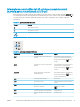
Tabelul 9-8 Panouri de control
Număr Descriere
1 Panoul de control cu LED-uri
2 Panou de control cu 2 linii
Panouri de control LED:
1. Deschideţi serverul web HP încorporat (EWS):
a. Deschideţi Asistentul de imprimantă HP.
● Windows 10: din meniul Start, faceţi clic pe Toate aplicaţiile, faceţi clic pe HP şi apoi selectaţi
numele imprimantei.
● Windows 8.1: Faceţi clic pe săgeata în jos din colţul din stânga jos al ecranului Start şi apoi
selectaţi numele imprimantei.
● Windows 8: Faceţi clic dreapta pe o zonă goală de pe ecranul de Start, faceţi clic pe Toate
aplicaţiile în bara de aplicaţii şi apoi selectaţi numele imprimantei.
● Windows 7, Windows Vista şi Windows XP: de pe desktopul computerului, faceţi clic pe Start,
selectaţi Toate programele, faceţi clic pe HP, faceţi clic pe dosarul pentru imprimantă şi apoi
selectaţi numele imprimantei.
b. În Asistentul imprimantei HP, selectaţi Imprimare şi apoi selectaţi HP Device Toolbox.
2. Faceţi clic pe fila Sistem, apoi selectaţi Setări consumabile.
3. Selectaţi una dintre următoarele opţiuni din lista verticală Setare de nivel foarte scăzut (cartuş negru): sau
Setare de nivel foarte scăzut (cartuşe color):
● Selectaţi opţiunea Continuare pentru a seta imprimanta să vă avertizeze când nivelul cartuşului este
foarte scăzut, dar să continue imprimarea.
● Selectaţi opţiunea Oprire pentru ca imprimanta să se oprească din imprimat până când înlocuiţi
cartuşul.
● Selectaţi opţiunea Solicitare pentru ca imprimanta să se oprească din imprimat şi să vă solicite să
înlocuiţi cartuşul.
Panourile de control cu 2 linii:
1. Din panoul de control al imprimantei, apăsaţi butonul Configurare .
2. Deschideţi următoarele meniuri:
a. Configurare sistem
b. Setări consumabile
98 Capitolul 9 Rezolvarea problemelor ROWW