
HP Color LaserJet Pro MFP M182-M185 User's Guide
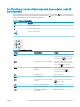







1 2
Tabel 9-8 Kontrolpaneler
Nummer Beskrivelse
1 LED-kontrolpanel
2 Kontrolpanel med 2 linjer
LED-kontrolpaneler:
1. Åbn HP's integrerede webserver (EWS):
a. Åbn HP Printer Assistant.
● Windows 10: Fra menuen Start skal du klikke på Alle Apps, klikke på HP og derefter vælge
printernavnet.
● Windows 8.1: Klik på pil ned i nederste venstre hjørne af skærmbilledet Start, og vælg derefter
printerens navn.
● Windows 8: Højreklik på det tomme felt på skærmbilledet Start, klik på Alle apps på app-linjen,
og vælg derefter printerens navn.
● Windows 7, Windows Vista og Windows XP: Klik på Start på computerens skrivebord, vælg Alle
programmer, klik på HP, klik på mappen for printeren, og vælg derefter printernavnet.
b. Vælg Udskriv i HP Printer Assistant, og vælg derefter HP Device Toolbox.
2. Klik på fanen System, og vælg herefter Indstillinger for forbrugsvarer.
3. Vælg en af de følgende muligheder på rullelisten indstillingen Meget lav (sort patron): eller indstillingen
Meget lav (farvepatroner)::
● Vælg Fortsæt for at indstille printeren til at give dig besked om, at patronen er meget lav, men til at
fortsætte med at udskrive.
● Vælg Stop for at indstille printeren til at stoppe med at udskrive, indtil du har udskiftet patronen.
● Vælg Prompt for at indstille printeren til at stoppe med at udskrive og bede dig om at udskifte
patronen.
Kontrolpaneler med 2 linjer:
1. På printerens kontrolpanel skal du trykke på knappen Opsætning .
2. Åbn følgende menuer:
a. System Setup (Systemopsætning)
b. Indstillinger for forbrugsvarer
98 Kapitel 9 Løs problemer DAWW