
HP Color LaserJet Pro MFP M182-M185 User's Guide





● Windows 8: Højreklik på det tomme felt på skærmbilledet Start, klik på Alle apps på app-linjen,
og vælg derefter printerens navn.
● Windows 7, Windows Vista og Windows XP: Klik på Start på computerens skrivebord, vælg Alle
programmer, klik på HP, klik på mappen for printeren, og vælg derefter printernavnet.
b. Vælg Udskriv i HP Printer Assistant, og vælg derefter HP Device Toolbox.
Kontrolpaneler med 2 linjer
a. På printerens kontrolpanel skal du trykke på knappen Opsætning . Åbn menuen
Netværksopsætning, vælg Vis IP-adresse, og vælg derefter Ja. Gå tilbage til startskærmbilledet for at
få vist IP-adressen.
b. Åbn en browser, og indtast IP-adressen eller værtsnavnet i adressefeltet på nøjagtig samme måde,
som det vises på printerens kontrolpanel. Tryk på tasten Enter på computertastaturet. Den
integrerede webserver åbnes.
BEMÆRK: Hvis webbrowseren viser en meddelelse, som angiver, at adgangen til webstedet muligvis
ikke er sikker, skal du vælge muligheden for at fortsætte til webstedet. Adgang til dette websted vil
ikke beskadige computeren.
2. Klik på fanen System, og vælg derefter siden Udskriftstæthed.
3. Vælg de korrekte tæthedsindstillinger.
4. Klik på Anvend for at gemme ændringerne.
Kalibrer printeren for at justere farverne
Kalibrering er en printerfunktion, der optimerer udskriftskvaliteten.
Følg disse trin for at løse problemer med udskriftskvaliteten som f.eks. forkert justerede farver, farvede skygger,
sløret grak eller andre problemer med udskriftskvaliteten.
BEMÆRK: Trinnene varierer afhængigt af typen af kontrolpanel.
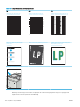
1 2
Tabel 9-17 Kontrolpaneler
Nummer Beskrivelse
1 LED-kontrolpanel
2 Kontrolpanel med 2 linjer
LED-kontrolpaneler
1. Åbn HP's integrerede webserver (EWS):
124 Kapitel 9 Løs problemer DAWW