
HP Color LaserJet Pro MFP M182-M185 User's Guide






Optimere for tekst eller billeder
BEMÆRK: Trinnene varierer afhængigt af typen af kontrolpanel.
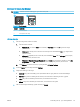
1 2
Tabel 9-33 Kontrolpaneler
Nummer Beskrivelse
1 LED-kontrolpanel
2 Kontrolpanel med 2 linjer
LED-kontrolpaneler
1. Åbn HP's integrerede webserver (EWS):
a. Åbn HP Printer Assistant.
● Windows 10: Fra menuen Start skal du klikke på Alle Apps, klikke på HP og derefter vælge
printernavnet.
● Windows 8.1: Klik på pil ned i nederste venstre hjørne af skærmbilledet Start, og vælg derefter
printerens navn.
● Windows 8: Højreklik på det tomme felt på skærmbilledet Start, klik på Alle apps på app-linjen,
og vælg derefter printerens navn.
● Windows 7, Windows Vista og Windows XP: Klik på Start på computerens skrivebord, vælg Alle
programmer, klik på HP, klik på mappen for printeren, og vælg derefter printernavnet.
b. Vælg Udskriv i HP Printer Assistant, og vælg derefter HP Device Toolbox.
2. På fanen Kopier skal du vælge rullelisten Optimer.
3. Vælg den indstilling, du vil bruge.
● Autovalg: Brug denne indstilling, når kopikvaliteten ikke er vigtig. Dette er standardindstillingen.
●
Blandet: Brug denne indstilling til dokumenter, der indeholder en blanding af tekst og grak.
● Tekst: Brug denne indstilling til dokumenter, der indeholder mest tekst.
● Billede: Brug denne indstilling til dokumenter, der indeholder mest grak.
4. Skift de nødvendige indstillinger, og klik derefter på Anvend.
DAWW Forbedring af kopi- og scanningskvalitet 141