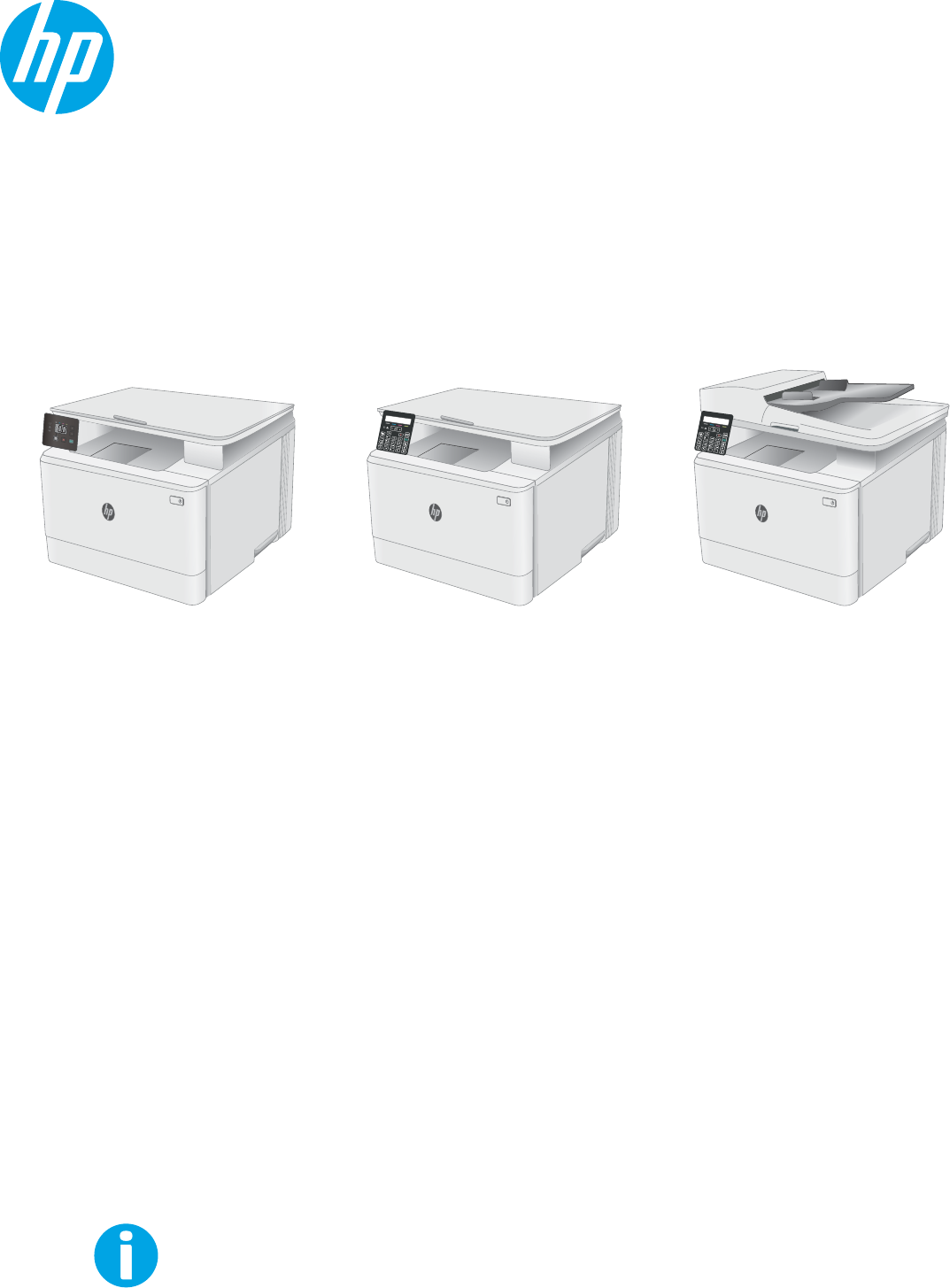
HP Color LaserJet Pro MFP M182-M185 Brukerhåndbok www.hp.com/videos/LaserJet www.hp.
HP Color LaserJet Pro MFP M182-M185 Brukerhåndbok
Copyright og lisens Varemerker © Copyright 2019 HP Development Company, L.P. Adobe®, Adobe Photoshop®, Acrobat® og PostScript® er varemerker for Adobe Systems Incorporated. Reproduksjon, tilpasning eller oversettelse uten skriftlig tillatelse på forhånd er forbudt, med unntak av tillatelser gitt under lover om opphavsrett. Opplysningene i dette dokumentet kan endres uten varsel.
Innhold 1 Skriveroversikt ........................................................................................................................................................................................... 1 Advarselikoner .......................................................................................................................................................................... 2 Inndelt oversikt ..........................................................................................
3 Rekvisita, tilbehør og deler ................................................................................................................................................................... 25 Bestill rekvisita, tilbehør og deler ........................................................................................................................................ 26 Bestilling ..............................................................................................................................
Faks ........................................................................................................................................................................................................... 53 Konfigurer for å sende og motta fakser ............................................................................................................................. 54 Før du starter ...................................................................................................................
Metode 1: Oppdater fastvaren ved hjelp av kontrollpanelet (kun kontrollpanel med to linjer) ............ 82 Metode 2: Oppdater fastvare ved hjelp av verktøy for fastvareoppdatering ........................................... 82 9 Løse problemer ....................................................................................................................................................................................... 85 Kundestøtte ....................................................................
Justere utskriftstetthet .................................................................................................................................. 119 Kalibrere skriveren til å justere fargene ....................................................................................................... 120 Justere fargeinnstillinger (Windows) ............................................................................................................ 121 Skrive ut og tolke utskriftskvalitetssiden .........
Den trådløse tilkoblingen fungerer ikke etter at den trådløse ruteren eller skriveren ble flyttet ...... 145 Kan ikke koble flere datamaskiner til den trådløse skriveren .................................................................. 145 Den trådløse skriveren mister forbindelsen når det er koblet til et VPN (Virtual Private Network) .. 146 Nettverket står ikke oppført i listen over trådløse nettverk .....................................................................
1 Skriveroversikt ● Advarselikoner ● Inndelt oversikt ● Skriverspesifikasjoner ● Oppsett av skrivermaskinvare og programvareinstallering Mer informasjon: Den følgende informasjonen er riktig på publiseringstidspunktet. Hvis du vil ha oppdatert informasjon, kan du se www.hp.com/support/ljM182MFP.
Advarselikoner Forklaring på advarselikoner: Følgende advarselikoner kan vises på HP-produkter. Vis varsomhet der det er aktuelt.
Inndelt oversikt ● Skriveren sett forfra ● Skriveren sett bakfra ● LCD-kontrollpanelvisning ● 2-linjers LCD-kontrollpanelvisning Skriveren sett forfra 2 1 9 3 4 5 6 7 8 Tabell 1-1 Skriveren sett forfra NOWW Nummer Beskrivelse 1 Skanner 2 Kontrollpanel (varierer fra modell til modell) 3 Utskuff 4 Utskufforlenger 5 Frontdeksel (tilgang til tonerkassettene) 6 modellnummer 7 Skuff 1 8 Av/på-knapp 9 Dokumentmater (bare fw-modeller) Inndelt oversikt 3
Skriveren sett bakfra 1 2 3 4 5 6 7 Tabell 1-2 Skriveren sett bakfra 4 Nummer Beskrivelse 1 Bakre deksel (gir tilgang til fastkjørt papir) 2 Etikett med serienummer og produktnummer 3 Strømtilkobling 4 Port for USB-grensesnitt 5 Ethernet-port 6 Port for linje inn til faks for tilkobling av en fakslinje til skriveren (bare faksmodeller) 7 Port for linje ut til telefon for tilkobling av en tilleggstelefon, telefonsvarer eller annen enhet (bare faksmodeller) Kapittel 1 Skriveroversikt NOWW
LCD-kontrollpanelvisning 1 10 2 9 3 8 7 6 5 4 Tabell 1-3 LCD-kontrollpanelvisning Nummer Element Beskrivelse 1 Kontrollpanel med LED-skjerm Denne skjermen viser feilkoder og numerisk informasjon for kopieringsjobber. 2 Pil opp-knapp Bruk denne knappen til å øke verdien som vises på skjermen. 3 Pil ned-knapp Bruk denne knappen til å redusere verdien som vises på skjermen. 4 Start kopiering i farger-/ Trykk på denne knappen til å starte en fargekopieringsjobb.
Tabell 1-3 LCD-kontrollpanelvisning (forts.) 6 Nummer Element Beskrivelse 9 Klar-lampe Klar-lampen lyser uten å blinke når skriveren er klar til å skrive ut. Den blinker når skriveren mottar utskriftsdata eller når en jobb avbrytes. 10 Rekvisita-lamper Rekvisita-lamper blinker når det oppstår en feil med rekvisita, og den lyser uten å blinke når det er svært lite igjen og det må byttes.
2-linjers LCD-kontrollpanelvisning 1 2 18 3 4 17 5 16 6 15 7 14 8 9 13 10 12 11 Tabell 1-4 2-linjers LCD-kontrollpanelvisning Nummer Element Beskrivelse 1 Kontrollpanelskjerm med to linjer Denne skjermen viser menyer og skriverinformasjon. 2 Venstre pilknapp Bruk denne knappen til å navigere gjennom menyene eller redusere en verdi som vises i vinduet.
Tabell 1-4 2-linjers LCD-kontrollpanelvisning (forts.) Nummer 9 10 11 12 Element Beskrivelse Lysere/mørkere-knapp Bruk denne knappen til å justere mørkhetsinnstillingen for den gjeldende kopieringsjobben. Kopieringsmeny-knapp Alfanumerisk tastatur Bruk tastaturet til å skrive inn faksnumre. Ring faks på nytt-knapp Bruk denne knappen til å hente frem faksnummeret som ble brukt for den forrige faksjobben. (bare faksmodeller) 13 Bruk denne knappen til å åpne Kopi-menyen.
Skriverspesifikasjoner VIKTIG: Følgende spesifikasjoner er korrekte på utgivelsestidspunktet, men de kan endres over tid. Hvis du vil ha oppdatert informasjon, kan du se www.hp.com/support/ljM182MFP. ● Tekniske spesifikasjoner ● Operativsystemer som støttes ● Mobilutskriftsløsninger ● Skriverens mål ● Strømforbruk, elektriske spesifikasjoner og lydutslipp ● Område for driftsmiljø Tekniske spesifikasjoner Du finner aktuell informasjon på www.hp.com/support/ljM182MFP.
Tabell 1-5 Støttede operativsystemer og skriverdrivere (forts.) Operativsystem Skriverdriveren er installert (fra programvaren på Internett) Merknader Windows 7, 32-biters og 64-biters Skriverspesifikk HP PCL 6-skriverdriver installeres for dette operativsystemet som en del av programvareinstallasjonen. Windows 8, 32-biters og 64-biters Skriverspesifikk HP PCL 6-skriverdriver installeres for dette operativsystemet som en del av programvareinstallasjonen.
Tabell 1-6 Systemkrav Windows macOS ● Internett-forbindelse ● Internett-tilkobling ● Egen USB 1.1- eller 2.0-kontakt eller en nettverkstilkobling ● 1 GB ledig plass på harddisken ● 400 MB ledig plass på harddisken ● 1 GB RAM (32-biters) eller 2 GB RAM (64-biters) Mobilutskriftsløsninger HP tilbyr flere mobil- og ePrint-løsninger for enkel utskrift til en HP-skriver fra bærbar PC, nettbrett, smarttelefon eller andre mobilenheter.
Skriverens mål Figur 1-1 Mål for n- og nw-modellene 3 3 1 2 1 2 Tabell 1-7 Mål for n- og nw-modellene Mål Skriveren når alt er lukket Skriveren når alt er åpent 1. Høyde 292,6 mm 545 mm 2. Dybde 380 mm 855 mm 3.
Tabell 1-8 Mål for fw-modellene Mål Helt lukket skriver Helt åpen skriver 1. Høyde 341,2 mm 540 mm 2. Dybde 380 mm 855 mm 3. Bredde 420 mm 457 mm Vekt (med kassetter) 16,3 kg 16,3 kg Strømforbruk, elektriske spesifikasjoner og lydutslipp Se www.hp.com/support/ljM182MFP for gjeldende informasjon. FORSIKTIG: Strømkravene er basert på landet/regionen der skriveren selges. Ikke gjør om driftsspenningene. Dette vil skade skriveren og gjøre skrivergarantien ugyldig.
Oppsett av skrivermaskinvare og programvareinstallering Du finner grunnleggende instruksjoner for oppsettet i oppsettplakaten og Kom i gang-håndboken som fulgte med skriveren. For mer informasjon kan du gå til HP support på nettet. Gå til www.hp.com/support/ljM182MFP for HPs omfattende hjelp for skriveren.
2 Papirskuffer ● Innføring ● Legg i skuff 1 ● Legg i og skriv ut konvolutter ● Legg i og skriv ut etiketter Mer informasjon: Den følgende informasjonen er riktig på publiseringstidspunktet. Hvis du vil ha oppdatert informasjon, kan du se www.hp.com/support/ljM182MFP.
Innføring FORSIKTIG: Du må ikke utvide med mer enn én papirskuff om gangen. Ikke bruk papirskuffen som trappetrinn. Hold hender unna papirskuffene når de lukkes. Alle skuffer må være lukket når skriveren skal flyttes. Legg i skuff 1 Innføring Følgende fremgangsmåte beskriver hvordan du legger papir i skuff 1. Denne skuffen kan ta opptil 150 ark med papir på 75 g/m2. MERK: 1. ● Ikke legg i eller fjern papir fra skuffen mens utskrift pågår.
2. Juster papirskinnene ved å klemme på justeringslåsene og justere skinnene til størrelsen på papiret som brukes. MERK: Når du skal legge inn papir i Legalstørrelse, trekker du ut skuffen ved å trykke på og holde inne den blå låsen samtidig som du drar forsiden av skuffen fremover. Når det ligger papir i Legal-størrelse i skuffen, er skuff 1 trukket ca. 57,5 mm ut fra forsiden av skriveren. 3. Legg papiret i skuffen.
4. Juster skinnene slik at de så vidt berører papirbunken, men uten å bøye papiret. MERK: Ikke juster papirskinnene tett inntil papirbunken. MERK: Juster papirskinnene til riktig størrelse og ikke legg for mye papir i skuffen for å hindre fastkjørt papir. 5. 18 Lukk skuffen.
Papirretning for skuff 1 Tabellen nedenfor viser hvordan du legger i papir når du har papir som må ligge i en bestemt retning.
Tabell 2-1 Brevhode eller forhåndstrykt (forts.
Tabell 2-2 Hullark Bilderetning Utskrift Papirstørrelse Slik legger du i papir Stående Ensidig eller tosidig utskrift Letter, Legal, Executive, Oficio (8,5 x 13), A4, A6, B5 (JIS), B5 (ISO), postkort #10, japansk postkort (postkort (JIS)), dobbelt japansk postkort, rotert (dobbelt postkort (JIS)) Forsiden opp A5 Forsiden opp Liggende Ensidig eller tosidig utskrift Hull til venstre i skuffen Hull mot forsiden av skuffen NOWW Legg i skuff 1 21
Legg i og skriv ut konvolutter Innføring Følgende fremgangsmåte beskriver hvordan du skriver ut og legger i konvolutter. Skuff 1 tar opptil 5 konvolutter Hvis du vil skrive ut konvolutter ved å bruke alternativet for manuell mating, følger du denne fremgangsmåten for å velge de riktige innstillingene i skriverdriveren, og legger konvoluttene i skuffen etter at utskriftsjobben er sendt til skriveren. Skrive ut konvolutter 1. Velg alternativet Skriv ut ved hjelp av programmet. 2.
Legg i og skriv ut etiketter Innføring Følgende fremgangsmåte beskriver hvordan du skriver ut og legger i etiketter. Skuff 1 tar opptil 50 ark med etiketter. Hvis du vil skrive ut etiketter ved å bruke alternativet for manuell mating, følger du denne fremgangsmåten for å velge de riktige innstillingene i skriverdriveren, og legger etikettene i skuffen etter at utskriftsjobben er sendt til skriveren.
24 Kapittel 2 Papirskuffer NOWW
3 Rekvisita, tilbehør og deler ● Bestill rekvisita, tilbehør og deler ● Skifte ut tonerkassettene Mer informasjon: Den følgende informasjonen er riktig på publiseringstidspunktet. Hvis du vil ha oppdatert informasjon, kan du se www.hp.com/support/ljM182MFP.
Bestill rekvisita, tilbehør og deler Bestilling Tabell 3-1 Bestilling Bestillingsalternativer Bestillingsinformasjon Bestille rekvisita og papir www.hp.com/go/suresupply Bestille ekte HP-deler eller -ekstrautstyr www.hp.com/buy/parts Bestille gjennom leverandører av service eller kundestøtte Kontakt en HP-autorisert leverandør av service eller kundestøtte.
Originale erstatningsdeler fra HP kan bestilles på www.hp.com/buy/parts eller ved å kontakte en tjeneste- eller støtteleverandør som er godkjent av HP. Ett av følgende er nødvendig når du bestiller noe: delenummer, serienummer (står på baksiden av skriveren), produktnummer eller skrivernavn. ● Deler som er merket Obligatorisk under alternativer for egenreparasjon, skal installeres av kunder, med mindre du er villig til å betale for at en servicerepresentant fra HP utfører reparasjonen.
Skifte ut tonerkassettene Innføring Denne skriveren viser når det er lite igjen i en tonerkassett. Den faktiske gjenværende levetiden til tonerkassetten kan variere. Du bør ha en ny tonerkassett klar, slik at du kan skifte kassetten når utskriftskvaliteten ikke lenger er tilfredsstillende. Hvis du vil kjøpe tonerkassetter eller kontrollere hvilke tonerkassetter som er kompatible med skriveren, kan du gå til HP SureSupply via koblingen www.hp.com/go/suresupply.
Tabell 3-7 Tonerkassettkomponenter Nummer Beskrivelse 1 Håndtak 2 Bildetrommel 3 Minnebrikke FORSIKTIG: Hvis du får toner på klærne, bør du tørke det av med en tørr klut og vaske klærne i kaldt vann. Bruker du varmt vann, smitter toneren av på stoffet. MERK: NOWW Du finner informasjon om hvordan du resirkulerer brukte tonerkassetter i tonerkassettesken.
Fjerne og erstatte tonerkassetter 30 1. Åpne frontdekselet. 2. Ta tak i det blå håndtaket på tonerkassettskuffen, og dra ut skuffen. 3. Ta tak i håndtaket på tonerkassetten, og trekk deretter tonerkassetten rett ut for å fjerne den.
4. Ta ut den nye tonerkassettpakken fra esken, og trekk i utløseren på pakken. 5. Ta tonerkassetten ut av emballasjen. Ta vare på all emballasje, slik at du kan bruke det til å resirkulere den brukte tonerkassetten. MERK: Unngå å ta på den grønne bildetrommelen. Fingeravtrykk på bildetrommelen kan føre til feil på utskriftene. 6. Hold tonerkassetten i begge ender og rist sakte frem og tilbake for å fordele toneren jevnt i kassetten.
7. Sett inn den nye tonerkassetten. Sørg for at fargen på hver kassett tilsvarer fargen på skuffen. MERK: Unngå å ta på den grønne bildetrommelen. Fingeravtrykk på bildetrommelen kan føre til feil på utskriftene. 32 8. Lukk tonerkassettskuffen. 9. Lukk frontdekselet.
4 Skrive ut ● Utskriftsoppgaver (Windows) ● Utskriftsoppgaver (mac OS) ● Mobilutskrift Mer informasjon: Den følgende informasjonen er riktig på publiseringstidspunktet. Hvis du vil ha oppdatert informasjon, kan du se www.hp.com/support/ljM182MFP.
Utskriftsoppgaver (Windows) Slik skriver du ut (Windows) Prosedyren nedenfor beskriver den grunnleggende utskriftsprosessen for Windows. 1. Velg alternativet Skriv ut ved hjelp av programmet. 2. Velg skriveren fra listen over skrivere. Du kan endre innstillinger ved å klikke på Egenskaper eller Innstillinger for å åpne skriverdriveren. MERK: Navnet på knappen varierer for ulike programmer. MERK: I Windows 10, 8.
3. Klikk på fanen Etterbehandling. 4. Velg Print on both sides (manually) (Skriv ut på begge sider (manuelt)), og klikk deretter på OK for å lukke dialogboksen Dokumentegenskaper. 5. I dialogboksen Skriv ut klikker du på knappen Skriv ut for å skrive ut den første siden av jobben. 6. Hent den utskrevne bunken fra utskuffen, og plasser den i skuff 1. 7. Velg den aktuelle knappen på kontrollpanelet for å fortsette hvis du blir bedt om det. Skrive ut flere sider per ark (Windows) 1.
36 3. Klikk på fanen Papir/kvalitet. 4. Velg alternativet for papirtypen du bruker, og klikk deretter på OK-knappen. 5. Klikk på OK for å lukke dialogboksen Dokumentegenskaper. 6. I dialogboksen Skriv ut klikker du på knappen Skriv ut for å skrive ut jobben.
Utskriftsoppgaver (mac OS) Slik skriver du ut (Mac OS) Prosedyren nedenfor beskriver den grunnleggende utskriftsprosessen for Mac OS. 1. Klikk på Fil-menyen og deretter på Skriv ut. 2. Velg skriveren. 3. Klikk på Vis detaljer eller Kopier og sider, og velg deretter andre menyer for å justere utskriftsinnstillingene. MERK: 4. Navnet på elementer varierer for ulike programmer. Klikk på Skriv ut.
Skrive ut flere sider per ark (mac OS) 1. Klikk på Fil-menyen og deretter på Skriv ut. 2. Velg skriveren. 3. Klikk på Vis detaljer eller Kopier og sider, og klikk deretter på Oppsett-menyen. MERK: Navnet på elementer varierer for ulike programmer. 4. På nedtrekkslisten Sider per ark velger du antall sider som du ønsker å skrive ut på hvert ark. 5. I området Layoutretning velger du rekkefølgen på og plasseringen av sidene på arket. 6.
NOWW ● Skrive ut den første eller den siste siden av dokumentet på annet papir ● Skrive ut vannmerker på et dokument Utskriftsoppgaver (mac OS) 39
Mobilutskrift Innføring HP tilbyr flere mobil- og ePrint-løsninger for enkel utskrift til en HP-skriver fra bærbar PC, nettbrett, smarttelefon eller andre mobilenheter. Hvis du vil se hele listen for å finne ut hva som er det beste valget, kan du gå til www.hp.com/go/LaserJetMobilePrinting. MERK: Oppdater fastvaren for skriveren for å sikre at alle mobilutskrifts- og ePrint-funksjoner støttes.
MERK: Hvis tilkoblingsmetoden er satt til Automatisk på Android-enheter som støtter Wi-Fi Direct, utføres tilkoblingen automatisk uten at du blir bedt om passord. Hvis tilkoblingsmetoden er satt til Manuell, må du enten trykke på OK eller oppgi en PIN-kode – som vises på skriverens kontrollpanel – som et passord på mobilenheten. 7. Åpne dokumentet, og velg deretter alternativet Skriv ut. 8. Velg skriveren fra listen over tilgjengelige skrivere, og velg deretter Skriv ut. 9.
Endre skrivernavnet for Wi-Fi Direct Følg denne fremgangsmåten for å endre Wi-Fi Direct-skrivernavnet ved hjelp av HPs innebygde webserver (EWS): Trinn 1: Åpne HPs innebygde webserver 1. På skriverens kontrollpanel trykker du på knappen Oppsett . Åpne Nettverksoppsett-menyen, og velg Vis IP-adresse. Velg deretter Ja. Gå tilbake til startskjermbildet for å vise IP-adressen. 2.
Informasjonssiden inneholder skriverkoden som du bruker til å registrere HP-skriveren hos HP Connected. 4. Gå til www.hpconnected.com for å opprette en HP ePrint-konto og fullføre installeringen. HP ePrint-programvare HP ePrint-programvaren gjør det enkelt å skrive ut fra en stasjonær eller bærbar datamaskin som kjører Windows eller Mac til en HP ePrint-kompatibel skriver. Denne programvaren gjør det enkelt å finne HP ePrintaktiverte skrivere som er registrert på HP Connected-kontoen din.
Innebygd Android-utskrift HPs innebygde utskriftsløsning for Android og Kindle gjør at mobile enheter automatisk kan finne og skrive ut fra HP-skrivere som enten er på et nettverk eller innen trådløs rekkevidde for Wi-Fi Direct-utskrift. Utskriftsløsningen er innebygd i de mange versjonene av operativsystemet. MERK: Hvis utskrift ikke er tilgjengelig på enheten, kan du gå til Google Play > Android-apper og installere plugin-modulen HP Print Service.
5 Kopiering ● Kopiere ● Kopiere på begge sider (tosidig) Mer informasjon: Den følgende informasjonen er riktig på publiseringstidspunktet. Hvis du vil ha oppdatert informasjon, kan du se www.hp.com/support/ljM182MFP.
Kopiere MERK: Trinnene i fremgangsmåten varierer i henhold til kontrollpanelet. 1 2 Tabell 5-1 Kontrollpaneler Nummer Beskrivelse 1 LED-kontrollpanel 2 Kontrollpanel med to linjer LED-kontrollpaneler: 1. Legg dokumentet på skannerglasset i henhold til indikatorer på skriveren. 2. Trykk på Kopieringsmeny-knappen 3. for å velge noen av kopiinnstillingene nedenfor. ● Trykk på innstillingen Antall kopier, og bruk deretter piltastene til å endre antallet kopier.
4. Trykk på knappen Antall kopier , og bruk deretter piltastene til å endre antallet kopier. Trykk på knappen OK. 5. Trykk på Start kopiering i svart/hvitt eller Start kopiering i farger-/Fortsett-knapp for å starte kopieringen.
Kopiere på begge sider (tosidig) Kopiere på begge sider manuelt 48 1. Legg dokumentet med forsiden ned på skannerglasset, med det øverste venstre hjørnet til dokumentet i det øverste venstre hjørnet på skannerglasset. Lukk skanneren. 2. Velg knappen Start kopi 3. Hent den utskrevne siden fra utskuffen, og plasser den med den trykte siden ned og øverste kant først i innskuffen. 4. Snu originaldokumentet på skannerglasset for å kopiere på den andre siden. 5. Velg knappen Start kopi 6.
6 Skanning ● Skanne ved hjelp av HP Scan-programvare (Windows) ● Skann ved hjelp av HP Smart Software (MacOS) Mer informasjon: Den følgende informasjonen er riktig på publiseringstidspunktet. Hvis du vil ha oppdatert informasjon, kan du se www.hp.com/support/ljM182MFP.
Skanne ved hjelp av HP Scan-programvare (Windows) Bruk HP Scan-programvaren til å starte skanning fra programvare på datamaskinen. Du kan lagre det skannede bildet som en fil eller sende det til et annet program. 1. 50 Åpne HP Printer Assistant. ● Windows 10: Klikk på Alle apper, og klikk på HP i Start-menyen, og velg deretter navnet på skriveren. ● Windows 8.1: Klikk på pil ned nederst til venstre i startskjermen, og velg deretter skrivernavnet.
Skann ved hjelp av HP Smart Software (MacOS) Bruk HP Smart-programvaren til å starte skanning fra programvare på datamaskinen. NOWW 1. Legg dokumentet i dokumentmateren eller på skannerglasset i henhold til indikatorene på skriveren. 2. På datamaskinen kan du åpne HP Smart som finnes i Programmer-mappen. 3. Følg instruksjonene på skjermen for å skanne dokumentet. 4. Når du har skannet alle sidene, klikker du på Fil og deretter Lagre for å lagre dem til en fil.
52 Kapittel 6 Skanning NOWW
7 Faks ● Konfigurer for å sende og motta fakser ● Sende en faks Mer informasjon: Den følgende informasjonen er riktig på publiseringstidspunktet. Hvis du vil ha oppdatert informasjon, kan du se www.hp.com/support/ljM182MFP.
Konfigurer for å sende og motta fakser ● Før du starter ● Trinn 1: Identifiser telefonens tilkoblingstype ● Trinn 2: Konfigurer faksen ● Trinn 3: Konfigurere klokkeslettet, datoen og hodet for faksen ● Trinn 4: Utfør en fakstest Før du starter Pass på at skriveren er ferdig installert før du kobler til fakstjenesten. MERK: Bruk telefonkabelen og adaptere som leveres med skriveren for å koble skriveren til telefonkontakten.
● PBX eller ISDN-telefonsystem: Et system med hussentral (PBX) eller et ISDN-system (Integrated Services Digital Network) ● VoIP-telefonsystem: VoIP (Voice over Internet protocol) gjennom en Internett-leverandør Trinn 2: Konfigurer faksen Klikk på den koblingen nedenfor som best beskriver miljøet der skriveren vil sende og motta fakser, og følg instruksjonene for oppsett.
3. c. Velg menyen Faksoppsett. d. Velg menyen Grunnleggende oppsett. e. Velg innstillingen Svarmodus. f. Velg alternativet Automatisk. Fortsett til Trinn 3: Konfigurere klokkeslettet, datoen og hodet for faksen på side 59. Felles tale-/fakslinje Følg disse trinnene for å sette opp skriveren på en delt tale-/fakslinje. 56 1. Koble fra alle enheter som er koblet til telefonkontakten. 2. Koble telefonledningen til faksporten på skriveren og til telefonkontakten i veggen.
5. c. Velg menyen Faksoppsett. d. Velg menyen Grunnleggende oppsett. e. Velg innstillingen Svarmodus og deretter alternativet Automatisk. Angi om skriveren skal kontrollere at det er summetone før det sender en faks. MERK: 6. Dette hindrer skriveren i å sende en faks når noen snakker i telefonen. a. Åpne Oppsett-menyen på kontrollpanelet. b. Velg menyen Faksoppsett. c. Åpne menyen Avansert oppsett. d. Velg innstillingen Registrer summetone og velg deretter På.
4. Koble telefonsvarerens telefonledning til telefonlinje ut-kontakten på baksiden av skriveren. MERK: Koble telefonsvareren direkte til skriveren, ellers kan telefonsvareren ta opp fakstoner fra en senderfaksmaskin, og produktet kan ikke motta fakser. MERK: Hvis telefonsvareren ikke har en innebygd telefon, kobler du en telefon til UT-porten på telefonsvareren for brukervennlighet. MERK: 5. 6. 7. Konfigurer innstillingen for antall ringesignaler før svar på skriveren. a. Slå på skriveren. b.
8. c. Åpne menyen Avansert oppsett. d. Velg innstillingen Registrer summetone, og velg deretter På-knappen. Fortsett til Trinn 3: Konfigurere klokkeslettet, datoen og hodet for faksen på side 59.
6. Bruk tastaturet til å angi gjeldende tidspunkt, og velg deretter OK-knappen. 7. Velg datoformatet. 8. Bruk tastaturet til å angi gjeldende dato, og velg deretter OK-knappen. 9. Velg menyen for Fakstopptekst. 10. Bruk tastaturet til å angi faksnummeret, og velg deretter OK. MERK: Det maksimale antallet tegn for faksnummeret er 20. 11. Bruk tastaturet til å angi bedriftens navn eller topptekst, og velg deretter OK. MERK: Det maksimale antallet tegn for fakstoppteksten er 25. 12.
Trinn 4: Utfør en fakstest Kjør en fakstest for å kontrollere at faks er riktig konfigurert. NOWW 1. Åpne Oppsett-menyen på kontrollpanelet. 2. Velg menyen Selvdiagnose. 3. Velg Kjør fakstest. En testrapport skrives ut. 4. Se gjennom rapporten. ● Hvis rapporten viser at skriveren besto testen, er skriveren klar til å sende og motta fakser. ● Hvis rapporten viser at skriveren ikke besto testen, kan du se rapporten for mer informasjon om å løse problemet.
Sende en faks ● Fakse fra planskanneren ● Fakse fra dokumentmateren (bare modeller med dokumentmater) ● Bruke kortnumre og oppføringer for gruppeoppringing ● Sende en faks fra programvaren ● Sende en faks fra tredjepartsprogramvare, for eksempel Microsoft Word Fakse fra planskanneren 62 1. Legg dokumentet med forsiden ned på skannerglasset. 2. Trykk på Start faks-knappen på skriverens kontrollpanel . 3. Bruk tastaturet til å skrive inn faksnummeret. 4. Trykk på Start faks-knappen 5.
Fakse fra dokumentmateren (bare modeller med dokumentmater) 1. Legg originalene med forsiden opp i dokumentmateren. FORSIKTIG: Unngå skade på skriveren ved ikke å bruke en original med korrekturtape, korrekturvæske, binderser eller stifter. Du må heller ikke legge fotografier, små originaler eller skjøre originaler i dokumentmateren. 2. 123 Juster papirskinnene til de er tett inntil papiret. 123 3. Trykk på Start faks-knappen på skriverens kontrollpanel . 4.
2. Trykk på Start faks-knappen på skriverens kontrollpanel . 3. Bruk tastaturet til å angi hurtigvalg eller gruppeoppringninger du vil bruke. 4. Trykk på Start faks-knappen . Sende en faks fra programvaren Fremgangsmåten for å sende en faks varierer etter spesifikasjonene dine. De vanligste trinnene er følgende: 1. Åpne HP Printer Assistant. ● Windows 10: Klikk på Alle apper, og klikk på HP i Start-menyen, og velg deretter navnet på skriveren. ● Windows 8.
8 Administrere skriveren ● Endre skriverens tilkoblingstype (Windows) ● Avansert konfigurasjon med HPs innebygde webserver (EWS) og HP Device Toolbox (Windows) ● Konfigurere IP-nettverksinnstillinger ● Skriverens sikkerhetsfunksjoner ● Innstillinger for strømsparing ● HP Web Jetadmin ● Oppdater fastvaren Mer informasjon: Den følgende informasjonen er riktig på publiseringstidspunktet. Hvis du vil ha oppdatert informasjon, kan du se www.hp.com/support/ljM182MFP.
Endre skriverens tilkoblingstype (Windows) Hvis du allerede bruker skriveren og vil endre måten den er koblet til på, kan du bruke Enhetsoppsett og programvare til å endre tilkoblingen. Du kan for eksempel koble den nye skriveren til datamaskinen med en USBeller nettverkstilkobling eller endre tilkoblingen fra en USB-tilkobling til trådløs tilkobling. Følg denne fremgangsmåten for å åpne Enhetsoppsett og programvare: 1. 2. 66 Åpne HP Printer Assistant.
Avansert konfigurasjon med HPs innebygde webserver (EWS) og HP Device Toolbox (Windows) Med den innebygde webserveren kan du behandle utskriftsfunksjoner fra datamaskinen i stedet for fra skriverens kontrollpanel.
Tabell 8-1 EWS-kategorier eller -deler Kategori eller del Beskrivelse Hjem-kategorien ● Inneholder informasjon om skriveren, statusen og konfigurasjonen. Enhetsstatus: Viser skriverstatusen og den omtrentlige gjenværende levetiden i prosent for HP-rekvisita. ● Rekvisitastatus: Viser beregnet gjenværende levetid for HP-rekvisita i prosent. Den faktiske gjenværende levetiden til rekvisitaenheten kan variere.
Tabell 8-1 EWS-kategorier eller -deler (forts.) Kategori eller del Beskrivelse Kategorien Faks ● Mottaksalternativer: Konfigurer hvordan skriveren skal håndtere innkommende fakser. (Bare faksmodeller) ● Nummerliste: Legg til eller slett oppføringer i produktets nummerliste. ● Søppelfaksliste: Angi faksnumre som skal blokkeres fra å sende fakser til skriveren. ● Faksaktivitetslogg: Se nylig faksaktivitet for skriveren. Kopi-kategori Konfigurer standardinnstillingene for kopi.
Konfigurere IP-nettverksinnstillinger ● Innføring ● Ansvarsfraskrivelse ved skriverdeling ● Vise eller endre nettverksinnstillinger ● Gi skriveren nytt navn i nettverket ● Konfigurere IPv4 TCP/IP-parametere manuelt fra kontrollpanelet Innføring Bruk følgende deler for å konfigurere skriverens nettverksinnstillinger. Ansvarsfraskrivelse ved skriverdeling HP støtter ikke node-til-node-nettverk ettersom funksjonen er en del av Microsoft-operativsystemer og ikke HPskriverdriverne.
b. ● Windows 8: Høyreklikk på et ledig område på Start-skjermen, klikk på Alle apper på applinjen, og velg deretter skrivernavnet. ● Windows 7, Windows Vista og Windows XP: Klikk på Start fra skrivebordet, velg Alle apper, klikk på HP, klikk på mappen for skriveren, og velg deretter navnet på skriveren. Velg Skriv ut i HP Printer Assistant, og velg deretter HP Device Toolbox. Kontrollpaneler med to linjer a. På skriverens kontrollpanel trykker du på knappen Oppsett .
b. ● Windows 8: Høyreklikk på et ledig område på Start-skjermen, klikk på Alle apper på applinjen, og velg deretter skrivernavnet. ● Windows 7, Windows Vista og Windows XP: Klikk på Start fra skrivebordet, velg Alle apper, klikk på HP, klikk på mappen for skriveren, og velg skrivernavnet. Velg Skriv ut i HP Printer Assistant, og velg deretter HP Device Toolbox. Kontrollpaneler med to linjer a. På skriverens kontrollpanel trykker du på knappen Oppsett .
a. b. Åpne HP Printer Assistant. ● Windows 10: Klikk på Alle apper, og klikk på HP i Start-menyen, og velg deretter navnet på skriveren. ● Windows 8.1: Klikk på pil ned nederst til venstre i startskjermen, og velg deretter skrivernavnet. ● Windows 8: Høyreklikk på et ledig område på Start-skjermen, klikk på Alle apper på applinjen, og velg deretter skrivernavnet.
Skriverens sikkerhetsfunksjoner Innføring Skriveren omfatter flere sikkerhetsfunksjoner som begrenser hvem som har tilgang til konfigurasjonsinnstillinger, for å beskytte data og forhindre tilgang til verdifulle maskinvarekomponenter.
b. Åpne en nettleser, og skriv inn IP-adressen eller vertsnavnet nøyaktig slik det vises på skriverens kontrollpanel, i adressefeltet i nettleseren. Trykk på Enter på tastaturet. Den innebygde webserveren åpnes. MERK: Hvis nettleseren viser en melding om at det kanskje ikke er trygt å besøke nettstedet, velger du alternativet for å fortsette til nettstedet. Datamaskinen skades ikke av å besøke dette nettstedet. 2. I System-kategorien klikker du på koblingen Administrering i det venstre navigasjonsfeltet.
Innstillinger for strømsparing ● Innføring ● Skrive ut med EconoMode ● Konfigurere innstillingen for hvilemodus / automatisk av etter inaktivitet ● Angi forsinkelsen for Slå av etter forsinkelse, og konfigurer skriveren til å bruke 1 watt eller mindre ● Konfigurere innstillingen for forsinkelse for avslåing Innføring Skriveren inkluderer flere økonomifunksjoner som bidrar til å spare energi og rekvisita.
1 2 Tabell 8-6 Kontrollpaneler Nummer Beskrivelse 1 LED-kontrollpanel 2 Kontrollpanel med to linjer LED-kontrollpaneler: 1. Åpne HP Embedded Web Server (EWS): a. b. Åpne HP Printer Assistant. ● Windows 10: Klikk på Alle apper, og klikk på HP i Start-menyen, og velg deretter navnet på skriveren. ● Windows 8.1: Klikk på pil ned nederst til venstre i startskjermen, og velg deretter skrivernavnet.
Angi forsinkelsen for Slå av etter forsinkelse, og konfigurer skriveren til å bruke 1 watt eller mindre Bruk menyene på kontrollpanelet til å angi tidsperioden før skriveren slås av. MERK: Når skriveren er slått av, er strømforbruket 1 watt eller mindre. Følg fremgangsmåten nedenfor for å endre innstillingen for å slå av etter forsinkelse: MERK: Trinnene i fremgangsmåten varierer i henhold til typen kontrollpanel.
3. a. Systemoppsett b. Strømsparingsinnstillinger c. Slå av etter Angi tidspunkt for Slå av etter-forsinkelsen. MERK: Standardverdien er 4 timer. Konfigurere innstillingen for forsinkelse for avslåing Bruk menyene på kontrollpanelet til å velge om skriveren skal vente med å slå seg av når du har trykket på av-/på-knappen. Følg fremgangsmåten nedenfor for å endre innstillingene for forsinkelse for avslåing: MERK: Trinnene i fremgangsmåten varierer i henhold til typen kontrollpanel.
MERK: Når dette alternativet er valgt, vil ikke skriveren slå seg av med mindre alle portene er inaktive. En aktiv nettverks- eller fakstilkobling gjør at skriveren ikke slår seg av. Kontrollpaneler med to linjer: 1. På skriverens kontrollpanel trykker du på knappen Oppsett 2. Åpne disse menyene: 3. 80 a. Systemoppsett b. Strømsparingsinnstillinger c. Forsinkelse for avslåing .
HP Web Jetadmin HP Web Jetadmin er et prisbelønt, bransjeledende verktøy for effektiv administrasjon av en lang rekke nettverksenheter fra HP, inkludert skrivere, multifunksjonsprodukter og digitale sendere. Med denne enhetlige løsningen kan du installere, overvåke, vedlikeholde, feilsøke og sikre utskrifts- og bildebehandlingsmiljøet fjernstyrt, noe som øker virksomhetens produktivitet og bidrar til å spare tid, begrense kostnader og beskytte investeringen.
Oppdater fastvaren HP lanserer med jevne mellomrom skriveroppdateringer samt nye ebtjenester-programmer og nye funksjoner for eksisterende webtjenester-programmer. Følg denne fremgangsmåten for å oppdatere skriverens fastvare for en enkelt skriver. Når du oppdaterer fastvaren, oppdateres webtjeneste-programmer automatisk. Det er to støttede metoder for å oppdatere fastvaren på denne skriveren. Bruk bare én av følgende metoder for å oppdatere skriverens fastvare.
5. Når verktøyet starter, velger du skriveren fra rullegardinlisten, og klikker deretter på Send fastvare. MERK: For å skrive ut en konfigurasjonside for å kontrollere den installerte fastvareversjonen før eller etter oppdateringen, klikker du på Utskriftskonfigurasjon. 6. NOWW Følg instruksjonene på skjermen for å fullføre installasjonen, og klikk deretter Avslutt-knappen for å lukke verktøyet.
84 Kapittel 8 Administrere skriveren NOWW
9 Løse problemer ● Kundestøtte ● Tolke lampemønstre på kontrollpanelet (bare LED-kontrollpaneler) ● Gjenopprette standardinnstillingene fra fabrikk ● Meldingen om lite eller svært lite i kassetten vises på skriverens kontrollpanel eller innebygde webserver ● Skriveren mater papir feil ● Fjerne fastkjørt papir ● Forbedre utskriftskvaliteten ● Løse problemer med utskriftskvaliteten ● Forbedre kopi- og skannekvalitet ● Forbedre faksbildekvaliteten ● Løse problemer med det kablede nettver
Kundestøtte Tabell 9-1 Kundestøttealternativer Alternativ for kundestøtte Sted Få telefonstøtte for ditt land / din region Telefonnumre for landet/regionen finnes i brosjyren som lå i esken med skriveren, eller på support.hp.com. Ha skrivernavnet, serienummeret, kjøpsdato og en beskrivelse av problemet klart. 86 Få 24-timers støtte på Internett, og last ned programvareverktøy og drivere. www.hp.com/support/ljM182MFP Bestill ytterligere tjeneste- eller vedlikeholdsavtaler med HP www.hp.
Tolke lampemønstre på kontrollpanelet (bare LED-kontrollpaneler) Hvis skriveren krever brukerbekreftelse, veksler LED-kontrollpanelet mellom Go og en tosifret statuskode. Hvis skriveren krever ettersyn, veksler LED-kontrollpanelet mellom Er og en tosifret feilkode. Bruk tabellen nedenfor til å finne problemer med skriveren.
Tabell 9-3 Varsellampen blinker (forts.) Feilkode Skriverstatus Løsning Er/26 Det har oppstått en generell motorfeil i skriveren. Trykk på knappen Start kopiering i svart/ hvitt for å fortsette. Hvis feilen fortsetter, må du slå av skriveren. Vent i 30 sekunder før du slår på skriveren igjen. Er/81 Det er lastet inn feil fastvare. Trykk på knappen Start kopiering i svart/ hvitt for å fortsette. Last inn riktig fastvare. Er/82 Det har oppstått en ugyldig kodesignatur.
Tabell 9-5 Varsellampen og tonerlampen blinker NOWW Feilkode Skriverstatus Løsning Er/07 Tonerkassetten mangler eller er feil installert. Sett inn tonerkassetten, eller sett den i på nytt. Er/11 Tonerkassetten er inkompatibel med skriveren. Dette kan skyldes at en minnebrikke mangler eller er skadet. Skift ut tonerkassetten. Er/13 Flere rekvisitaenheter er inkompatible med skriveren. Dette kan skyldes at en minnebrikke mangler eller er skadet. Skift rekvisitaenhetene.
Tabell 9-6 Varsellampen og klarlampen lyser Feilkode Skriverstatus Løsning Er/30 Det har oppstått en uopprettelig feil i skriveren. Feilen blir ikke rettet av seg selv. 1. Slå av skriveren eller koble fra strømledningen. 2. Vent 30 sekunder, og slå på skriveren eller koble til strømledningen igjen. Er/51 3. Vent til skriveren er initialisert. Er/52 Hvis problemet vedvarer, bør du ta kontakt med HPs kundestøtte.
Gjenopprette standardinnstillingene fra fabrikk Ved gjenoppretting av standardinnstillingene tilbakestilles alle skriver- og nettverksinnstillinger til fabrikkstandardene. Sideantall eller skuffstørrelse blir ikke tilbakestilt. Følg trinnene nedenfor for å gjenopprette fabrikkinnstillingene. FORSIKTIG: Ved gjenoppretting av standardinnstillingene tilbakestilles alle innstillinger til fabrikkstandarder, og alle sider som er lagret i minnet, blir slettet.
Kontrollpaneler med to linjer: 1. På skriverens kontrollpanel trykker du på knappen Oppsett 2. Åpne menyen Service. 3. Velg Gjenopprett standarder. . Skriveren starter automatisk på nytt.
Meldingen om lite eller svært lite i kassetten vises på skriverens kontrollpanel eller innebygde webserver Lite toner: Skriveren viser når det er lite igjen i en kassett. Den faktiske gjenværende levetiden for kassetten kan variere. Du bør ha en ny tonerkassett klar, slik at du kan skifte kassetten når utskriftskvaliteten ikke lenger er tilfredsstillende. Kassetten må ikke skiftes ennå.
1 2 Tabell 9-8 Kontrollpaneler Nummer Beskrivelse 1 LED-kontrollpanel 2 Kontrollpanel med to linjer LED-kontrollpaneler: 1. Åpne HP Embedded Web Server (EWS): a. b. Åpne HP Printer Assistant. ● Windows 10: Klikk på Alle apper, og klikk på HP i Start-menyen, og velg deretter navnet på skriveren. ● Windows 8.1: Klikk på pil ned nederst til venstre i startskjermen, og velg deretter skrivernavnet.
3. c. Svart kassett eller Fargekassetter d. Svært lite-innstilling Velg ett av disse alternativene: ● Velg alternativet Fortsett for å sette opp skriveren slik at den varsler deg når tonerkassetten har svært lite igjen, men likevel fortsetter å skrive ut. ● Velg alternativet Stopp for å sette opp skriveren slik at det stanser utskriften til du har skiftet ut tonerkassetten. ● Velg alternativet Spør for å sette opp skriveren slik at den slutter å skrive ut og ber deg om å skifte tonerkassett.
Skriveren mater papir feil Innføring Følgende løsninger kan løse problemet hvis skriveren ikke henter papir fra skuffen eller henter flere ark av gangen. En av følgende situasjoner kan føre til papirstopp. ● Produktet henter ikke papir ● Produktet henter flere papirark samtidig ● Dokumentmateren produserer papirstopp, forskyver papiret eller drar inn flere papirark Produktet henter ikke papir Hvis produktet ikke henter papir fra skuffen, kan du prøve følgende: 1.
NOWW ● Det kan hende at papiret ikke ligger riktig. Rett opp papiret og juster papirførerne for å sentrere bunken. ● Papirskinnene må berøre sidene av papirbunken for at matingen skal fungere på riktig måte. Kontroller at papirbunken er rett, og at papirskinnene ligger inntil papirbunken. ● Innskuffen eller utskuffen for dokumentmateren inneholder kanskje mer enn det maksimale antallet ark. Kontroller at papirbunken får plass under papirskinnene i innskuffen, og fjern sidene fra utskuffen.
Fjerne fastkjørt papir Innføring Følgende informasjon forklarer hvordan du fjerner fastkjørte papir fra produktet.
Er det ofte papirstopp på skriveren? Følg denne fremgangsmåten for å løse problemer med hyppig papirstopp. Hvis det første trinnet ikke løser problemet, fortsetter du med neste trinn til du har løst problemet. MERK: Trinnene i fremgangsmåten varierer i henhold til typen kontrollpanel. 1 2 Tabell 9-11 Kontrollpaneler Nummer Beskrivelse 1 LED-kontrollpanel 2 Kontrollpanel med to linjer 1.
Kontrollpaneler med to linjer: a. På skriverens kontrollpanel trykker du på knappen Oppsett b. Åpne disse menyene: a. Systemoppsett b. Papiroppsett . c. Velg skuffen fra listen. d. Velg Standard papirtype, og velg deretter papirtypen som ligger i skuffen. e. Velg Standard papirstørrelse, og velg deretter papirstørrelsen som ligger i skuffen. 3. Slå av skriveren, vent 30 sekunder og slå den på igjen. 4. Skriv ut et renseark som fjerner overflødig toner fra innsiden av skriveren.
Kontrollpaneler med to linjer: a. På skriverens kontrollpanel trykker du på knappen Oppsett b. Åpne menyen Rapporter. c. Velg Konfigurasjonsrapport. . Hvis ingen av disse trinnene løser problemet, kan det hende at skriveren trenger service. Ta kontakt med HPs kundestøtte.
Fjerne fastkjørt papir i dokumentmateren (bare fw-modeller) Bruk følgende fremgangsmåter for å se etter papir på alle tenkelige steder knyttet til dokumentmateren. Når det oppstår papirstopp, kan kontrollpanelet vise følgende melding som bidrar til å løse opp papirstoppen. 1. Åpne dokumentmaterdekselet. 2. Fjern alt fastkjørt papir. 3. Lukk skannerlokket.
4. Løft dokumentmaterens innmatingsskuff for å få bedre tilgang til dokumentmaterens utskuff, og fjern deretter eventuelt fastkjørt papir fra utskuffen.
5. Åpne skannerdekselet. Hvis det sitter fast papir bak den hvite plaststøtten, trekker du det forsiktig ut. 6. Senk skannerdekselet. MERK: Hvis du vil unngå fastkjørt papir, må du kontrollere at skinnene i dokumentmateren er plassert godt inntil dokumentet. Fjern alle stifter og binderser fra originaldokumentene. MERK: Originaldokumenter som er skrevet ut på tungt, glanset papir har større sannsynlighet for å kjøre seg fast enn dokumenter som er skrevet ut på vanlig papir.
Fjerne fastkjørt papir i skuff 1 Følg denne fremgangsmåten for å fjerne fastkjørt papir i skuff 1. Hvis det oppstår papirstopp, blinker Obslampen på LED-kontrollpanelet. Det kan vises en melding som kan hjelpe til med å løse papirstoppen, på kontrollpanelet på to linjer. 1. Trekk skuffen helt ut av skriveren.
2. Fjern eventuelt fastkjørt eller ødelagt papir. 3. Sett inn skuff 1 igjen, og lukk den.
Fjerne fastkjørt papir i bakre deksel og varmeelementområdet Følg denne fremgangsmåten for å fjerne fastkjørt papir i bakdekselet og varmeelementområdet. Hvis det oppstår papirstopp, blinker Obs-lampen på LED-kontrollpanelet. Det kan vises en melding som kan hjelpe til med å løse papirstoppen, på kontrollpanelet på to linjer. FORSIKTIG: Varmeelementet kan være varmt mens skriveren er i bruk. Vent til varmeelementet er avkjølt før du håndterer det. 1. Åpne bakdekselet.
2. Trekk fastkjørt papir forsiktig ut av valsene i området ved det bakre dekselet. FORSIKTIG: Varmeelementet kan være varmt mens skriveren er i bruk. Vent til varmeelementet er avkjølt før du håndterer det. 3. Lukk bakdekselet.
Fjerne fastkjørt papir i utskuffen Bruk følgende fremgangsmåte for å se etter fastkjørt papir på alle tenkelige steder knyttet til utskuffen. Hvis det oppstår papirstopp, blinker Obs-lampen på LED-kontrollpanelet. Det kan vises en melding som kan hjelpe til med å løse papirstoppen, på kontrollpanelet på to linjer. FORSIKTIG: Varmeelementet kan være varmt mens skriveren er i bruk. Vent til varmeelementet er avkjølt før du håndterer det. 1. Åpne bakdekselet. 2.
3. Trekk fastkjørt papir forsiktig ut av valsene i området ved det bakre dekselet. FORSIKTIG: Varmeelementet kan være varmt mens skriveren er i bruk. Vent til varmeelementet er avkjølt før du håndterer det. 4. Lukk bakdekselet.
Forbedre utskriftskvaliteten ● Innføring ● Oppdatere skriverens fastvare ● Skrive ut fra et annet program ● Kontrollere papirtypeinnstillingen for utskriftsjobben ● Kontroller tonerkassettstatusen ● Skrive ut et renseark ● Se etter skader på tonerkassetten(e) ● Kontrollere papiret og utskriftsmiljøet ● Prøve en annen skriverdriver ● Kontrollere EconoMode-innstillingene ● Justere utskriftstetthet ● Kalibrere skriveren til å justere fargene ● Justere fargeinnstillinger (Windows) ● S
Oppdatere skriverens fastvare Prøv å oppgradere skriverfastvaren. Du finner mer informasjon i delen Oppdater fastvaren i denne brukerhåndboken. Skrive ut fra et annet program Prøv å skrive ut fra et annet brukerprogram. Hvis siden skrives ut riktig, ligger årsaken til problemet i programmet du skrev ut fra.
Kontroller tonerkassettstatusen Følg denne fremgangsmåten for å kontrollere beregnet gjenværende levetid for tonerkassettene, og hvis aktuelt, statusen for andre utskiftbare deler. MERK: Trinnene i fremgangsmåten varierer i henhold til typen kontrollpanel.
Hvis du fastslår at du må bytte en tonerkassett eller en annen utskiftbar del, viser rekvisitastatussiden en liste over originale HP-delenumre. 2. Kontroller om du bruker en original HP-kassett. En original HP-tonerkassett har HP-logoen eller HP på seg. Hvis du vil ha mer informasjon om identifisering av HP-rekvisita, kan du gå til www.hp.com/go/learnaboutsupplies.
3. a. Service b. Renseark Legg i vanlig Letter- eller A4-papir når du blir bedt om det, og velg deretter OK. Meldingen Rengjør vises på skriverens kontrollpanel. Vent til renseprosessen er fullført. Kast siden som blir skrevet ut.
Se etter skader på tonerkassetten(e) Følg denne fremgangsmåten for å inspisere hver tonerkassett. 1. Ta tonerkassettene ut av skriveren, og kontroller at forseglingstapen er fjernet. 2. Kontroller om minnebrikken er skadet. 3. Undersøk overflaten på den grønne bildetrommelen. FORSIKTIG: Ikke ta på bildetrommelen. Fingeravtrykk på bildetrommelen kan gi problemer med utskriftskvaliteten. 4. Skift tonerkassetten hvis det er riper, fingermerker eller andre skader på bildetrommelen. 5.
Trinn 3: Angi individuell skufftilpasning Følg denne enkle fremgangsmåten når tekst eller bilder ikke er sentrert eller plassert riktig på den utskrevne siden når du skriver ut fra bestemte skuffer. MERK: Trinnene i fremgangsmåten varierer i henhold til typen kontrollpanel. 1 2 Tabell 9-14 Kontrollpaneler Nummer Beskrivelse 1 LED-kontrollpanel 2 Kontrollpanel med to linjer LED-kontrollpaneler 1. Åpne HP Embedded Web Server (EWS): a. b. Åpne HP Printer Assistant.
c. Endre justering d. Skriv ut testside 3. Velg skuffen som skal justeres, og følg instruksjonene på de utskrevne sidene. 4. Skriv ut testsiden på nytt for å kontrollere resultatene. Foreta flere justeringer hvis det er nødvendig. 5. Velg OK for å lagre de nye innstillingene.
1. Velg alternativet Skriv ut ved hjelp av programmet. 2. Velg skriveren, og klikk på Egenskaper eller Innstillinger. 3. Klikk på kategorien Papir/kvalitet, og finn området Utskriftskvalitet. 4. Hvis hele siden er for mørk, kan du bruke disse innstillingene: ● Velg alternativet 600 dpi, hvis det er tilgjengelig. ● Velg avmerkingsboksen EconoMode for å aktivere den. Hvis hele siden er for lys, kan du bruke disse innstillingene: 5. ● Velg alternativet FastRes 1200, hvis det er tilgjengelig.
b. ● Windows 8: Høyreklikk på et ledig område på Start-skjermen, klikk på Alle apper på applinjen, og velg deretter skrivernavnet. ● Windows 7, Windows Vista og Windows XP: Klikk på Start fra skrivebordet, velg Alle apper, klikk på HP, klikk på mappen for skriveren, og velg deretter navnet på skriveren. Velg Skriv ut i HP Printer Assistant, og velg deretter HP Device Toolbox. Kontrollpaneler med to linjer a. På skriverens kontrollpanel trykker du på knappen Oppsett .
b. ● Windows 10: Klikk på Alle apper, og klikk på HP i Start-menyen, og velg deretter navnet på skriveren. ● Windows 8.1: Klikk på pil ned nederst til venstre i startskjermen, og velg deretter skrivernavnet. ● Windows 8: Høyreklikk på et ledig område på Start-skjermen, klikk på Alle apper på applinjen, og velg deretter skrivernavnet.
Skrive ut og tolke utskriftskvalitetssiden MERK: Trinnene i fremgangsmåten varierer i henhold til kontrollpanelet. 1 2 Tabell 9-18 Kontrollpaneler Nummer Beskrivelse 1 LED-kontrollpanel 2 Kontrollpanel med to linjer LED-kontrollpaneler 1. Åpne HPs innebygde webserver (EWS). a. b. Åpne HP Printer Assistant. ● Windows 10: Klikk på Alle apper, og klikk på HP i Start-menyen, og velg deretter navnet på skriveren. ● Windows 8.
Figur 9-1 Utskriftskvalitetsside Tabell 9-19 Utskriftskvalitetsside NOWW Del Tonerkassett 1 Gul 2 Cyan 3 Svart 4 Magenta ● Hvis det forekommer prikker eller streker i én av gruppene, må du skifte den tilhørende tonerkassetten. ● Hvis det forekommer prikker i flere enn én gruppe, må du skrive ut et renseark. Hvis dette ikke løser problemet, må du se etter om prikkene alltid er av samme farge, for eksempel magenta prikker i alle de fem fargestripene.
Løse problemer med utskriftskvaliteten ● Innføring ● Feilsøke problemer med utskriftskvaliteten Innføring Nedenfor finner du hjelp til feilsøking for å løse problemer med bildedefekter, inkludert følgende defekter: ● Lys utskrift ● Grå bakgrunn eller mørk utskrift ● Tomme sider ● Svarte side ● Mørke eller lyse bånd ● Mørke eller lyse striper ● Manglende toner ● Skjeve bilder ● Farger som ikke er på rett sted ● Krøllete papir Feilsøke problemer med utskriftskvaliteten Tabell 9-20 Hurt
Tabell 9-20 Hurtigreferanse for bildefeiltabellen (forts.) Feil Feil Feil Tabell 9-24 Svart side på side 128 Tabell 9-25 Båndfeil på side 128 Tabell 9-26 Stripefeil på side 129 Tabell 9-27 Feil med feste-/varmeelement på side 130 Tabell 9-28 Feil med plassering av bilde på side 130 Tabell 9-29 Feil med fargeplanregistrering (bare fargemodeller) på side 131 Tabell 9-30 Utskriftsfeil på side 131 Bildefeil kan ofte løses på samme måte, uansett årsak.
1. Skriv ut dokumentet på nytt. Feil i utskriftskvaliteten kan være periodiske problemer eller forsvinne fullstendig ved å fortsette utskriften. 2. Kontroller tilstanden på kassetten/kassettene. Hvis det er svært lite igjen i en tonerkassett (den har gått forbi levetiden), må du bytte ut kassetten. 3. Kontroller at innstillingene for utskriftsmodusen og driveren for skuffen samsvarer med utskriftsmaterialet som ligger i skuffen. Prøv å bruke et annet utskriftsmateriale eller en annen skuff.
Tabell 9-22 Grå bakgrunn eller mørk utskrift Beskrivelse Eksempel Mulige løsninger Grå bakgrunn eller mørk utskrift: 1. Bildet eller teksten er mørkere enn forventet. Kontroller at papiret i skuffene ikke allerede er kjørt gjennom skriveren. 2. Bruk en annen papirtype. 3. Skriv ut dokumentet på nytt. 4. Bare svart/hvitt-modeller: Åpne Juster tonertetthet-menyen på startskjermbildet til skriverens kontrollpanel, og juster deretter tonertettheten til et lavere oppløsningsnivå. 5.
Tabell 9-24 Svart side Beskrivelse Eksempel Svart side: Hele siden er svart. Mulige løsninger 1. Inspiser kassetten visuelt og se etter skader. 2. Pass på at kassetten er riktig satt inn. 3. Skift blekkpatronen 4. Hvis problemet vedvarer, kan du gå til support.hp.com. Tabell 9-25 Båndfeil Beskrivelse Eksempel Mulige løsninger Gjentatte brede striper og impulsstriper: 1. Skriv ut dokumentet på nytt. Mørke eller lyse striper som gjentas nedover hele siden. De kan være skarpe eller myke.
Tabell 9-26 Stripefeil Beskrivelse Eksempel Mulige løsninger Lyse loddrette striper: 1. Skriv ut dokumentet på nytt. Lyse striper som vanligvis går langs hele siden. Feilen vises bare i områder som skal fylles inn, ikke i tekst eller deler uten utskrift. 2. Fjern kassetten, og rist på den for å omfordele toneren. 3. Hvis problemet vedvarer, kan du gå til support.hp.com.
Tabell 9-27 Feil med feste-/varmeelement Beskrivelse Eksempel Mulige løsninger Varmeelementforskyvning (skygge): 1. Skriv ut dokumentet på nytt. Litt skygger eller forskyvninger av bildet gjentas nedover siden. Det gjentatte bildet kan falme for hver gjentakelse. 2. Kontroller papirtypen i papirskuffen, og juster skriverinnstillingene til å samsvare med papirtypen. Hvis nødvendig kan du velge en lysere papirtype. 3. Hvis problemet vedvarer, kan du gå til support.hp.com. Dårlig fiksering: 1.
Tabell 9-29 Feil med fargeplanregistrering (bare fargemodeller) Beskrivelse Eksempel Mulige løsninger Fargeplanregistrering: 1. Skriv ut dokumentet på nytt. Én eller flere farger på planene er ikke på linje med de andre fargeplanene. Feilen skjer primært med gulfargen. 2. Kalibrer skriveren fra skriverens kontrollpanel. 3. Hvis en kassett har svært lite igjen, eller utskriften er svært falmet, må du bytte ut tonerkassetten. 4.
Forbedre kopi- og skannekvalitet Innføring Hvis skriveren har problemer med bildekvalitet, kan du prøve følgende løsninger i rekkefølgen de vises, for å løse problemet.
Fjerne linjer og streker når dokumentmateren brukes Hvis linjer og strekes vises på kopierte eller skannede dokumenter når dokumentmateren brukes, kan du bruke fremgangsmåten nedenfor for å fjerne rusk fra dokumentmaterglasset. Det kan være støv, papir- eller tonerstøvpartikler, limrester fra klistrelapper, korrekturlakk eller -tape, fingeravtrykk og mer på ADF-glasset. 1. Åpne skannerdekselet. 2.
b. ● Windows 8: Høyreklikk på et ledig område på Start-skjermen, klikk på Alle apper på applinjen, og velg deretter skrivernavnet. ● Windows 7, Windows Vista og Windows XP: Klikk på Start fra skrivebordet, velg Alle apper, klikk på HP, klikk på mappen for skriveren, og velg deretter navnet på skriveren. Velg Skriv ut i HP Printer Assistant, og velg deretter HP Device Toolbox. 2. Klikk på Papiroppsett på kategorien Systemer. 3. Endre de nødvendige innstillingene, og klikk på Bruk.
b. ● Windows 10: Klikk på Alle apper, og klikk på HP i Start-menyen, og velg deretter navnet på skriveren. ● Windows 8.1: Klikk på pil ned nederst til venstre i startskjermen, og velg deretter skrivernavnet. ● Windows 8: Høyreklikk på et ledig område på Start-skjermen, klikk på Alle apper på applinjen, og velg deretter skrivernavnet.
Optimalisere for tekst eller bilder MERK: Trinnene i fremgangsmåten varierer i henhold til typen kontrollpanel. 1 2 Tabell 9-33 Kontrollpaneler Nummer Beskrivelse 1 LED-kontrollpanel 2 Kontrollpanel med to linjer LED-kontrollpaneler 1. Åpne HP Embedded Web Server (EWS): a. b. Åpne HP Printer Assistant. ● Windows 10: Klikk på Alle apper, og klikk på HP i Start-menyen, og velg deretter navnet på skriveren. ● Windows 8.
Kontrollpaneler med to linjer 1. Trykk på Kopieringsmeny-knappen på skriverens kontrollpanel. 2. Hvis du vil optimalisere kopikvaliteten for ulike typer dokumenter, bruker du piltastene til å velge menyen Optimaliser, og trykk deretter på OK-knappen. Følgende innstillinger for kopikvalitet er tilgjengelige: ● Automatisk valg: Bruk denne innstillingen hvis det ikke er så viktig at kopien har god kvalitet. Dette er standardinnstillingen.
Tabell 9-34 Anbefalt oppløsning og fargeinnstillinger (forts.
Rengjøre matervalsene og skilleputen i dokumentmateren (bare fw-modeller) Hvis det oppstår problemer med papirhåndtering i dokumentmateren, for eksempel fastkjørt papir eller mating av flere sider, må du rengjøre dokumentmatervalsene og skilleputen. 1. Åpne dokumentmaterdekselet. 2. Bruk en fuktig, lofri klut og tørk av matervalsene og skilleputen for å fjerne smuss. FORSIKTIG: Ikke bruk skuremidler, aceton, benzen, ammoniakk, etylalkohol eller karbontetraklorid på noen deler av skriveren.
Forbedre faksbildekvaliteten Innføring Hvis skriveren har problemer med bildekvalitet, kan du prøve følgende løsninger i rekkefølgen de vises, for å løse problemet.
3. Velg Fakssendingsoppsett, og velg deretter Def. Oppløsning: 4. Velg ønsket oppløsningsinnstilling, og velg deretter OK. Kontrollere innstillinger for feilkorrigering Vanligvis overvåker skriveren signalene på telefonlinjen mens det sender eller mottar en faks. Hvis skriveren oppdager en feil under overføringen og innstillingen for feilretting er På, kan skriveren be om at den aktuelle delen av faksen sendes på nytt. Standardinnstillingen for feilretting er På.
Løse problemer med det kablede nettverket Innføring Enkelte typer problemer kan indikere at det er et problem med nettverkskommunikasjon. Slike problemer omfatter følgende feil: ● Datamaskinen mister i perioder muligheten til å kommunisere med skriveren ● Datamaskinen finner ikke skriveren under driverinstallasjon ● Skriveren får i perioder problemer med å skrive ut MERK: Hvis du har opplevd tidvis bortfall av nettverksforbindelse, må du først oppdatere skriverfastvaren.
3. Hvis du installerte skriveren ved bruk av Microsofts standard TCP/IP-port, bruker du vertsnavnet i stedet for IP-adressen. 4. Hvis IP-adressen er riktig, sletter du skriveren og legger den til på nytt. Datamaskinen kan ikke kommunisere med skriveren 1. Sjekk nettverkskommunikasjonen ved hjelp av ping-kommandoen. a. Åpne en kommandolinje på datamaskinen. ● I Windows: Klikk på Start og Kjør, og skriv deretter inn cmd og trykk på Enter.
Løse problemer med trådløse nettverk (bare trådløse modeller) ● Innføring ● Sjekkliste for trådløs tilkobling ● Skriveren skriver ikke ut etter at trådløskonfigureringen er fullført ● Skriveren skriver ikke ut, og det er installert en tredjeparts brannmur på datamaskinen ● Den trådløse tilkoblingen fungerer ikke etter at den trådløse ruteren eller skriveren ble flyttet ● Kan ikke koble flere datamaskiner til den trådløse skriveren ● Den trådløse skriveren mister forbindelsen når det er koblet t
● Kontroller at skriveren er plassert på avstand fra elektroniske enheter som kan forstyrre det trådløse signalet. Det er mange typer produkter som kan forstyrre det trådløse signalet, blant annet motorer, trådløse telefoner, overvåkingskameraer, andre trådløse nettverk samt enkelte Bluetooth-enheter. ● Kontroller at skriverdriveren er installert på datamaskinen. ● Kontroller at du har valgt riktig skriverport. ● Kontroller at datamaskinen og skriveren er koblet til det samme trådløse nettverket.
5. Kontroller at det trådløse nettverket fungerer slik det skal. 6. Kontroller at datamaskinen fungerer slik den skal. Start om nødvendig datamaskinen på nytt. Den trådløse skriveren mister forbindelsen når det er koblet til et VPN (Virtual Private Network) ● Du kan vanligvis ikke være koblet til et VPN-nettverk samtidig som du er koblet til andre nettverk. Nettverket står ikke oppført i listen over trådløse nettverk ● Kontroller at den trådløse ruteren er slått på og har strømtilførsel.
Få mindre interferens i et trådløst nettverk Følgende tips kan redusere interferensen i et trådløst nettverk: NOWW ● Hold de trådløse enhetene på avstand fra store metallgjenstander, som arkivskap, og andre elektromagnetiske enheter, for eksempel mikrobølgeovner og trådløse telefoner. Slike gjenstander kan forstyrre radiosignaler. ● Hold de trådløse enhetene på avstand fra store murkonstruksjoner og andre bygningskonstruksjoner. Disse kan absorbere radiobølgene og svekke signalstyrken.
Løse faksproblemer Innføring Bruk feilsøkingsinformasjonen for faks for å løse problemer. ● Sjekkliste for feilsøking for faks ● Løse generelle faksproblemer Sjekkliste for feilsøking for faks ● Flere mulige løsninger er tilgjengelige. Etter hver anbefalte handling prøver du å fakse på nytt for å se om problemet er løst. ● Du oppnår de beste resultatene under løsing av faksproblemer ved å kontrollere at linjen fra skriveren er koblet direkte til telefonkontakten i veggen.
4. Kontroller at faksing ble konfigurert da skriverens programvare ble installert. Kjør faksoppsettverktøyet i HP-programmappen på datamaskinen. 5. Kontroller at telefontjenesten støtter analog faks. ● Hvis du bruker ISDN eller digital PBX, kontakter du tjenesteleverandøren for å få informasjon om konfigurasjon til en analog fakslinje. ● Hvis du bruker en VoIP-tjeneste, endrer du innstillingen for Fakshastighet til Sakte (V.29) fra kontrollpanelet.
c. Velg Avansert oppsett, og velg deretter Faksoppløsning. d. Velg ønsket oppløsningsinnstilling, og trykk deretter på OK. Fakskvaliteten er dårlig Faksen er uklar eller lys. ● Øk faksoppløsningen for å sende fakser. Oppløsningen påvirker ikke mottatte fakser. a. På skriverens kontrollpanel trykker du på knappen Oppsett b. Velg Faksoppsett. c. Velg Avansert oppsett, og velg deretter Faksoppløsning. d. Velg ønsket oppløsningsinnstilling, og velg deretter OK. MERK: ● .
Stikkordregister Symboler/tall -skanning fra HP Smart Software (MacOS) 51 fastkjørt papir 102 kopiere tosidige dokumenter 48 papirmatingsproblemer 96 drivere som støttes 9 A AirPrint 43 akustiske spesifikasjoner Android-enheter utskrift fra 44 antall kopier, endre 46 av/på-knapp, finne 3 E EconoMode, innstilling 76, 118 elektriske spesifikasjoner 13 elektroniske fakser sende 64 elektronisk støtte 86 etikett retning 23 etiketter skrive ut på 23 etiketter, legge i 23 Explorer, versjoner som støttes HPs in
HP Scan-programvare (Windows) 50 HPs innebygde webserver (EWS) funksjoner 67 HP Smart Software (MacOS) 51 HP Web Jetadmin 81 hvilemodusforsinkelse innstilling 76 I Innebygd webserver (EWS) funksjoner 67 tildele passord 74 innstillinger standardinnstillinger, gjenopprette 91 innstillinger for økonomisk bruk 76 interferens i trådløst nettverk 147 Internet Explorer, versjoner som støttes HPs innebygde webserver 67 J Jetadmin, HP Web 81 K kalibrere farger 120 kassett skifte 28 kontrollpanel finne 3 LED 5 status
skuff 1 fastkjørt papir 105 legge i konvolutter 22 legge papir i 16 papirretning 19 Skuff 1 legge i etiketter 23 legge i konvolutter 22 skuffer finne 3 inkludert 9 kapasitet 9 skuffer, ut finne 3 slå av etter-forsinkelse innstilling for 78 spesifikasjoner elektriske og akustiske 13 standardinnstillinger, gjenopprette 91 status lamper på kontrollpanelet 87 stiftekassetter delenumre 26 strøm forbruk 13 strømbryter, finne 3 strømtilkobling finner 4 støtte elektronisk 86 støttet programvare for mobilutskrift 11
154 Stikkordregister NOWW