
HP Color LaserJet Enterprise Flow MFP M880 - User guide



●
Kalibriranje/čišćenje
●
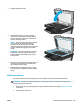
Kalibracija skenera
3. Za pokretanje postupka kalibracije dodirnite gumb Dalje. Slijedite odzivnike na zaslonu.
4. Pričekajte dok se uređaj ne kalibrira, a zatim ponovno pokušajte kopirati.
Provjera postavki papira
Slijedite ove upute ako kopirane stranice imaju mrlje, nejasan ili taman tekst, ako su izgužvane, imaju točkice
tonera, mrlje tonera ili područja gdje se toner nije primio.
Provjera veličine i vrste papira
1. Na početnom zaslonu upravljačke ploče uređaja pomaknite pokazivač do gumba Ladice i dodirnite ga.
2. Dodirnite redak za ladicu koju želite konfigurirati, a zatim dodirnite gumb Promijeni.
3. Odaberite veličinu i vrstu papira s popisa mogućnosti.
4. Dodirnite gumb U redu da biste spremili odabir.
Odredite koja će se ladica koristiti za kopiranje
1. Na početnom zaslonu upravljačke ploče uređaja dodirnite gumb Kopiraj.
2. Dodirnite gumb Odabir papira.
3. Odaberite ladicu s papirom koji želite upotrijebiti, a zatim dodirnite gumb U redu.
NAPOMENA: Te su postavke privremene. Kada ste završili zadatak, uređaj se vraća na zadane postavke.
Provjera postavki prilagodbe slike
Koristite ove dodatne postavke kako biste poboljšali kvalitetu kopiranja.
1. Na početnom zaslonu upravljačke ploče uređaja dodirnite gumb Kopiraj.
2. Dodirnite gumb Image Adjustment (Podešavanje slike).
3. Podesite kliznik da biste postavili razine opcija Tamno, Kontrast, Oštrina i Čišćenje pozadine. Dodirnite
gumb OK (Boja/crna).
4. Dodirnite gumb Pokreni .
NAPOMENA: Te su postavke privremene. Kada ste završili zadatak, uređaj se vraća na zadane postavke.
Optimiziranje kvalitete kopiranja za tekst ili fotografije
Optimizirajte zadatak kopiranja za vrstu slike koja se kopira: tekst, grafika ili fotografija.
1. Na početnom zaslonu upravljačke ploče uređaja dodirnite gumb Kopiraj.
2. Dodirnite gumb Dodatne opcije, a zatim dodirnite gumb Optimiziranje teksta/slike.
170 Poglavlje 9 Rješavanje problema HRWW