
HP Color LaserJet Enterprise Flow MFP M880 - User guide
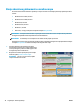
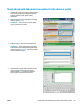

Pritisnite Dalje.
7. Nekoliko sljedećih dijaloških okvira koji se prikazuju ovise o aplikaciji koju ste odabrali u 5. koraku:
●
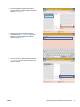
Ako ste odabrali E-pošta, prikazuje se sljedeći dijaloški okvir: Kontrola polja za adrese i poruke,
Prijava i šifriranje
●
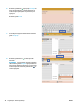
Ako ste odabrali Faks, prikazuje se sljedeći dijaloški okvir: Odabir primatelja faksa
●
Ako ste odabrali Spremanje u mrežnu mapu, prikazuje se sljedeći dijaloški okvir: Postavke mape
●
Ako ste odabrali Spremanje u mrežnu mapu, prikazuje se sljedeći dijaloški okvir: Postavite mjesto
gdje se spremaju datoteke na USB memorijskom uređaju
●
Ako ste odabrali Spremanje na SharePoint®, prikazuju se sljedeći dijaloški okviri: Postavke
odredišta Sharepoint®, Dodavanje puta do odredišta SharePoint®, Postavke odredišta
Sharepoint®
NAPOMENA: Značajka Spremanje na SharePoint® dostupna je za sve pisače HP LaserJet flow i
Scanjet 8500 fn1 te Scanjet 7000nx s datumom programskih datoteka 20120119 ili novijim.
Nastavite kroz dijaloške okvire specifične za odredište. Pritisnite Dalje da biste prešli na sljedeći
dijaloški okvir.
8. U dijaloškom okviru Postavke obavijesti odaberite preferencu obavijesti o statusu, a zatim pritisnite
Dalje.
9. U dijaloškom okviru Postavke skeniranja odaberite postavke skeniranja koje želite koristiti. Pritisnite
Dalje.
10. U dijaloškom okviru Postavke datoteke odaberite postavke datoteke koje želite koristiti. Pritisnite
Dalje.
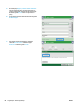
11. Pregledajte dijaloški okvir Sažetak, a zatim pritisnite Završi.
12. U dijaloškom okviru specifičnom za brzu postavku pritisnite Primijeni pri dnu prozora da biste spremili
brzu postavku.
HRWW Izrada brze postavke 75