
HP Color LaserJet Enterprise Flow MFP M880 User Guide

●
Gem på USB
●
Scan til SharePoint®
2. Tryk på knappen Flere indstillinger, og tryk derefter på knappen Optimer tekst/billede.
3. Vælg én af de foruddefinerede indstillinger, eller tryk på knappen Juster manuelt, og juster derefter
skyderen i området Optimer til. Tryk på knappen OK.
4. Tryk på knappen Start .
BEMÆRK: Disse indstillinger er midlertidige. Når du har fuldført jobbet, vender produktet tilbage til
standardindstillingerne.
Kontroller indstillingerne for output-kvalitet
Denne indstilling justerer komprimeringsniveauet, når du gemmer filen. Vælg den højeste indstilling for
højest mulige kvalitet.
1. På startskærmbilledet på produktets kontrolpanel skal du rulle til og trykke på knappen Administration.
2. Åbn menuen Indstillinger for scanning/Digital Send.
3. Vælg kategorien af de indstillinger for scanning og afsendelse, som du vil konfigurere.
4. Åbn menuen Standardjobindstillinger.
5. Tryk på knappen Outputkvalitet.
6. Vælg en af de foruddefinerede indstillinger. Tryk på knappen Gem.
7. Tryk på knappen Start .
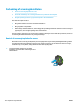
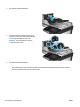
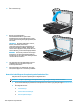
Rengør opsamlingsvalserne og separationspuden i dokumentføderen
Følg disse trin, hvis de udskrevne sider har tonersnavs, eller hvis de er skæve.
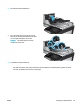
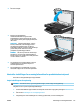
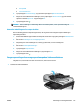
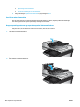
1. Løft låsen til dokumentføderen
DAWW Forbedring af scanningskvaliteten 175