
HP Color LaserJet Enterprise Flow MFP M880 User Guide
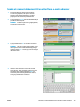

Oprette et genvejssæt
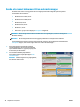
Brug funktionen Genvejssæt til hurtigt at få adgang til forudindstillede jobindstillinger.
Produktadministratoren kan bruge HP's integrerede webserver til at oprette genvejssæt, som derefter er
tilgængelige i menuen Genvejssæt på startskærmbilledet for kontrolpanelet. Disse indstillinger er
tilgængelige for følgende scannings- og sendefunktioner:
●
E-mail
●
Gem i netværksmappe
●
Gem på USB
●
Gem i SharePoint®
Kontakt systemadministratoren for at få hjælp til at udføre følgende trin:
1. Åbn HP's integrerede webserver:
a. Tryk på knappen på startskærmbilledet på produktets kontrolpanel for at identificere
produktets IP-adresse eller værtsnavn.
b. Åbn en webbrowser, og skriv IP-adressen eller værtsnavnet i adresselinjen nøjagtig som det vises
på produktets kontrolpanel. Tryk på tasten Enter på computertastaturet. Den integrerede
webserver åbnes.
2. Klik på fanen Generelt.
3. Klik på linket Opsætning af genvejssæt i venstre navigationsrude.
4. Klik på Tilføj i dialogboksen Genvejssæt.
5. Vælg det program, du vil vælge et genvejssæt til, i dialogboksen Vælg et program. Klik på Næste.
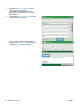
6. Angiv følgende oplysninger i dialogboksen Indstil placering for knap til genvejssæt og indstillinger
for brugerbetjening på kontrolpanelet:
●
Genvejssættitel: Titlen vises på den nye genvejssætknap på produktets kontrolpanel.
●
Beskrivelse af genvejssæt: Denne korte beskrivelse vises ved siden af titlen på den nye
genvejssætknap på produktets kontrolpanel.
●
Placering af knap: Vælg, om den nye genvejssætknap skal placeres direkte på startskærmbilledet
eller i Genvejssæt-programmet på kontrolpanelet.
●
Startindstilling for genvejssæt: Vælg én af disse indstillinger:
◦
Indtast program, og tryk på Start: Produktet åbner scanningsprogrammet til Genvejssæt,
så du kan gennemse og ændre indstillingerne, før du trykker på knappen Start for at starte
jobbet.
◦
Start øjeblikkeligt efter valg: Jobbet starter øjeblikkeligt, når du trykker på knappen
Genvejssæt.
Klik på Næste.
7. De næste par dialogbokse, der vises, afhænger af, hvilket program du valgte i Trin 5.
74 Kapitel 6 Scan/send DAWW