
HP Color LaserJet Enterprise Flow MFP M880 - User Guide


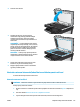


●
Uložení na jednotku USB
●
Skenovat na server SharePoint®
2. Stiskněte tlačítko Další možnosti a poté tlačítko Optimalizace textu/obrázku.
3. Vyberte některou z předdefinovaných možností nebo stiskněte tlačítko Upravit ručně a upravte
posuvník v oblasti Optimalizovat pro. Stiskněte tlačítko OK.
4. Stiskněte tlačítko Start .
POZNÁMKA: Toto nastavení je pouze dočasné. Po dokončení dané úlohy se zařízení vrátí k výchozímu
nastavení.
Kontrola nastavení kvality výstupu
Toto nastavení určuje úroveň komprese při ukládání souboru. Nejvyšší kvalitě odpovídá nejvyšší nastavení.
1. Na hlavní obrazovce ovládacího panelu zařízení přejděte na obrazovku s tlačítkem Správa a klepněte na
něj.
2. Otevřete nabídku Nastavení skenování / digitálního odeslání.
3. Vyberte kategorii nastavení kopírování nebo skenování, kterou chcete konfigurovat.
4. Otevřete nabídku Výchozí možnosti úlohy.
5. Stiskněte tlačítko Kvalita výstupu.
6. Vyberte jednu z přednastavených možností. Stiskněte tlačítko Uložit.
7. Stiskněte tlačítko Start .
Čištění podávacích válečků a oddělovací podložky podavače dokumentů
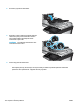
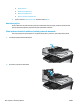
Pokud je výstup zkosený nebo pokud se na výtisku objevují skvrny od toneru, vyzkoušejte tento postup.
1. Zvedněte pojistku podavače dokumentů.
CSWW Zlepšení kvality skenování obrázků 175