
HP Color LaserJet Enterprise Flow MFP M880 - User Guide


Table Of Contents
- Знакомство с устройством
- Лотки для бумаги
- Управление расходными материалами и дополнительными принадлежностями
- Печать
- Копирование
- Сканировать/Отправить
- Факс
- Управление устройством
- Решение проблем
- Восстановление заводских настроек по умолчанию
- Справочная система панели управления
- На панели управления устройства отображается сообщение об ошибке "Низкий уровень тонера в картридже" ...
- Устройство не захватывает или пропускает захват бумаги
- Устранение замятий
- Автоматическая навигация по устранению замятий
- Замятие бумаги случается часто или периодически?
- Устранение замятий в лотке 1, области правой дверцы и термоэлемента
- Устранение замятий в лотке 2
- Устранение замятий в устройстве подачи на 3 x 500 листов и в области правой нижней дверцы
- Устранение замятий во входном лотке повышенной емкости на 3500 листов и в области правой нижней двер ...
- Устранение замятий в устройстве подачи документов
- Устранение замятий в мосте для дополнительных устройств вывода
- Устранение замятий и заторов в сшивателе/укладчике или сшивателе/укладчике с дыроколом
- Устранение замятий и заторов в брошюровщике или брошюровщике с дыроколом
- Улучшение качества печати
- Попробуйте выполнить печать из другой программы.
- Проверка параметра типа бумаги для задания печати
- Проверка статуса картриджа с тонером
- Калибровка устройства для выравнивания цвета
- Печать страницы очистки
- Визуальный осмотр барабана переноса изображений
- Проверка бумаги и среды печати
- Проверка других параметров заданий печати
- Попробуйте другой драйвер печати
- Настройка лотка для бумаги
- Улучшение качества изображения при копировании
- Улучшение качества изображения при сканировании
- Улучшение качества факсимильных изображений
- Проблемы с качеством отправки факсов
- Проверьте стекло сканера на предмет загрязнений
- Проверка параметров разрешения при отправке факса
- Проверка настроек изменения изображения.
- Оптимизация качества текста или изображений факса
- Проверьте настройки исправления ошибок
- Отправка задания на другой факсимильный аппарат
- Очистите ролики подачи и разделительную пластину устройства подачи документов.
- Проблемы с качеством получения факсов
- Проблемы с качеством отправки факсов
- Решение проблем проводной сети
- Некачественное подключение на физическом уровне
- В компьютере используется неверный IP-адрес устройства
- Компьютер не может связаться с устройством
- В устройстве используется неверное подключение и неправильные параметры двусторонней печати
- Новое программное обеспечение может вызывать неполадки с совместимостью.
- Неправильные настройки компьютера или рабочей станции
- Устройство отключено или настройки сети неверны
- Устранение неполадок факса
- Контрольный список по неполадкам факса
- Общие проблемы с факсом
- Сбой при отправке факса
- На дисплее панели управления отображается сообщение "Out of Memory" (Недостаточно памяти)
- Качество печати фотографий низкое или печатаются серые поля
- Для отмены факса была нажата кнопка "Стоп", но факс все равно отправлен
- Отсутствует кнопка адресной книги факсов
- Не удается найти параметры факса в утилите HP Web Jetadmin
- Заголовок смещается в верхнюю часть страницы при установке режима наложения
- Смесь номеров и имен в поле получателей
- Одностраничный факс печатается как двухстраничный
- Документ останавливается в устройстве подачи в середине отправки
- Звук, издаваемый модулем факса слишком громкий или слишком тихий
- Указатель
Настройка функций сканирования/отправки
В устройстве представлены следующие функции сканирования и отправки:
●
Сканирование и сохранение файлов в сетевой папке.
●
Сканирование и сохранение файлов в памяти устройства.
●
Сканирование и сохранение файлов на флэш-накопителе USB.
●
Сканирование и отправка документов на один или несколько адресов электронной почты.
●
Сканирование и отправка документов на один или несколько веб-сайтов Microsoft® SharePoint®.
Данная функция есть только в сканерах HP FutureSmart и струйных МФП HP.
Некоторые функции сканирования и отправки необходимо включить с помощью встроенного веб-
сервера HP. После этого они появятся на панели управления устройства.
ПРИМЕЧАНИЕ. Для получения дополнительных сведений об использовании встроенного веб-сервера
HP перейдите по ссылке Справка, которая находится в правом верхнем углу любой страницы веб-
сервера.
1. Откройте встроенный веб-сервер HP (EWS).
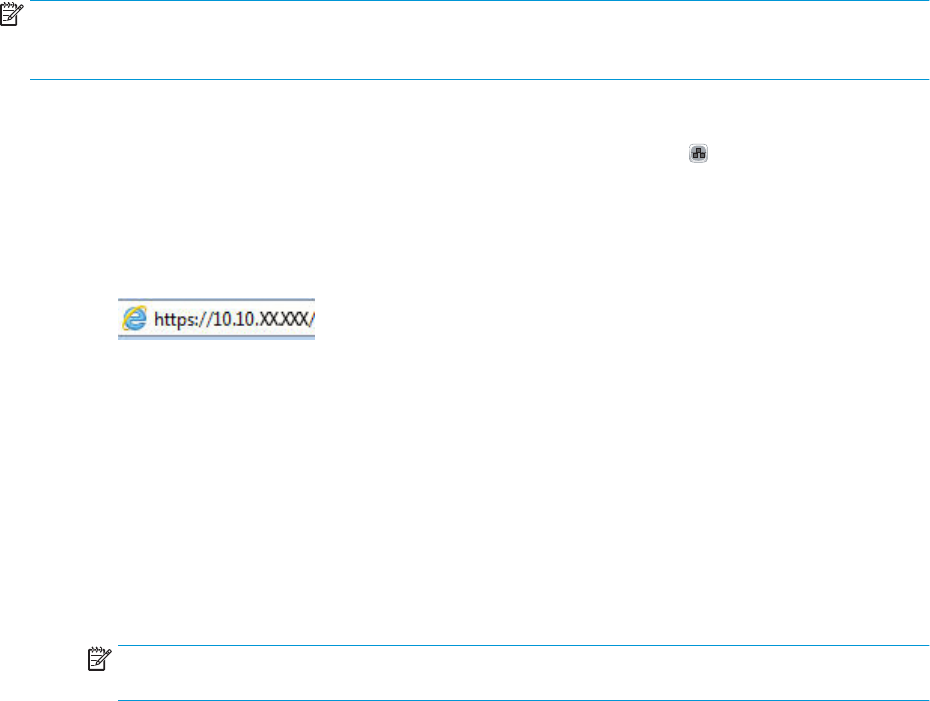
а. Чтобы отобразить IP-адрес или имя хоста, нажмите кнопку "Сеть" на главном экране
панели управления устройством
.
б. Откройте веб-браузер и в адресной строке введите IP-адрес или имя хоста точно в том виде,
в котором оно отображается на панели управления устройством. Нажмите клавишу ВВОД на
клавиатуре компьютера. Откроется EWS.
2. Перейдите на вкладку Сканирование/Цифровая передача.
3. Если функция Эл.почта не настроена при установке программного обеспечения, можно
использовать ее при помощи встроенного веб-сервера HP.
а. Щелкните ссылку Настройка электронной почты.
б. Установите флажок Разрешить отправку по электронной почте для включения этой
функции.
в. Выберите сервер исходящей почты или нажмите кнопку Добавить, чтобы добавить в список
новый сервер. Следуйте подсказкам на экране.
ПРИМЕЧАНИЕ. Имя почтового сервера обычно указывается в параметрах исходящей почты
почтовой программы.
г. В поле адреса сообщения настройте параметр по умолчанию для адреса отправителя.
Остальные параметры настраиваются по желанию.
д. Нажмите кнопку Применить в нижней части страницы.
4. Активируйте функцию Настройка сохранения в сетевых папках.
74 Глава 6 Сканировать/Отправить RUWW