
HP Color LaserJet Enterprise Flow MFP M880-User's Guide
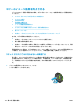
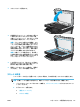

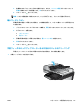
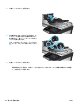

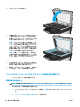

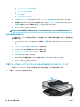

3. 次へ ボタンをタッチして、校正処理を開始します。画面の指示に従います。
4. 校正処理が終了するまで待ちます。終了したら再度コピーしてみます。
用紙設定を確認する
コピーしたページに汚れがある、印刷が不鮮明または濃い、用紙が丸まる、トナーの汚れが点在して
いる、トナーが落ちやすい、またはトナーが印刷されない個所がある場合には、次の手順に従いま
す。
用紙サイズとタイプの設定の確認
1. プリンタのコントロール パネルのホーム画面で、トレイ ボタンまでスクロールしてタッチしま
す。
2. 設定するトレイの行をタッチして、変更 ボタンをタッチします。
3. オプションのリストから用紙サイズと用紙タイプを選択します。
4. OK ボタンをタッチして選択内容を保存します。
コピーに使用するトレイの選択
1. プリンタのコントロール パネルのホーム画面で、コピー ボタンをタッチします。
2. 用紙の選択 ボタンをタッチします。
3. 使用する用紙がセットされているトレイを選択し、OK ボタンをタッチします。
注記:
これらの設定値は一時的なものです。ジョブが完了すると、デフォルト設定に戻ります。
イメージ調整設定を確認する
これらの追加の設定を調整して、コピー品質を改善します。
1. プリンタのコントロール パネルのホーム画面で、コピー ボタンをタッチします。
2. イメージ調整 ボタンをタッチします。
3. スライダを調整して 濃さ レベル、コントラスト レベル、シャープネス レベル、および 背景の除
去 レベルを設定します。OK ボタンをタッチします。
4. スタート ボタン をタッチします。
注記:
これらの設定値は一時的なものです。ジョブが完了すると、デフォルト設定に戻ります。
テキストまたは画像に合わせてコピー品質を最適化する
コピー中の次の画像タイプに合わせてコピー ジョブを最適化します:テキスト、グラフィックス、写
真。
1. プリンタのコントロール パネルのホーム画面で、コピー ボタンをタッチします。
2. その他のオプション ボタンをタッチして、テキスト/画像の最適化 ボタンをタッチします。
174
第 9 章 問題の解決 JAWW