
HP Color LaserJet Enterprise Flow MFP M880-User's Guide




●
ネットワーク フォルダに保存
●
デバイス メモリに保存
●
USB に保存
●
SharePoint® にスキャン
2. [その他のオプション] ボタンをタッチして、[テキスト/画像の最適化] ボタンをタッチします。
3. 定義済みのオプションのいずれかを選択するか、または、[マニュアル調整] ボタンをタッチして
[最適化] 領域のスライダを調整します。[OK] ボタンをタッチします。
4. スタート ボタン をタッチします。
注記:これらの設定値は一時的なものです。ジョブが完了すると、デフォルト設定に戻ります。
出力品質設定を確認する
この設定では、ファイル保存時の圧縮レベルを調整します。最高の品質を確保するには、最高値の設
定を選択します。
1. プリンタのコントロール パネルのホーム画面で、[管理] ボタンまでスクロールしてタッチしま
す。
2. [スキャン/デジタル送信] の設定 メニューを開きます。
3. スキャン/デジタル送信設定のカテゴリを選択します。
4. [デフォルト ジョブ オプション] メニューを開きます。
5. [出力品質] ボタンをタッチします。
6. 次のいずれかの事前定義オプションを選択します。[保存] ボタンをタッチします。
7. スタート ボタン をタッチします。
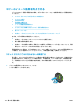
文書フィーダのピックアップ ローラーおよび仕分けパッドのクリーニング
印刷したページにトナーの汚れや印刷のゆがみがある場合は、次の手順を実行します。
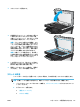
1
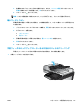
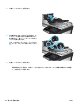
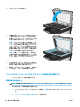
. 文書フィーダのラッチを持ち上げます。
180
第 9 章 問題の解決 JAWW