
HP Color LaserJet Enterprise Flow MFP M880-User's Guide
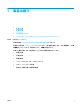

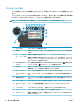

コントロール パネル
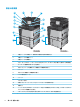
ホーム画面からプリンタの各機能にアクセスしたり、現在のプリンタのステータスを確認したりでき
ます。
プリンタのコントロール パネルの左側にあるホーム ボタン、または、ほとんどの画面の左上隅に表示
されるホーム ボタンをタッチすると、いつでもホーム画面に戻ることができます。
注記:ホーム画面に表示される機能は、プリンタの設定によって異なる場合があります。
c
a
p
s
l
o
ck
s
h
i
f
t
A S D
F
G H
J
K
L
Z X C
V
B
N M
@
al
t
alt
s
hi
ft
e
n
te
r
,
.
?
/
:
;
“
‘
Netwo
rk Fol
de
r
S D
F
G
e
n
te
r
k
Fol
de
r
K
L
H
J
:
;
“
‘
Netwo
rk
12
13
14
15
3
2
1
16
4
6 7 8 9 10 11
5
1
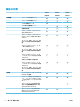
ホーム ボタン プリンタのホーム画面に戻ります。
2
更新ボタン [更新] ボタンにタッチすると、すべての変更がクリアされ、デフォルトの設定に戻
ります。
3
[サインイン] または
[サインアウト] ボタ
ン
保護された機能を利用するには、[サインイン] ボタンにタッチします。
保護された機能を利用するためにプリンタにサインインした場合、サインアウトす
るには、[サインアウト] ボタンにタッチします。サインアウトすると、オプション
はすべてデフォルト設定に戻ります。
4
HP ロゴまたはホー
ム ボタン
ホーム画面以外の画面では、HP ロゴ の代わりに、[ホーム] ボタン が表示されま
す。[ホーム] ボタン をタッチして、ホーム画面に戻ります。
5
停止ボタン 現在のジョブを停止するには、[停止] ボタンにタッチします。[ジョブ ステータス]
画面が開き、ジョブを停止または続行することができます。
6
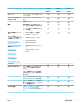
スタート ボタン コピー ジョブを開始するには、スタート ボタンにタッチします。
7
プリンタのステータ
ス
ステータス ラインには、プリンタの全体的なステータスに関する情報が表示され
ます。
8
言語の選択ボタン コントロール パネルに表示する言語を選択するには、言語の選択ボタンにタッチ
します。
9
スリープ ボタン プリンタをスリープ モードに移行させるには、スリープ ボタンにタッチします。
10
ネットワーク ボタ
ン
ネットワーク接続情報を確認するには、ネットワーク ボタンにタッチします。
11
ヘルプ ボタン ヘルプ ボタンにタッチすると、内蔵のヘルプ システムが表示されます。
12
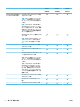
[部数] フィールド [部数] フィールドには、設定されたコピー数が表示されます。
13
スクロール バー 使用できる機能リストをすべて確認するには、スクロール バーの上矢印または下
矢印にタッチします。
10
第 1 章 製品の紹介 JAWW