
HP Color LaserJet Enterprise Flow MFP M880-User's Guide

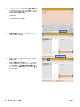

[次へ] をクリックします。
7. 次に表示されるいくつかのダイアログは、手順 5 で選択したアプリケーションによって異なりま
す。
●
[電子メール] を選択した場合に表示されるダイアログ:[アドレス/メッセージ フィールド制
御]、[署名と暗号化]
●
[ファックス] を選択した場合に表示されるダイアログ:[ファクス宛先の選択]
●
[ネットワーク フォルダに保存] を選択した場合に表示されるダイアログ:[フォルダ設定]
●
[USB に保存] を選択した場合に表示されるダイアログ:[USB ストレージ デバイスにファイ
ルを保存する場所を設定します。]
●
[SharePoint® に保存] を選択した場合に表示されるダイアログ:[SharePoint® の宛先設定]、
[SharePoint® パスの追加]、[SharePoint® の宛先設定]
注記:[SharePoint® に保存] 機能は、HP LaserJet flow MFP の全機種、Scanjet 8500 fn1、Scanjet
7000nx (ファームウェアのデータ コード 20120119 以降) で使用できます。
宛先固有のダイアログを続行します。[次へ] をクリックして次のダイアログに進みます。
8. [通知設定] ダイアログで、スキャン ステータスの通知設定を選択し、[次へ] をクリックします。
9. [スキャン設定] ダイアログで、使用するスキャン設定を選択します。[次へ] をクリックします。
10. [ファイル設定] ダイアログで、使用するファイル設定を選択します。[次へ] をクリックします。
11. [サマリ] ダイアログを確認し、[終了] をクリックします。
12. クイック設定固有のダイアログで、ウィンドウ下部の [適用] をクリックしてクイック設定を保存
します。
JAWW
クイック設定の作成
77