
HP Color LaserJet Enterprise Flow MFP M880-User's Guide
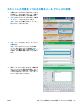
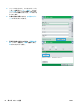
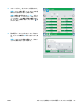

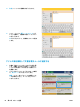
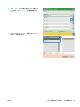


アドレス帳を使って電子メールを送信する
●
プリンタのコントロール パネルで連絡先をアドレス帳に追加する
●
アドレス帳を使用して文書を電子メールに送信する
受信者のリストに電子メールを送信するには、アドレス帳を使用します。プリンタの設定に基づい
て、次のアドレス帳表示オプションのうち 1 つ以上が表示されます。
●
すべての連絡先:送信可能なすべての連絡先が一覧表示されます。
●
担当者:自分のユーザー名に関連付けられているすべての連絡先が一覧表示されます。これらの
連絡先は、このプリンタを使用する他のユーザーに対しては表示されません。
注記:担当者 リストを表示するには、プリンタにサインインする必要があります。
●
連絡先 (ローカル):プリンタのメモリに保存されているすべての連絡先が一覧表示されます。こ
れらの連絡先は、このプリンタを使用するすべてのユーザーに対して表示されます。
この機能を使用するには、最初に HP 内蔵 Web サーバ (EWS) を使用して個人用連絡先およびネット
ワーク連絡先のアドレス帳を有効にします。次の手順でシステム管理者にサポートを依頼します。
1. HP 内蔵 Web サーバ (EWS) を開きます。
a. プリンタのコントロール パネルのホーム画面で、ネットワーク ボタンをタッチして、IP
アドレスまたはホスト名を表示します。
b. Web ブラウザを開き、プリンタのコントロール パネルに表示されているものと同じ IP アド
レスまたはホスト名をアドレス バーに正確に入力します。コンピュータのキーボードの
Enter キーを押します。EWS が開きます。
2. [スキャン/デジタル送信] タブをクリックします。
3. 左側のナビゲーション ウィンドウで、[アドレス帳] リンクをクリックします。
4. [ネットワーク連絡先のセットアップ] 領域で、[個人用連絡先を有効にする] と [ネットワーク連絡
先を有効にする] の各チェック ボックスをオンにします。ネットワーク連絡先で、LDAP サーバが
一覧表示されない場合は、[追加] をクリックし、指示に従って LDAP サーバを追加します。
5. 画面の一番下にある [適用] ボタンをクリックします。
プリンタのコントロール パネルで連絡先をアドレス帳に追加する
プリンタにサインインしている場合、アドレス帳に追加した連絡先は、このプリンタを使用する他の
ユーザーに対しては表示されません。
プリンタにサインインしていない場合、アドレス帳に追加した連絡先は、このプリンタを使用するす
べてのユーザーに対して表示されます。
注記:
HP 内蔵 Web サーバを使用してアドレス帳を作成および管理することもできます。
84
第 6 章 スキャン/送信 JAWW