
HP Color LaserJet Enterprise Flow MFP M880-User's Guide





스캔/전송 기능 설정
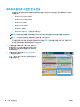
이 제품은 다음과 같은 스캔 및 전송 기능을 제공합니다.
●
파일을 스캔하여 네트워크의 폴더에 저장
●
파일을 스캔하여 제품 메모리에 저장
●
파일을 스캔하여 USB 플래시 드라이브에 저장
●
문서를 스캔하여 하나 이상의 전자우편 주소로 전송
●
문서를 스캔하여 하나 이상의 Microsoft® SharePoint® 사이트에 저장합니다. 이 기능은 HP FutureSmart
스캐너와 HP 계열 MFP에서만 사용 가능합니다.
일부 스캔 및 전송 기능은 HP 내장 웹 서버를 사용하여 활성화하기 전까지 제품 제어판에서 사용할 수 없습니
다.
참고: HP 내장 웹 서버를 사용하는 방법을 알아 보려면 각 HP 내장 웹 서버 페이지의 오른쪽 위 모서리에 있
는 도움말 링크를 누르십시오.
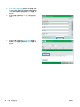
1. HP 내장 웹 서버(EWS) 탭을 엽니다.
a. 제품 제어판의 시작 화면에서 제품의 IP 주소 또는 호스트 이름을 표시하려면 네트워크 단추를
누릅니다.
b. 웹 브라우저를 열고 제품 제어판에 나타나는 IP 주소나 호스트 이름을 주소 표시창에 정확하게 입
력합니다
. 컴퓨터 키보드에서 Enter 키를 누릅니다. EWS가 열립니다.
2. 스캔/디지털 전송 탭을 클릭합니다.
3. 소프트웨어를 설치하는 동안 전자 메일 기능을 설정하지 않은 경우 HP 내장 웹 서버를 사용하여 기능을
활성화할 수 있습니다
.
a. 전자 메일 설정 링크를 클릭합니다.
b. 전자 메일로 전송 활성화 확인란을 선택하여 이 기능을 사용할 수 있도록 설정합니다.
c. 사용할 발신 전자 메일 서버를 선택하거나 추가 버튼을 클릭하여 목록에 다른 서버를 추가합니다.
화면에 표시되는 지시 사항에 따릅니다.
참고:
전자우편 서버 이름을 모르는 경우 전자 우편 프로그램을 열고 발신 전자 우편 구성 설정을
확인하여 찾을 수 있습니다.
d. 주소 메시지 영역에서 발신 주소의 기본 설정을 구성합니다. 기타 설정 구성은 선택 사항입니다.
e. 페이지 하단의 적용 버튼을 클릭합니다.
4. 네트워크 폴더에 저장 설정 기능을 활성화합니다.
힌트:
이 기능을 설정하기 전에 네트워크 폴더를 설정하면 설정 과정 중에 대상 경로를 사용할 수 있습
니다.
72
6 장 스캔/전송 KOWW