
Getting Started HP Laptop - Windows Vista and Windows 7


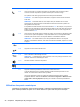



Combinaison Description
fn+f5 Lance le mode veille, ce qui permet d'enregistrer vos informations dans la mémoire système.
L'écran et les autres composants du système s'arrêtent pour économiser l'énergie.
Pour quitter le mode veille, appuyez brièvement sur l'interrupteur d'alimentation.
ATTENTION : Pour éviter toute perte d'informations, enregistrez votre travail avant d'activer le
mode veille.
REMARQUE : Si la batterie atteint un niveau critique alors que l'ordinateur est en veille, le
système passe en veille prolongée et les informations stockées dans la mémoire système sont
sauvegardées sur le disque dur.
Il est possible de modifier la fonction des touches d'activation fn+f5. Par exemple, vous pouvez leur
attribuer la fonction d'activation du mode veille prolongée plutôt que du mode veille. Dans toutes les
fenêtres du système d'exploitation Windows, les références au bouton de veille se rapportent aux
touches d'activation fn+f5.
fn+f6 Active la fonction de sécurité QuickLock. QuickLock protège vos informations en affichant la fenêtre
de connexion du système d'exploitation. Lorsque cette fenêtre s'ouvre, il est impossible d'utiliser
l'ordinateur avant d'avoir entré un mot de passe utilisateur ou administrateur Windows.
REMARQUE : Pour utiliser QuickLock, vous devez préalablement définir un mot de passe
utilisateur ou administrateur Windows. Pour obtenir des instructions détaillées, reportez-vous à Aide
et support.
fn+f7 Réduit le niveau de luminosité de l'écran.
fn+f8 Augmente le niveau de luminosité de l'écran.
fn+f9 Active et désactive le rétroéclairage du clavier.
REMARQUE : Le rétroéclairage du clavier est activé en usine. Pour prolonger la durée de vie de
la batterie, désactivez le rétroéclairage du clavier.
fn+f11 Permet de réduire le volume des haut-parleurs.
fn+f12 Permet d'augmenter le volume des haut-parleurs.
fn+b Augmente ou réduit les paramètres de basses de la fonction Beats Audio.
La fonction Beats Audio est un profil audio amélioré qui offre des basses profondes et un son
cristallin. La fonction Beats Audio est activée par défaut.
Vous pouvez également consulter et contrôler les paramètres de basses depuis le système
d'exploitation Windows. Sélectionnez Démarrer > Panneau de configuration > Matériel et audio
> Beats Audio > Listening Experience (Écoute) pour consulter et contrôler les paramètres de
basses.
Utilisation des pavés numériques
L'ordinateur est équipé d'un pavé numérique intégré. L'ordinateur prend également en charge un
pavé numérique externe en option ou un clavier externe en option doté d'un pavé numérique.
26 Chapitre 5 Périphériques de pointage et clavier