
HP Color LaserJet Enterprise M552 / M553 User Guide


Uzlīmju ievietošana un apdrukāšana
Ievads
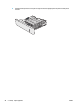
Lai apdrukātu uzlīmju loksnes, izmantojiet 2. paplāti vai vienu no papildu 550 papīra lokšņu paplātēm. 1.
paplāte neatbalsta uzlīmes.
Lai apdrukātu uzlīmes, izmantojot manuālas padeves opciju, izpildiet šīs darbības, lai atlasītu pareizos
iestatījumus drukas draiverī, un pēc drukas darba nosūtīšanas uz printeri ievietojiet uzlīmes paplātē.
Izmantojot manuālu padevi, printeris neizdrukā darbu, kamēr nekonstatē paplātes atvēršanu un aizvēršanu.
Manuāli padotas uzlīmes
1. Programmā atlasiet opciju Drukāt.
2. Atlasiet printeru sarakstā printeri un pēc tam noklikšķiniet uz pogas Rekvizīti vai Preferences vai
pieskarieties šai pogai, lai atvērtu drukas draiveri.
PIEZĪME. Pogas nosaukums atšķiras atkarībā no datorprogrammas.
PIEZĪME. Lai piekļūtu šīm funkcijām no Windows 8 vai 8.1 sākuma ekrāna, atlasiet opciju Ierīces,
opciju Drukāt un pēc tam atlasiet printeri.
3. Noklikšķiniet uz cilnes Papīrs/kvalitāte.
4. Nolaižamajā sarakstā Papīra izmērs atlasiet pareizo izmēru uzlīmju loksnēm.
5. Nolaižamajā sarakstā Papīra tips atlasiet opciju Uzlīmes.
6. Nolaižamajā sarakstā Papīra avots atlasiet opciju Manuāla padeve.
PIEZĪME. Izmantojot manuālo padevi, printeris drukā no paplātes ar mazāko numuru, kas konfigurēta
pareizajam papīra izmēram, tādēļ nav nepieciešams norādītu konkrētu paplāti. Piemēram, ja 2. paplāte
ir konfigurēta uzlīmēm, printeris izdrukā no 2. paplātes. Ja ir uzstādīta un
uzlīmēm ko
nfigurēta
3. paplāte, bet 2. paplāte nav konfigurēta uzlīmēm, tad printeris izdrukā no 3. paplātes.
7. Noklikšķiniet uz pogas Labi, lai aizvērtu dialoglodziņu Dokumenta rekvizīti.
8. Dialoglodziņā Drukāt noklikšķiniet uz pogas Labi, lai izdrukātu darbu.
LVWW Uzlīmju ievietošana un apdrukāšana 27