
HP Color LaserJet Enterprise M552 / M553 - User Guide


Table Of Contents
- Tổng quan sản phẩm
- Khay giấy
- Mực in, phụ kiện và bộ phận
- In
- Quản lý sản phẩm
- Cấu hình nâng cao với Máy chủ web nhúng của HP (EWS)
- Cấu hình nâng cao với Tiện ích HP cho OS X
- Định cấu hình cài đặt mạng IP
- Tính năng bảo mật sản phẩm
- Cài đặt tiết kiệm
- HP Web Jetadmin
- Cập nhật phần mềm và chương trình cơ sở
- Giải quyết sự cố
- Hỗ trợ khách hàng
- Hệ thống trợ giúp bảng điều khiển
- Khôi phục cài đặt mặc định gốc
- Thông báo “Cartridge is low” (Hộp mực in ở mức thấp) hoặc “Cartridge is very low” (Hộp mực in gần hế ...
- Sản phẩm không nhặt được giấy hoặc nạp giấy sai
- Xử lý kẹt giấy
- Giới thiệu
- Các vị trí kẹt giấy
- Tự động điều hướng để tháo giấy kẹt
- Bạn gặp phải tình trạng kẹt giấy thường xuyên hoặc tái diễn?
- Xử lý giấy kẹt trong Khay 1
- Xử lý giấy kẹt trong Khay 2
- Gỡ giấy kẹt trong các khay 550 tờ tùy chọn
- Xử lý kẹt giấy trong cửa bên phải và khu vực cuộn sấy
- Xử lý giấy kẹt ở ngăn giấy đầu ra
- Cải thiện chất lượng in
- Giới thiệu
- In từ một chương trình phần mềm khác
- Kiểm tra thiết đặt loại giấy cho lệnh in
- Kiểm tra tình trạng hộp mực in
- Lau dọn sản phẩm
- Kiểm tra hộp mực in bằng mắt thường
- Kiểm tra môi trường in và giấy
- Hiệu chỉnh sản phẩm để canh màu
- Kiểm tra các cài đặt lệnh in khác
- Thử trình điều khiển in khác
- Giải quyết sự cố xảy ra với mạng có dây
- Giới thiệu
- Kết nối vật lý kém
- Máy tính đang sử dụng địa chỉ IP không chính xác cho sản phẩm này
- Máy tính không thể giao tiếp với sản phẩm
- Sản phẩm đang sử dụng liên kết và cài đặt in hai mặt không đúng cho mạng này
- Các chương trình phần mềm mới đã gây ra sự cố tương thích
- Máy tính của bạn hoặc máy trạm bị cài đặt sai
- Sản phẩm bị tắt, hoặc các cài đặt mạng khác bị sai
- Bảng chú dẫn
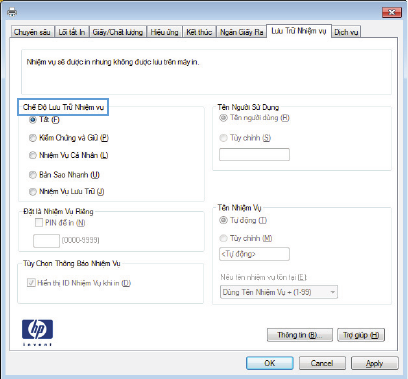
3.
Nhấp vào tab Job Storage (Lưu trữ Lệnh in).
4.
Chọn một tùy chọn Job Storage Mode (Chế độ Lưu trữ Lệnh in).
●
Proof and Hold (Kiểm tra và Giữ): In và kiểm tra một bản sao của một lệnh in, sau đó in
nhiều bản sao hơn.
●
Personal Job (Lệnh in Cá nhân): Lệnh in này không in cho đến khi bạn yêu cầu trên bảng
điều khiển sản phẩm. Đối với chế độ lưu trữ lệnh in này, bạn có thể chọn một trong các tùy
chọn Make Job Private/Secure (Làm cho Lệnh in Bí mật/Bảo mật). Nếu bạn gán một số
nhận dạng cá nhân (PIN) cho lệnh in, bạn phải cung cấp mã PIN yêu cầu ở bảng điều
khiển. Nếu mã hóa lệnh in, bạn phải cung cấp mật khẩu được yêu cầu tại bảng điều khiển.
●
Quick Copy (Sao chép Nhanh): In số lượng bản sao được yêu cầu của một lệnh in và lưu
một bản sao của lệnh in trong bộ nhớ của sản phẩm để bạn có thể in lại sau.
●
Stored Job (Lệnh in đã Lưu): Lưu một lệnh in trên sản phẩm và cho phép người dùng khác
in lệnh in này bất cứ lúc nào. Đối với chế độ lưu trữ lệnh in này, bạn có thể chọn một trong
các tùy chọn Make Job Private/Secure (Làm cho Lệnh in Bí mật/Bảo mật). Nếu bạn gán
một số nhận dạng cá nhân (PIN) cho lệnh in, người in lệnh in này phải cung cấp mã PIN
được yêu cầu ở bảng điều khiển. Nếu bạn mã hóa lệnh in, người in lệnh in này phải cung
cấp mật khẩu được yêu cầu tại bảng điều khiển.
5.
Để sử dụng tên người dùng hoặc tên lệnh in tùy chỉnh, hãy nhấp vào nút Custom (Tùy chỉnh),
sau đó nhập tên người dùng hoặc tên lệnh in.
Chọn tùy chọn để sử dụng nếu một lệnh in đã lưu khác đã có tên đó:
●
Use Job Name + (1-99) (Sử dụng Tên Lệnh in + (1-99)): Nối một số riêng vào cuối tên lệnh
in.
●
Replace Existing File (Thay thế Tệp Hiện có): Ghi đè lệnh in đã lưu hiện có bằng lệnh in
mới.
6.
Nhấp vào nút OK để đóng hộp thoại Document Properties (Thuộc tính Tài liệu). Trong hộp thoại
Print (In), hãy nhấp vào nút OK để in lệnh in.
Tạo lệnh in đã lưu (OS X)
Bạn có thể lưu trữ các lệnh in trên sản phẩm để bạn có thể in chúng tại bất kỳ thời điểm nào.
VIWW Lưu các lệnh in trên sản phẩm để in sau 49