
HP LaserJet P4010 and P4510 Series - Guide d'utilisation








Problème Exemple d'image Solution
impliquée dans le processus de fusion (voir la section Sous-menu Qualité
d'impression à la page 21). Vous devez également définir le type de papier
correspondant au bac utilisé. Reportez-vous à la section
Sélection du papier
par source, type ou format à la page 88.
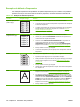
Froissures ou pliures 1. Imprimez quelques pages pour voir si le problème a disparu.
2. Assurez-vous que les conditions ambiantes du produit sont respectées.
Reportez-vous à la section
Environnement d'exploitation à la page 223.
3. Retournez le papier dans le bac. Essayez également de faire pivoter le papier
de 180°.
4. Vérifiez que le papier est correctement inséré et que tous les réglages ont été
effectués. Reportez-vous à la section
Chargement des bacs à la page 80.
5. Vérifiez que le type et la qualité du papier utilisé correspondent aux
spécifications HP. Reportez-vous à la section
Papier et supports d'impression
à la page 71.
6. Si les enveloppes se plient, essayez de les stocker bien à plat.
7. Si le papier est léger et lisse, ouvrez le menu CONFIGURATION
PERIPHERIQUE sur le panneau de commande du produit. Dans le sous-
menu QUALITE D'IMPRESSION, sélectionnez MODES DE FUSION, puis le
type de papier utilisé. Choisissez la valeur FAIBLE afin de réduire la chaleur
impliquée dans le processus de fusion (voir la section
Sous-menu Qualité
d'impression à la page 21). Vous devez également définir le type de papier
correspondant au bac utilisé. Reportez-vous à la section
Sélection du papier
par source, type ou format à la page 88.
Lignes blanches
verticales
1. Imprimez quelques pages pour voir si le problème a disparu.
2. Vérifiez que le type et la qualité du papier utilisé correspondent aux
spécifications HP. Reportez-vous à la section
Papier et supports d'impression
à la page 71.
3. Remplacez la cartouche d'impression.
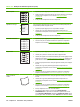
Traces de pneu
A
A
A
A
A
B
B
B
B
B
C
C
C
C
C
a
a
a
a
a
c
c
c
c
c
b
b
b
b
b
Ce défaut survient généralement lorsque la cartouche d'impression a dépassé de
beaucoup sa durée de vie normale. par exemple, si vous imprimez un très grand
nombre de pages avec une couverture d'encre très faible.
1. Remplacez la cartouche d'impression.
2. Réduisez le nombre de pages que vous imprimez avec une couverture d'encre
très faible.
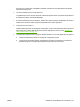
Points blancs sur fond
noir
1. Imprimez quelques pages pour voir si le problème a disparu.
2. Vérifiez que le type et la qualité du papier utilisé correspondent aux
spécifications HP. Reportez-vous à la section
Papier et supports d'impression
à la page 71.
3. Assurez-vous que les conditions ambiantes du produit sont respectées.
Reportez-vous à la section
Environnement d'exploitation à la page 223.
4. Remplacez la cartouche d'impression.
Tableau 10-2 Exemples de défauts d'impression (suite)
FRWW Résolution des problèmes de qualité d'impression 193