
HP LaserJet P4010 and P4510 Series - User Guide


Drukas kvalitātes problēmu risināšana
Lielāko daļu problēmu, kas saistītas ar izdruku kvalitāti, var novērst, ievērojot šādas vadlīnijas.
●
Konfigurējiet padeves pareizajam papīra veida iestatījumam. Skatiet
Padevju
konfigurēšana 87. lpp.
●
Izmantojiet papīru, kas atbilst HP specifikācijām. Skatiet
Papīrs un apdrukājamie
materiāli 71. lpp.
●
Laikus tīriet iekārtu. Skatiet
Papīra ceļa tīrīšana 138. lpp.
Izdruku kvalitātes problēmas, kas saistītas ar papīru
Dažreiz izdruku kvalitāte ir slikta, jo netiek izmantots HP specifikācijām atbilstošs papīrs.
●
Papīra virsma ir pārāk gluda.
●
Papīra mitruma sastāvs nav vienmērīgs, tas ir pārāk liels, vai pārāk mazs. Izmantojiet cita
piegādātāja papīru vai papīru no neatvērtas rīses.
●
Dažas papīra daļas atgrūž toneri. Izmantojiet cita piegādātāja papīru vai papīru no neatvērtas rīses.
●
Izmantotie vēstules rekvizīti tiek drukāti uz nelīdzena papīra. Izmantojiet gludāku, kserogrāfijas
papīru. Ja tādējādi izdodas atrisināt problēmu, palūdziet vēst
ules rekvizītu piegādātājam izmantot
papīru, kas atbilst HP specifikācijām.
●
Papīrs ir ļoti nelīdzens. Izmantojiet gludāku, kserogrāfijas papīru.
●
Papīrs ir pārāk smags izvēlētajam papīra veida iestatījumam, tādēļ toneri nevar piekausēt papīram.
Lai uzzinātu visu HP LaserJet izstrādājumu papīra specifikācijas, skatiet HP LaserJet Printer Family
Print Media Guide. Šo pamācību atradīsiet interneta vietnē
www.hp.com/support/ljpaperguide.
Izdruku kvalitātes problēmas, kas saistītas ar vidi
Ja iekārta tiek izmantota ļoti mitrā vai sausā vidē, pārliecinieties, vai drukāšanas vide atbilst specifikāciju
prasībām. Skatiet
Darba vide 221. lpp.
Izdruku kvalitātes problēmas, kas saistītas ar iestrēgušu papīru
Pārliecinieties, vai no papīra vadotnes ir izņemtas visas lapas. Skatiet Iestrēgušu dokumentu
atkopšana 184. lpp.
●
Ja iekārtā tikko bija iestrēdzis papīrs, izdrukājiet divas vai trīs lapas, lai atbrīvotu papīra vadotni.
●
Ja lapas netiek laistas caur kausētāju un izraisa attēla bojājumus nākamajos dokumentos,
izdrukājiet divas vai trīs lapas, lai atbrīvotu papīra vadotni. Ja problēma saglabājas, izdrukājiet un
apstrādājiet tīrīšanas lapu. Skatiet
Papīra ceļa tīrīšana 138. lpp.
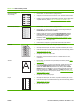
Attēlu defektu piemēri
Šajos piemēros parādītas izplatītākās drukas kvalitātes problēmas. Ja pēc ieteikto risinājumu
izmēģināšanas problēmas joprojām pastāv, sazinieties ar HP klientu atbalsta dienestu.
186 Nodaļa 10 Problēmu risināšana LVWW