
HP LaserJet P4010 and P4510 Series - User Guide

S
ự cố
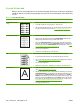
Hình ảnh ví dụ Giả
i pháp
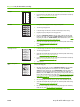
Dòng kẻ
A
A
A
A
A
B
B
B
B
B
C
C
C
C
C
a
a
a
a
a
c
c
c
c
c
b
b
b
b
b
1. In một vài trang nữa để xem tự vấn đề có thể khắc phục được không.
2. Lau chùi bên trong sản phẩm và chạy trang lau dọn để làm sạch bộ nhiệt áp.
(Xem
Lau dọn sản phẩm thuộc trang 135.)
3. Thay hộp mực.
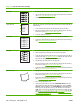
Nền xám 1. Không được sử dụng giấy đã được chạy qua sản phẩm.
2. Thử sử dụng loại giấy khác.
3. In một vài trang nữa để xem tự vấn đề có thể khắc phục được không.
4. Lật giấy trong khay. Đồng thời, thử xoay giấy 180°.
5. Mở menu CONFIGURE DEVICE (LẬP CẤU HÌNH THIẾT BỊ) tại bảng điều
khiển của sản phẩm. Trên menu phụ PRINT QUALITY (CHẤT LƯỢNG IN
),
tăng thông số cài đặt cho TONER DENSITY (MẬT ĐỘ BỘT MỰC). Xem
Menu
phụ Print Quality
(Chất Lượng In)
thuộc trang 21.
6. Chắc chắn là sản phẩm đáp ứng đúng theo các chỉ tiêu kỹ thuật về môi trường.
(Xem
Môi trường sử dụng thuộc trang 219.)
7. Thay hộ
p mực.
Vết loang mờ mực 1. In một vài trang nữa để xem tự vấn đề có thể khắc phục được không.
2. Thử sử dụng loại giấy khác.
3. Chắc chắn là sản phẩm đáp ứng đúng theo các chỉ tiêu kỹ thuật về môi trường.
(Xem
Môi trường sử dụng thuộc trang 219.)
4. Lau chùi bên trong sản phẩm và chạy trang lau dọn để làm sạch bộ nhiệt áp.
(Xem
Lau dọn sản phẩm thuộc trang 135.)
5. Thay hộp mực.
Bột mực không bám
dính
Bột mực không bám dính, trong ngữ cảnh này, được định nghĩa là bột mực bạn có
thể phủi khỏi trang giấy.
1. Nếu giấy nặng hoặc ráp, mở menu CONFIGURE DEVICE (LẬP CẤU HÌNH
THIẾT BỊ) tại bảng điều khiển của sản phẩm. Trên menu phụ PRINT
QUALITY (CHẤT LƯỢNG IN), chọn FUSER MODES (CHẾ ĐỘ NHIỆT ÁP),
sau đó chọn loại giấy bạn đang sử dụng. Thay đổi thông số cà
i đặt sang
HIGH1 (CAO 1) hoặc HIGH2 (CAO 2). Những thông số này giúp máy sấy nóng
bột mực để hoàn toàn bám hơn vào giấy. (Xem
Menu ph
ụ Print Quality (Chất
Lượng In
)
thuộc trang 21.) Bạn cũng phải đặt loại giấy cho khay bạn đang sử
dụng. (Xem
Chọn giấy theo nguồn, loại hoặc kích thước thuộc trang 87.)
2. Nếu bạn thấy giấy có một mặt ráp hơn, hãy thử in trên mặt nhẵn mịn hơn.
3. Chắc chắn là sản phẩm đáp ứng đúng theo các chỉ tiêu kỹ thuật về môi trường.
(Xem
Môi trường sử dụng thuộc trang 219.)
4. Bạn nên nhớ sử dụng giấy có loại và chất lượng đáp ứng đủ các chỉ tiêu kỹ
thuật của HP. (Xem
Giấy và vật liệu in thuộc trang 71.)
Bảng 10-2 Ví dụ về lỗi hình ảnh (còn tiếp)
VIWW Xử lý vấn đề về chất lượng in 187