
HP LaserJet P4010 and P4510 Series - Guide d'utilisation





Exemples de défauts d'impression
Ces exemples représentent les problèmes de qualité d’impression les plus courants. Si le problème
persiste une fois que vous avez testé les solutions proposées, contactez l'assistance clientèle HP.
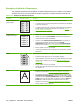
Tableau 10-2 Exemples de défauts d'impression
Problème Exemple d'image Solution
Impression pâle (sur une
partie de page)
1. Vérifiez que la cartouche d'impression est correctement installée.
2. Le niveau d'encre de la cartouche d'impression est peut-être bas. Remplacez
la cartouche d'impression.
3. Le papier n'est peut-être pas conforme aux spécifications HP (par exemple, il
est trop humide ou trop rugueux). Reportez-vous à la section
Papier et
supports d'impression à la page 71.
Impression claire
(intégralité de la page)
1. Vérifiez que la cartouche d'impression est correctement installée.
2. Vérifiez que le paramètre ECONOMODE est désactivé sur le panneau de
commande et dans le pilote d'imprimante.
3. Ouvrez le menu CONFIGURATION PERIPHERIQUE sur le panneau de
commande de l'imprimante. Ouvrez le sous-menu QUALITE
D'IMPRESSION et augmentez la valeur du paramètre DENSITE ENCRE.
Reportez-vous à la section
Sous-menu Qualité d'impression à la page 21.
4. Essayez d'utiliser un autre type de papier.
5. La cartouche d'impression peut être presque vide. Remplacez la cartouche
d'impression.
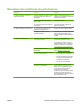
Taches Des taches peuvent apparaître sur une page après la suppression d'un bourrage.
1. Imprimez quelques pages pour voir si le problème a disparu.
2. Nettoyez l'intérieur du produit et lancez une page de nettoyage pour nettoyer
l'unité de fusion. Reportez-vous à la section
Nettoyage du circuit papier
à la page 138.
3. Essayez d'utiliser un autre type de papier.
4. Vérifiez que la cartouche d'impression ne fuit pas. Si la cartouche d'impression
fuit, remplacez-la.
Vides 1. Assurez-vous que les conditions ambiantes du produit sont respectées.
Reportez-vous à la section
Environnement d'exploitation à la page 223.
2. Si le papier est rugueux et que le toner s'efface facilement, ouvrez le menu
CONFIGURATION PERIPHERIQUE du panneau de commande du produit.
Ouvrez le sous-menu QUALITE D'IMPRESSION, sélectionnez MODES DE
FUSION, puis le type de papier utilisé. Choisissez le paramètre ELEVE1 ou
ELEVE2 pour obtenir une fusion plus complète du toner sur le papier.
Reportez-vous à la section
Sous-menu Qualité d'impression à la page 21.
3. Essayez d'utiliser un papier plus lisse.
190 Chapitre 10 Résolution des problèmes FRWW