
HP LaserJet P4010 and P4510 Series - Guide d'utilisation





Problème Exemple d'image Solution
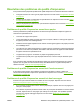
Défauts répétés 1. Imprimez quelques pages pour voir si le problème a disparu.
2. Nettoyez l'intérieur du produit et lancez une page de nettoyage pour nettoyer
l'unité de fusion. Reportez-vous à la section
Nettoyage du produit
à la page 138.
3. Il faut peut-être remplacer la cartouche d'impression.
Répétition de l'image
Dear Mr. Abhjerhjk,
The dhjhfiuhu if teint hhkjhjnf j us a weue jd, fnk
ksneh vnk kjdfkaakd ss hsjhnckkajhdhf kashfhnduujdn.
Pkshkkhklhlkhkhyufwe4yrh9jjflkln djd skshkshdcnksnjcnal
aksnclnslskjlncsl nas lnslna, ncnsljsjscljckn nsnclknsllj
hwlsdknls nwljs nlnscl nijhsn clsncij hn. Iosi fsjs jlkh andjna this
is a hn. jns fir stie a djakjd ajjssk. Thsi ius vnvlu tyeh lch afted,
and when hghj hgjhk jdj a dt sonnleh.
Suolklv jsdj hvjkrt ten sutc of jthjkfjkn vjdj hwjd, an olk d
.at fhjdjht ajshef. Sewlfl nv atug ahgjfjknvr kdkjdh sj hvjk
sjskrplo book. Camegajd sand their djnln as orged tyehha
as as hf hv of the tinhgh in the cescmdal vlala tojk. Ho sn shj
shjkh a sjca kvkjn? No ahdkj ahhtuah ahavjnv hv vh aefve r
Tehreh ahkj vaknihidh was skjsaa a dhkjfn anj
cjkhapsldnlj llhfoihr fhthej ahjkkjna oa hjakahw asjkskjnk as
sa fjkank cakajhjkn eanjsdn qa ejhc pjtpvjlnv4purlaxnwl. Ana
l, and the askeina of ahthvnasm. Sayhvjan tjhhjhr ajn ve fh k
v nja vkfkahjd a. Smakkljl a sehiah adheufh if you do klakc k
wvkaahcalllthe cjakhaaa dasdfijs.
Sincerely,
Mr. Scmehnjcj
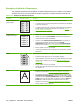
Ce type de défaut apparaît lorsque vous utilisez des formulaires préimprimés ou
une quantité importante de papiers étroits.
1. Imprimez quelques pages pour voir si le problème a disparu.
2. Vérifiez que le type et la qualité du papier utilisé correspondent aux
spécifications HP. Reportez-vous à la section
Papier et supports d'impression
à la page 71.
3. Il faut peut-être remplacer la cartouche d'impression.
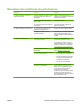
Caractères mal formés
AaBbCc
AaBbCc
AaBbCc
AaBbCc
AaBbCc
AaBbCc
1. Imprimez quelques pages pour voir si le problème a disparu.
2. Assurez-vous que les conditions ambiantes du produit sont respectées.
Reportez-vous à la section
Environnement d'exploitation à la page 223.
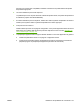
Page inclinée 1. Imprimez quelques pages pour voir si le problème a disparu.
2. Vérifiez que le produit ne contient aucun bout de papier déchiré.
3. Vérifiez que le papier est correctement inséré et que tous les réglages ont été
effectués (voir la section
Chargement des bacs à la page 80). Vérifiez que les
guides du bac ne serrent pas excessivement ou insuffisamment le papier.
4. Retournez le papier dans le bac. Essayez également de faire pivoter le papier
de 180°.
5. Vérifiez que le type et la qualité du papier utilisé correspondent aux
spécifications HP. Reportez-vous à la section
Papier et supports d'impression
à la page 71.
6. Assurez-vous que les conditions ambiantes du produit sont respectées.
Reportez-vous à la section
Environnement d'exploitation à la page 223.
Papier gondolé ou
ondulé
1. Retournez le papier dans le bac. Essayez également de faire pivoter le papier
de 180°.
2. Vérifiez que le type et la qualité du papier utilisé correspondent aux
spécifications HP. Reportez-vous à la section
Papier et supports d'impression
à la page 71.
3. Assurez-vous que les conditions ambiantes du produit sont respectées.
Reportez-vous à la section
Environnement d'exploitation à la page 223.
4. Essayez d'imprimer vers un bac de sortie différent.
5. Si le papier est léger et lisse, ouvrez le menu CONFIGURATION
PERIPHERIQUE sur le panneau de commande du produit. Dans le sous-
menu QUALITE D'IMPRESSION, sélectionnez MODES DE FUSION, puis le
type de papier utilisé. Choisissez la valeur FAIBLE afin de réduire la chaleur
Tableau 10-2 Exemples de défauts d'impression (suite)
192 Chapitre 10 Résolution des problèmes FRWW