
HP LaserJet P4010 and P4510 Series - (Multiple Language) Getting Started Guide


26
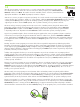
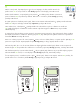
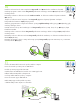
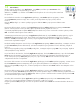
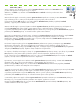
At the computer, open the Apple menu and click System Preferences and then click Print & Fax. If the
product name appears in the printer list, go to step 1.
Otherwise, click Add or +, and then select Default Browser or Default. Select the product name from
the printer list.
OS X V10.3, V10.4
Otvorite izbornik Apple na računalu, pritisnite System Preferences (Preference sustava), a zatim Print & Fax
(Ispis i faksiranje). Ako se naziv proizvoda prikaže na popisu pisača, idite na korak 13.
U suprotnom pritisnite Add (Dodaj) ili +, a zatim odaberite Default Browser (Zadani preglednik) ili Default
(Zadano). S popisa pisača odaberite naziv uređaja.
Otevřete nabídku Apple v počítači, klepněte na tlačítko System Preferences (Předvolby systému) a poté klepněte na
položku Print & Fax (Tisk a fax). Pokud se název zařízení objeví v přehledu tiskáren, přejděte ke kroku 13.
V opačném případě klepněte na příkaz Add (Přidat) nebo tlačítko + a potom vyberte položku Default Browser (Výchozí
prohlížeč) nebo Default (Výchozí). V seznamu tiskáren vyberte název zařízení.
Nyissa meg a számítógépen az Apple menüt, és kattintson a System Preferences (Rendszerbeállítások), majd a Print &
Fax (Nyomtatás és fax) gombra. Ha a termék neve megjelenik a nyomtatólistán, folytassa a 13. ponttal.
Máskülönben kattintson az Add (Hozzáadás) vagy a + opcióra, majd válassza ki a Default Browser (Alapértelmezett
böngésző) vagy a Default (Alapértelmezett) elemet.
Na ekranie komputera puknij polecenie System Preferences (Właściwości systemu), a następnie opcję Print & Fax
(Drukowanie i faksowanie). Jeśli nazwa urządzenia jest wyświetlana na liście drukarek, przejdź do kroku 13.
W przeciwnym wypadku puknij przycisk Add (Dodaj) lub +, a następnie wybierz opcję Default Browser (Przeglądarka
domyślna) lub Default (Domyślna). Wybierz nazwę urządzenia z listy drukarek.
Pe computer, deschideţi meniul Apple şi faceţi clic pe System Preferences (Preferinţe sistem) şi apoi faceţi clic pe Print &
Fax (Imprimare şi fax). Dacă numele produsului apare în lista de imprimante, deplasaţi-vă la pasul 13.
În caz contrar, faceţi clic pe Add (Adăugare) sau pe + şi apoi selectaţi Default Browser (Browser implicit) sau Default
(Implicit). Selectaţi numele echipamentului din lista cu imprimante.
Na računaru, otvorite Apple meni i izaberite stavku System Preferences (Sistemski izbori), a zatim stavku Print & Fax
(Štampač i faks). Ako je ime proizvoda prikazano u listi štampača, idite na korak 13.
Kliknite na dugme Add (Dodaj) ili na +, a zatim izaberite Default Browser (Podrazumevani pregledač) ili Default
(Podrazumevano). Izaberite ime štampača sa liste štampača.
V počítači otvorte ponuku Apple, kliknite na položku System Preferences (Preferencie systému) a potom na položku Print
& Fax (Tlač a fax). Ak sa názov produktu objaví v zozname tlačiarní, prejdite na krok 13.
V opačnom prípade kliknite na položku Add (Pridať) alebo + a potom vyberte položku Default Browser (Predvolený
prehliadač) alebo Default (Predvolené). Zo zoznamu tlačiarní vyberte názov produktu.
V računalniku odprite meni Apple in kliknite System Preferences (Sistemske nastavitve) ter nato Print & Fax (Tiskanje in
faksiranje). Če je na seznamu tiskalnikov prikazano ime naprave, pojdite na 13. korak.
Drugače pa kliknite Add (Dodaj) ali + in nato izberite Default Browser (Privzeti brskalnik) ali Default (Privzeto). Na
seznamu tiskalnikov izberite ime naprave.