
HP LaserJet P4010 and P4510 Series User Guide





Примери за дефекти в изображението
В тези примери са показани най-често срещаните проблеми с качеството на печат. Ако все още
имате проблеми след изпробване на предложените решения, обърнете се към HP Customer
Support (Поддръжка на клиенти на HP).
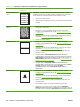
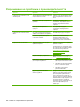
Таблица 10-2 Примери за дефекти в изображението
Проблем Примерно
изображение
Решение
Светъл печат (на част от
страницата)
1. Проверете дали печатащата касета е напълно инсталирана.
2. Може нивото на тонера в печатащата касета да е ниско. Сменете
печатащата касета.
3. Хартията може да не отговаря на спецификациите на HP (например
хартията е твърде влажна или твърде груба). Вж.
Хартия и печатни
носители на страница 75.
Светъл печат (на цялата
страница)
1. Проверете дали печатащата касета е напълно инсталирана.
2. Проверете дали настройката ECONOMODE (ИКОНОМИЧЕН РЕЖИМ) е
изключена на контролния панел и в драйвера на принтера.
3. Отворете менюто CONFIGURE DEVICE (КОНФИГУРИРАНЕ НА
УСТРОЙСТВО) от контролния панел на принтера. Отворете подменюто
PRINT QUALITY (КАЧЕСТВО НА ПЕЧАТ) и увеличете настройката за
TONER DENSITY (ПЛЪТНОСТ НА ТОНЕРА). Вж.
Подменю Print Quality
(Качество на печата) на страница 22.
4. Опитайте да използвате различен тип хартия.
5. Печатащата касета може да е почти изчерпана. Сменете печатащата
касета.
Петна На страницата може да се появят петна след изчистване на засядане на
хартията.
1. Отпечатайте още няколко страници, за да видите дали проблемът няма
да се реши от само себе си.
2. Изчистете вътрешността на принтера и пуснете почистваща страница, за
да изчистите фюзера. (Вж.
Почистване на пътя на хартията
на страница 145.)
3. Опитайте да използвате различен тип хартия.
4. Проверете дали печатащата касета не се е разтекла. Ако печатащата
касета се е разтекла, сменете я.
Неотпечатани букви 1. Проверете дали са спазени спецификациите на принтера за околната
среда. (Вж.
Експлоатационна среда на страница 235.)
2. Ако хартията е груба и тонерът се изтрива лесно, отворете менюто
CONFIGURE DEVICE (КОНФИГУРИРАНЕ НА УСТРОЙСТВО) от
контролния панел на принтера. Отворете подменюто PRINT QUALITY
(КАЧЕСТВО НА ПЕЧАТ), изберете FUSER MODES (РЕЖИМИ НА
ФЮЗЕРА) и след това посочете типа хартия, който използвате.
Променете настройката на HIGH1 (ВИСОКО1) или HIGH2, (ВИСОКО2),
което спомага за по-пълното из
пичане на тонера върху хартията. (Вж.
Подменю Print Quality (Качество на печата) на страница 22.)
3. Опитайте се да използвате по-гладка хартия.
200 Глава 10 Разрешаване на проблеми BGWW