
HP LaserJet P4010 and P4510 Series User Guide





Проблем Примерно
изображение
Решение
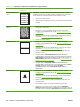
Нагъване или
набръчкване
1. Обърнете обратно хартията в тавата. Опитайте също да завъртите
хартията на 180°.
2. Убедете се, че типът и размерът на хартията, която използвате,
отговарят на спецификациите на HP. (Вж.
Хартия и печатни носители
на страница 75.)
3. Проверете дали са спазени спецификациите на принтера за околната
среда. (Вж.
Експлоатационна среда на страница 235.)
4. Опитайте да разпечатвате в друга изходна касета.
5. Ако хартията е лека и гладка, отворете менюто CONFIGURE DEVICE
(КОНФИГУРИРАНЕ НА УСТРОЙСТВО) от контролния панел на
принтера. В подменюто PRINT QUALITY (КАЧЕСТВО НА ПЕЧАТ)
изберете FUSER MODES (РЕЖИМИ НА ФЮЗЕРА) и след това посочете
типа хартия, който използвате. Променете настройката на LOW
(НИСКО), което спомага да се намали топ
лината по време на процеса на
изпичане. (Вж.
Подменю Print Quality (Качество на печата)
на страница 22.) Трябва също да зададете типа на хартията за тавата,
която използвате. (Вж.
Избор на хартия по източник, тип или размер
на страница 93.)
Гънки или чупки 1. Отпечатайте още няколко страници, за да видите дали проблемът няма
да се реши от само себе си.
2. Проверете дали са спазени спецификациите на принтера за околната
среда. (Вж.
Експлоатационна среда на страница 235.)
3. Обърнете обратно хартията в тавата. Опитайте също да завъртите
хартията на 180°.
4. Уверете се, че хартията е заредена правилно и са извършени всички
настройки. (Вж.
Зареждане на тавите на страница 85.)
5. Убедете се, че типът и размерът на хартията, която използвате,
отговарят на спецификациите на HP. (Вж.
Хартия и печатни носители
на страница 75.)
6. Ако пликовете се прегъват, опитайте се да ги съхранявате в
хоризонтално положение.
7. Ако хартията е лека и гладка, отворете менюто CONFIGURE DEVICE
(КОНФИГУРИРАНЕ НА УСТРОЙСТВО) от контролния панел на
принтера. В подменюто PRINT QUALITY (КАЧЕСТВО НА ПЕЧАТ)
изберете FUSER MODES (РЕЖИМИ НА ФЮЗЕРА) и след това посочете
типа хартия, който използвате. Променете настройката на LOW
(НИСКО),
което спомага да се намали топлината по време на процеса на
изпичане. (Вж.
Подменю Print Quality (Качество на печата)
на страница 22.) Трябва също да зададете типа на хартията за тавата,
която използвате. (Вж.
Избор на хартия по източник, тип или размер
на страница 93.)
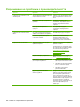
Вертикални бели
линии
1. Отпечатайте още няколко страници, за да видите дали проблемът няма
да се реши от само себе си.
2. Убедете се, че типът и размерът на хартията, която използвате,
отговарят на спецификациите на HP. (Вж.
Хартия и печатни носители
на страница 75.)
3. Сменете печатащата касета.
Таблица 10-2 Примери за дефекти в изображението (продължение)
BGWW Разрешаване на проблеми с качеството на печат 203