
HP LaserJet P4010 and P4510 Series User Guide


Tablica 10-2 Primjeri neispravno ispisanih slika
Problem Primjer slike Rješenje
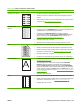
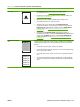
Blijedi ispis (dio stranice) 1. Provjerite je li spremnik s tintom dokraja umetnut.
2. Možda je razina tonera u spremniku s tintom niska. Zamijenite spremnik s
tonerom.
3. Medij možda nije u skladu s HP-ovim specifikacijama (npr. medij je prevlažan
ili pregrub). Vidi
Papir i mediji za ispis na stranici 71.
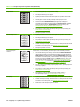
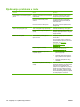
Blijedi ispis (cijela
stranica)
1. Provjerite je li spremnik s tintom dokraja umetnut.
2. Provjerite je li postavka ECONOMODE (Ekonomični način rada) isključena na
upravljačkoj ploči i u upravljačkom programu uređaja.
3. Otvorite izbornik CONFIGURE DEVICE (Konfiguracija uređaja) na
upravljačkoj ploči uređaja. Otvorite podizbornik PRINT QUALITY (Kvaliteta
ispisa) i pojačajte postavku TONER DENSITY (Gustoća tonera). Vidi
Podizbornik Print Quality (Kvaliteta ispisa) na stranici 21.
4. Pokušajte koristiti drugu vrstu papira.
5. Spremnik s tintom se možda ispraznio. Zamijenite spremnik s tonerom.
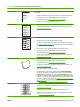
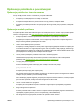
Mrlje Mrlje se na stranici mogu pojaviti nakon što se iz uređaja izvadi zaglavljeni papir.
1. Ispišite još nekoliko stranica kako biste vidjeli hoće li problem sam nestati.
2. Očistite unutrašnjost uređaja i obradite stranicu za čišćenje kako biste očistili
mehanizam za nanošenje tinte (vidi
Očistite put za papir na stranici 136).
3. Pokušajte koristiti drugu vrstu papira.
4. Provjerite curi li spremnik za tintu. Ako spremnik za tintu curi, zamijenite ga.
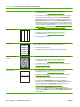
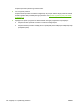
Neispisana mjesta 1. Provjerite jesu li zadovoljene specifikacije radnog okruženja uređaja. (vidi
Radna okolina na stranici 223).
2. Ako je medij grub i toner se lako skida, otvorite izbornik CONFIGURE
DEVICE (Konfiguracija uređaja) na upravljačkoj ploči uređaja. Otvorite
podizbornik PRINT QUALITY (Kvaliteta ispisa), odaberite FUSER MODES
(Načini rada mehanizma za nanošenje tinte) i zatim odaberite vrstu medija koju
koristite. Postavku promijenite na HIGH1 (Visoko 1) ili HIGH2 (Visoko 2), čime
će se toner potpunije nanijeti na medij (vidi
Podizbornik Print Quality (Kvaliteta
ispisa) na stranici 21).
3. Pokušajte koristiti glatkiji papir.
Linije
A
A
A
A
A
B
B
B
B
B
C
C
C
C
C
a
a
a
a
a
c
c
c
c
c
b
b
b
b
b
1. Ispišite još nekoliko stranica kako biste vidjeli hoće li problem sam nestati.
2. Očistite unutrašnjost uređaja i obradite stranicu za čišćenje kako biste očistili
mehanizam za nanošenje tinte. (vidi
Čišćenje pisača na stranici 136).
3. Zamijenite spremnik s tonerom.
HRWW Uklanjanje problema s kvalitetom ispisa 189