
HP LaserJet P4010 and P4510 Series User Guide
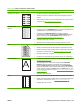
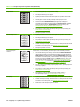
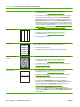
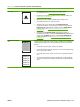


Problem Primjer slike Rješenje
Mutan ispis 1. Provjerite jesu li vrsta i kvaliteta papira koje koristite u skladu s
HP specifikacijama (vidi
Papir i mediji za ispis na stranici 71).
2. Provjerite jesu li zadovoljene specifikacije radnog okruženja uređaja. (vidi
Radna okolina na stranici 223).
3. Obrnite papire u ladici. Također pokušajte okrenuti papire za 180°.
4. Ne koristite papire koji su već prošli kroz uređaj.
5. Smanjite gustoću tonera. Otvorite izbornik CONFIGURE DEVICE
(Konfiguriranje uređaja) na upravljačkoj ploči uređaja. Otvorite podizbornik
PRINT QUALITY (Kvaliteta ispisa) i pojačajte postavku TONER DENSITY
(Gustoća tonera). (vidi
Podizbornik Print Quality (Kvaliteta ispisa)
na stranici 21).
6. Otvorite izbornik CONFIGURE DEVICE (Konfiguriranje uređaja) na
upravljačkoj ploči uređaja. U podizborniku PRINT QUALITY (Kvaliteta ispisa)
otvorite opciju OPTIMIZE (Optimiziraj) i postavite HIGH TRANSFER=ON
(Detalji linije=Uključeno). (vidi
Podizbornik Print Quality (Kvaliteta ispisa)
na stranici 21).
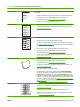
Nasumično ponavljanje
slike
Ako je slika koja se pojavljuje na vrhu stranice (u crnoj boji) ponovo ispisana niže
na stranici (u sivom polju), toner možda nije potpuno izbrisan nakon posljednjeg
zadatka ispisa (ponovljena slika može biti svjetlija ili tamnija od polja u kojem je
ispisana).
●
Promijenite ton (nijansu) polja u kojem je slika ispisana.
●
Promijenite redoslijed ispisa slika. Na primjer, na vrhu stranice ispišite svjetliju
sliku, a tamniju niže na stranici.
●
U programu cijelu stranicu okrenite za 180° kako bi se svjetlija slika ispisala
prva.
●
Ako se pogreška dogodi kasnije tijekom zadatka ispisa, uređaj isključite na
10 minuta, a zatim ga ponovo uključite kako biste ponovo pokrenuli zadatak
ispisa.
Tablica 10-2 Primjeri neispravno ispisanih slika (Nastavak)
HRWW Uklanjanje problema s kvalitetom ispisa 193