
HP LaserJet P4010 and P4510 Series User Guide



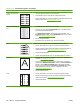
Table Of Contents
- Laitteen perusominaisuudet
- Ohjauspaneeli
- Windows-ohjelmia
- Tuetut Windows-käyttöjärjestelmät
- Tuetut tulostinohjaimet Windowsissa
- HP:n yleistulostinohjain (UPD)
- Valitse oikea Windows-tulostinohjain
- Tulostusasetusten arvojärjestys
- Tulostinohjaimen asetusten muuttaminen Windowsissa
- Ohjelmiston asennustyypit Windowsissa
- Ohjelmiston poistaminen Windowsissa
- Windows-apuohjelmat
- Muiden käyttöjärjestelmien ohjelmistot
- Laitteen käyttäminen Macintosh-järjestelmässä
- Macintosh-ohjelmisto
- Macintoshin tulostinohjaimen ominaisuuksien käyttäminen
- Tulosta
- Tulostuksen esiasetusten luominen ja käyttäminen Macintoshissa
- Dokumenttien koon muuttaminen tai mukautetun paperikoon käyttäminen
- Kansilehden tulostaminen
- Vesileimojen käyttäminen
- Useiden sivujen tulostaminen yhdelle paperiarkille Macintoshissa
- Tulosta arkin molemmille puolille (kaksipuolinen tulostus).
- Nidonta-asetusten määrittäminen
- Töiden säilyttäminen
- Huolto-valikon käyttäminen
- Tulosta
- Liitettävyys
- USB-asetukset
- Verkkoasetukset
- Tuetut verkkoyhteyskäytännöt
- Verkkolaitteen asetusten määrittäminen
- Verkkoasetusten tarkasteleminen tai muuttaminen
- Aseta tai muuta verkkosalasana.
- TCP/IP-parametrien määrittäminen manuaalisesti ohjauspaneelista
- IPv6:n TCP/IP-parametrien määrittäminen manuaalisesti ohjauspaneelista
- Verkkoprotokollien poistaminen käytöstä (valinnainen)
- Yhteysnopeuden ja kaksisuuntaisen tiedonsiirron asetukset
- Paperi ja materiaali
- Paperin ja tulostusmateriaalin käytöstä
- Tuetut paperi- ja tulostusmateriaalikoot
- Mukautetut paperikoot
- Tuetut paperi- ja tulostusmateriaalityypit
- Lokerojen kapasiteetti
- Erikoispaperien ja -materiaalien käyttöohjeita
- Paperilokeroiden täyttäminen
- Lokeroiden määrittäminen
- Tulostelokerovaihtoehtojen käyttäminen
- Tuotteen toimintojen käyttäminen
- Tulostustehtävät
- Tulostustyön peruuttaminen
- Windowsin tulostinohjaimen ominaisuuksien käyttäminen
- Tulostinohjaimen avaaminen
- Tulostuksen pikavalintojen käyttäminen
- Paperi- ja laatuasetusten määrittäminen
- Asiakirjan tehosteiden määrittäminen
- Asiakirjan viimeistelyasetusten määrittäminen
- Laitteen tulostusasetusten määrittäminen
- Työn tallennusasetusten määrittäminen
- Tuki- ja laitteen tila -tietojen hankkiminen
- Tulostuksen lisäasetusten määrittäminen
- Laitteen hallinta ja huolto
- Tietosivujen ja Näytä miten -sivujen tulostaminen
- HP Easy Printer Care -ohjelmiston käyttäminen
- Sulautetun Web-palvelimen käyttäminen
- HP Web Jetadmin -ohjelmiston käyttäminen
- Suojausominaisuuksien käyttäminen
- Tarvikkeiden hallinta
- Tarvikkeiden ja osien vaihtaminen
- Muistikorttien, sisäisten USB-laitteiden ja ulkoisten tulostuspalvelinkorttien asentaminen
- Laitteen puhdistaminen
- Laiteohjelmiston päivittäminen
- Ongelmanratkaisu
- Yleisten ongelmien ratkaiseminen
- Tehdasasetusten palauttaminen
- Ohjauspaneelin viestien tulkitseminen
- Tukokset
- Tukosten tavalliset syyt
- Tukoksen sijainti
- Tukosten poistaminen
- Tukosten poistaminen yläkannen ja tulostuskasetin alueelta
- Tukosten poistaminen valinnaisesta kirjekuorilokerosta
- Tukosten poistaminen lokeroista
- Paperitukosten poistaminen valinnaisesta kääntöyksiköstä
- Paperitukosten poistaminen kiinnitysyksikön alueelta
- Tukosten poistaminen tulostealueilta
- Tukosten selvittäminen
- Tulostuslaatuongelmien ratkaiseminen
- Suorituskykyongelmien ratkaiseminen
- Yhteysongelmien ratkaiseminen
- Yleisten Windows-ongelmien ratkaiseminen
- Yleisten Macintosh-ongelmien ratkaiseminen
- Linux-ongelmien ratkaiseminen
- Tarvikkeet ja lisävarusteet
- Huolto ja tuki
- Teknisiä tietoja
- Säädöksiä koskevat tiedot
- FCC:n säännökset
- Ympäristöystävällinen tuote ‑ohjelma
- Ympäristönsuojelu
- Otsonintuotanto
- Tehonkulutus
- Väriaineen kulutus
- Paperinkulutus
- Muovit
- HP LaserJet -tulostustarvikkeet
- Palautus- ja kierrätysohjeet
- Tulostusmateriaali
- Rajoitukset
- Käytöstä poistettujen laitteiden hävittäminen kotitalouksissa Euroopan unionin alueella
- Kemikaalit
- Material Safety Data Sheet (MSDS) (Käyttöturvallisuustiedote)
- Lisätietoja
- Vaatimustenmukaisuusvakuutus
- Turvallisuustiedotteet
- Hakemisto
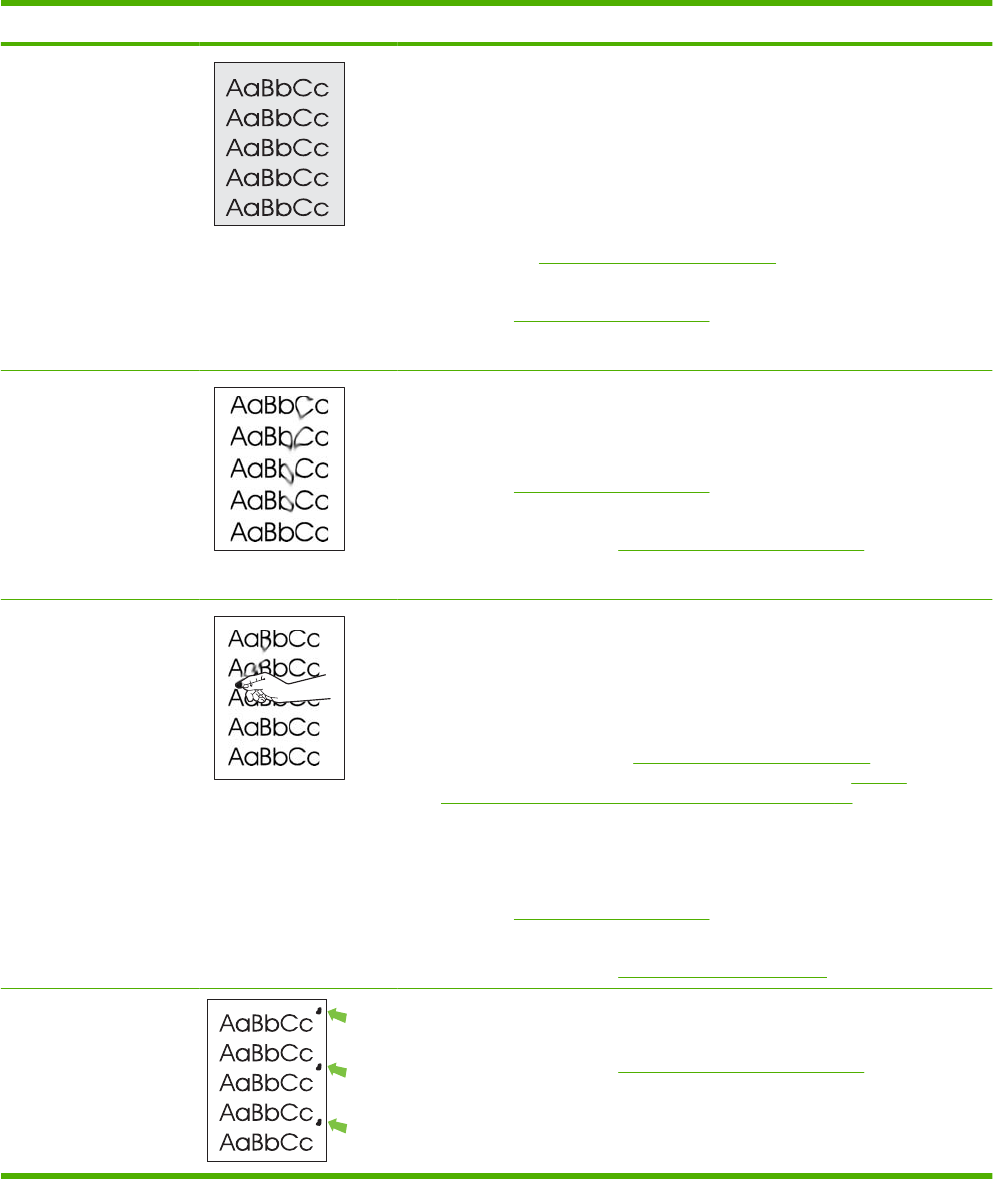
Ongelma Tulostusjälkiesimerkki Ratkaisu
Harmaa tausta 1. Älä käytä paperia, joka on jo mennyt tulostimen läpi.
2. Kokeile erityyppistä paperia.
3. Tulosta vielä muutama sivu, jotta näet, korjautuuko ongelma itsestään.
4. Käännä lokerossa oleva paperi ympäri. Voit myös kääntää paperia 180 astetta.
5. Avaa MÄÄRITÄ ASETUKSET -valikko laitteen ohjauspaneelista. Avaa
TULOSTUSLAATU-alivalikko ja kasvata VÄRIAINEEN MÄÄRÄ -asetusta.
Katso kohtaa
Tulostuslaatu-alivalikko sivulla 21.
6. Varmista, että käyttöympäristö vastaa laitteen vaatimuksia. (Lisätietoja on
kohdassa
Käyttöympäristö sivulla 209.)
7. Vaihda tulostuskasetti.
Väriainetahrat 1. Tulosta vielä muutama sivu, jotta näet, korjautuuko ongelma itsestään.
2. Kokeile erityyppistä paperia.
3. Varmista, että käyttöympäristö vastaa laitteen vaatimuksia. (Lisätietoja on
kohdassa
Käyttöympäristö sivulla 209.)
4. Puhdista tulostimen sisäpuoli ja kiinnitysyksikkö tulostamalla puhdistussivu.
(Lisätietoja on kohdassa
Laitteen puhdistaminen sivulla 128.)
5. Vaihda tulostuskasetti.
Kiinnittymätön väriaine Tässä yhteydessä kiinnittymättömällä väriaineella tarkoitetaan väriainetta, jonka voi
hangata sivulta pois.
1. Jos materiaali on paksua tai karkeaa, avaa MÄÄRITÄ ASETUKSET -valikko
laitteen ohjauspaneelista. Avaa TULOSTUSLAATU-alivalikko, valitse
KIINNITYSYKSIKÖN TILA ja valitse sitten käyttämäsi paperin tyyppi. Muuta
asetukseksi KORKEA1 tai KORKEA2. Tämä auttaa väriainetta tarttumaan
paperiin paremmin. (Katso
Tulostuslaatu-alivalikko sivulla 21.) Määritä myös
käyttämäsi lokeron paperityyppi. (Lisätietoja on kohdassa
Paperin
valitseminen lähteen, tyypin tai koon perusteella sivulla 85.)
2. Jos olet huomannut paperin puolien välillä karkeuseron, kokeile tulostamista
sileämmälle puolelle.
3. Varmista, että käyttöympäristö vastaa laitteen vaatimuksia. (Lisätietoja on
kohdassa
Käyttöympäristö sivulla 209.)
4. Varmista, että käyttämäsi paperin tyyppi ja laatu vastaavat HP:n vaatimuksia.
(Lisätietoja on kohdassa
Paperi ja materiaali sivulla 69.)
Toistuvat virheet 1. Tulosta vielä muutama sivu, jotta näet, korjautuuko ongelma itsestään.
2. Puhdista tulostimen sisäpuoli ja kiinnitysyksikkö tulostamalla puhdistussivu.
(Lisätietoja on kohdassa
Laitteen puhdistaminen sivulla 128.)
3. Tulostuskasetti täytyy ehkä vaihtaa.
Taulukko 10-2 Tulostuslaatuongelmien esimerkkejä (jatkoa)
FIWW Tulostuslaatuongelmien ratkaiseminen 177