
HP LaserJet P4010 and P4510 Series User Guide
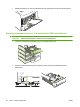




Table Of Contents
- Laitteen perusominaisuudet
- Ohjauspaneeli
- Windows-ohjelmia
- Tuetut Windows-käyttöjärjestelmät
- Tuetut tulostinohjaimet Windowsissa
- HP:n yleistulostinohjain (UPD)
- Valitse oikea Windows-tulostinohjain
- Tulostusasetusten arvojärjestys
- Tulostinohjaimen asetusten muuttaminen Windowsissa
- Ohjelmiston asennustyypit Windowsissa
- Ohjelmiston poistaminen Windowsissa
- Windows-apuohjelmat
- Muiden käyttöjärjestelmien ohjelmistot
- Laitteen käyttäminen Macintosh-järjestelmässä
- Macintosh-ohjelmisto
- Macintoshin tulostinohjaimen ominaisuuksien käyttäminen
- Tulosta
- Tulostuksen esiasetusten luominen ja käyttäminen Macintoshissa
- Dokumenttien koon muuttaminen tai mukautetun paperikoon käyttäminen
- Kansilehden tulostaminen
- Vesileimojen käyttäminen
- Useiden sivujen tulostaminen yhdelle paperiarkille Macintoshissa
- Tulosta arkin molemmille puolille (kaksipuolinen tulostus).
- Nidonta-asetusten määrittäminen
- Töiden säilyttäminen
- Huolto-valikon käyttäminen
- Tulosta
- Liitettävyys
- USB-asetukset
- Verkkoasetukset
- Tuetut verkkoyhteyskäytännöt
- Verkkolaitteen asetusten määrittäminen
- Verkkoasetusten tarkasteleminen tai muuttaminen
- Aseta tai muuta verkkosalasana.
- TCP/IP-parametrien määrittäminen manuaalisesti ohjauspaneelista
- IPv6:n TCP/IP-parametrien määrittäminen manuaalisesti ohjauspaneelista
- Verkkoprotokollien poistaminen käytöstä (valinnainen)
- Yhteysnopeuden ja kaksisuuntaisen tiedonsiirron asetukset
- Paperi ja materiaali
- Paperin ja tulostusmateriaalin käytöstä
- Tuetut paperi- ja tulostusmateriaalikoot
- Mukautetut paperikoot
- Tuetut paperi- ja tulostusmateriaalityypit
- Lokerojen kapasiteetti
- Erikoispaperien ja -materiaalien käyttöohjeita
- Paperilokeroiden täyttäminen
- Lokeroiden määrittäminen
- Tulostelokerovaihtoehtojen käyttäminen
- Tuotteen toimintojen käyttäminen
- Tulostustehtävät
- Tulostustyön peruuttaminen
- Windowsin tulostinohjaimen ominaisuuksien käyttäminen
- Tulostinohjaimen avaaminen
- Tulostuksen pikavalintojen käyttäminen
- Paperi- ja laatuasetusten määrittäminen
- Asiakirjan tehosteiden määrittäminen
- Asiakirjan viimeistelyasetusten määrittäminen
- Laitteen tulostusasetusten määrittäminen
- Työn tallennusasetusten määrittäminen
- Tuki- ja laitteen tila -tietojen hankkiminen
- Tulostuksen lisäasetusten määrittäminen
- Laitteen hallinta ja huolto
- Tietosivujen ja Näytä miten -sivujen tulostaminen
- HP Easy Printer Care -ohjelmiston käyttäminen
- Sulautetun Web-palvelimen käyttäminen
- HP Web Jetadmin -ohjelmiston käyttäminen
- Suojausominaisuuksien käyttäminen
- Tarvikkeiden hallinta
- Tarvikkeiden ja osien vaihtaminen
- Muistikorttien, sisäisten USB-laitteiden ja ulkoisten tulostuspalvelinkorttien asentaminen
- Laitteen puhdistaminen
- Laiteohjelmiston päivittäminen
- Ongelmanratkaisu
- Yleisten ongelmien ratkaiseminen
- Tehdasasetusten palauttaminen
- Ohjauspaneelin viestien tulkitseminen
- Tukokset
- Tukosten tavalliset syyt
- Tukoksen sijainti
- Tukosten poistaminen
- Tukosten poistaminen yläkannen ja tulostuskasetin alueelta
- Tukosten poistaminen valinnaisesta kirjekuorilokerosta
- Tukosten poistaminen lokeroista
- Paperitukosten poistaminen valinnaisesta kääntöyksiköstä
- Paperitukosten poistaminen kiinnitysyksikön alueelta
- Tukosten poistaminen tulostealueilta
- Tukosten selvittäminen
- Tulostuslaatuongelmien ratkaiseminen
- Suorituskykyongelmien ratkaiseminen
- Yhteysongelmien ratkaiseminen
- Yleisten Windows-ongelmien ratkaiseminen
- Yleisten Macintosh-ongelmien ratkaiseminen
- Linux-ongelmien ratkaiseminen
- Tarvikkeet ja lisävarusteet
- Huolto ja tuki
- Teknisiä tietoja
- Säädöksiä koskevat tiedot
- FCC:n säännökset
- Ympäristöystävällinen tuote ‑ohjelma
- Ympäristönsuojelu
- Otsonintuotanto
- Tehonkulutus
- Väriaineen kulutus
- Paperinkulutus
- Muovit
- HP LaserJet -tulostustarvikkeet
- Palautus- ja kierrätysohjeet
- Tulostusmateriaali
- Rajoitukset
- Käytöstä poistettujen laitteiden hävittäminen kotitalouksissa Euroopan unionin alueella
- Kemikaalit
- Material Safety Data Sheet (MSDS) (Käyttöturvallisuustiedote)
- Lisätietoja
- Vaatimustenmukaisuusvakuutus
- Turvallisuustiedotteet
- Hakemisto
Lokeroiden määrittäminen
Laite pyytää automaattisesti määrittämään lokeron tyypin ja koon seuraavissa tapauksissa:
●
Kun lisäät paperia lokeroon.
●
Kun valitset tietyn lokeron tai paperityypin tulostustyölle tulostinohjaimen tai ohjelman kautta, eikä
lokeroa ole määritetty vastaamaan tulostustyön asetuksia
HUOMAUTUS: Kehotetta ei näytetä, jos tulostat lokerosta 1 ja lokerolle 1 on määritetty asetukset
KAIKKI KOOT ja KAIKKI TYYPIT.
HUOMAUTUS: Jos olet käyttänyt muita HP LaserJet -malleja, lokeron 1 määrittäminen
monikäyttötilaan tai kasettitilaan voi olla sinulle tuttua. Tässä laitteessa lokeron 1 koon määrittäminen
asetukseen KAIKKI KOOT vastaa monikäyttötilaa. Lokeron 1 koon määrittäminen muuhun kuin
KAIKKI KOOT-asetukseen vastaa kasettitilaa.
Lokeron määrittäminen paperin lisäämisen yhteydessä
1. Lataa paperi lokeroon. Sulje lokero, jos käytät muuta kuin lokeroa 1.
2. Näyttöön tulee lokeron asetussanoma.
3. Hyväksy tunnistettu koko painamalla OK-painiketta.
TAI
Paina paluupainiketta
ja valitse uusi kokoonpano seuraavien ohjeiden avulla.
4. Jos haluat muuttaa lokerokokoonpanoa, valitse alanuolipainiketta
painamalla oikea koko ja paina
sitten OK-painiketta.
HUOMAUTUS: Laite tunnistaa useimmat paperikoot automaattisesti muissa kuin lokerossa 1.
5. Valitse alanuolipainiketta painamalla oikea tyyppi ja paina sitten OK-painiketta.
Lokeron määrittäminen tulostustyön asetusten mukaan
1. Määritä ohjelmassa lähdelokero sekä paperin koko ja tyyppi.
2. Lähetä tulostustyö laitteeseen.
Jos lokerolle on tehtävä määrityksiä, ohjauspaneelin näytössä näkyy kehote.
3. Jos tunnistettu koko ei ole oikea, paina paluupainiketta
. Valitse alanuolipainiketta painamalla
oikea koko tai valitse MUKAUTETTU.
Jos haluat määrittää mukautetun koon, valitse ensin alanuolipainiketta
painamalla oikea
mittayksikkö. Määritä sitten paperin leveys ja korkeus numeronäppäimistöllä tai painamalla
ylänuolipainiketta
tai alanuolipainiketta .
4. Jos tunnistettu paperityyppi ei ole oikea, paina paluupainiketta
ja valitse sitten alanuolipainiketta
painamalla oikea paperityyppi.
84 Luku 6 Paperi ja materiaali FIWW