
HP LaserJet P4010 and P4510 Series User Guide
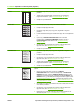




Probléma Képpélda Megoldás
Vonalak
A
A
A
A
A
B
B
B
B
B
C
C
C
C
C
a
a
a
a
a
c
c
c
c
c
b
b
b
b
b
1. Nyomtasson még néhány lapot, hogy lássa, megoldódik-e magától a
probléma.
2. Tisztítsa meg a készülék belsejét, és futtasson át egy tisztítólapot a
beégetőmű tisztításához. (Lásd:
A készülék tisztítása, 138. oldal .)
3. Cserélje ki a nyomtatókazettát.
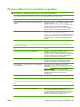
Szürke háttér 1. Ne használjon olyan papírt, amely már áthaladt a készüléken.
2. Próbáljon másfajta papírt használni.
3. Nyomtasson még néhány lapot, hogy lássa, megoldódik-e magától a
probléma.
4. Fordítsa át a tálcában lévő papírt. Próbálkozzék a papír 180°-os elforgatásával
is.
5. Nyissa meg az ESZKÖZ KONFIGURÁLÁSA menüt a készülék
kezelőpaneljén. A NYOMTATÁSI MINŐSÉG almenüben növelje a
FESTÉKSŰRŰSÉG beállítás értékét. Lásd:
Nyomtatási minőség
almenü, 21. oldal
6. Ügyeljen arra, hogy a készülékre környezetére vonatkozó előírások be
legyenek tartva. (Lásd:
Működési környezet, 221. oldal .)
7. Cserélje ki a nyomtatókazettát.
Festékelkenődés 1. Nyomtasson még néhány lapot, hogy lássa, megoldódik-e magától a
probléma.
2. Próbáljon másfajta papírt használni.
3. Ügyeljen arra, hogy a készülékre környezetére vonatkozó előírások be
legyenek tartva. (Lásd:
Működési környezet, 221. oldal .)
4. Tisztítsa meg a készülék belsejét, és futtasson át egy tisztítólapot a
beégetőmű tisztításához. (Lásd:
A készülék tisztítása, 138. oldal .)
5. Cserélje ki a nyomtatókazettát.
Laza toner A laza toner ebben az értelemben olyan tonert jelent, amely ledörzsölhető a
papírról.
1. Nehéz vagy durva papír esetén nyissa meg az ESZKÖZ
KONFIGURÁLÁSA menüt a készülék kezelőpaneljén. A NYOMTATÁSI
MINŐSÉG almenüben válassza a BEÉGETŐ MÓDOK lehetőséget, majd
válassza ki a használt papír típusát. Változtassa a beállítást MAGAS1 vagy
MAGAS2 értékre, így a készülék jobban beleégeti a festéket a papírba. (Lásd:
Nyomtatási minőség almenü, 21. oldal .) Egyúttal a papír típusát is be kell
állítania az éppen használt tálcához. (Lásd:
A papír kiválasztása forrás, típus
vagy méret szerint., 87. oldal .)
2. Ha azt látja, hogy a papír egyik oldala durvább, mint a másik, akkor a kevésbé
durva oldalra nyomtasson.
3. Ügyeljen arra, hogy a készülékre környezetére vonatkozó előírások be
legyenek tartva. (Lásd:
Működési környezet, 221. oldal .)
4. Ellenőrizze, hogy a használt média típusa és minősége megfelel-e a HP-
előírásoknak. (Lásd:
Papír és nyomtatási média, 71. oldal .)
10-2 táblázat Képhibákra vonatkozó példák (folytatás)
HUWW Nyomtatás minőségével kapcsolatos problémák megoldása 189