
HP LaserJet P4010 and P4510 Series - User Guide

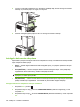

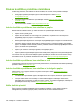
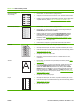
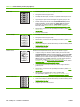

Problēma Attēla piemērs Risinājums
Pelēks fons 1. Neizmantojiet papīru, kas jau reiz ir izgājis cauri iekārtai.
2. Pamēģiniet izmantot citu papīra veidu.
3. Izdrukājiet vēl dažas lapas, lai redzētu, vai problēma atrisinās pati no sevis.
4. Apgrieziet papīru padevē otrādi. Pamēģiniet arī pagriezt papīru par 180°.
5. Iekārtas vadības panelī atveriet izvēlni CONFIGURE DEVICE (IERĪCES
KONFIGURĒŠANA). Atveriet apakšizvēlni PRINT QUALITY (DRUKAS
KVALITĀTE) un palieliniet iestatījumu TONER DENSITY (TONERA
BLĪVUMS). Skatiet
Apakšizvēlne Print Quality (Drukas kvalitāte) 21. lpp. .
6. Pārliecinieties, vai ievērotas vides specifikācijas šai iekārtai. (Skatiet
Darba
vide 221. lpp. )
7. Nomainiet drukas kasetni.
Toneris smērējas 1. Izdrukājiet vēl dažas lapas, lai redzētu, vai problēma atrisinās pati no sevis.
2. Pamēģiniet izmantot citu papīra veidu.
3. Pārliecinieties, vai ievērotas vides specifikācijas šai iekārtai. (Skatiet
Darba
vide 221. lpp. )
4. Iztīriet ierīces iekšpusi un palaidiet tīrīšanas lapu, lai iztīrītu kausētāju. (Skatiet
Iekārtas tīrīšana 138. lpp. )
5. Nomainiet drukas kasetni.
Birstošs toneris Birstošs toneris šajā kontekstā nozīmē, ka toneri var noberzēt no papīra.
1. Ja papīrs ir smags vai nelīdzens, iekārtas vadības panelī atveriet izvēlni
CONFIGURE DEVICE (IERĪCES KONFIGURĒŠANA). Apakšizvēlnē PRINT
QUALITY (DRUKAS KVALITĀTE) atlasiet FUSER MODES (KAUSĒTĀJA
REŽĪMI) un pēc tam atlasiet izmantotā papīra veidu. Mainiet šo iestatījumu uz
HIGH1 (AUGSTS1) vai HIGH2 (AUGSTS2), kas palīdz stingrāk piekausēt
toneri papīram. (Skatiet
Apakšizvēlne Print Quality (Drukas
kvalitāte) 21. lpp. .) Jāiestata arī papīra veids izmantotajai padevei. (Skatiet
Papīra atlase pēc avota, veida vai izmēra 88. lpp. .)
2. Ja vienā papīra pusē vērojama nelīdzenāka faktūra, mēģiniet drukāt uz
gludākās puses.
3. Pārliecinieties, vai ievērotas vides specifikācijas šai iekārtai. (Skatiet
Darba
vide 221. lpp. )
4. Pārliecinieties, vai izmantotā papīra veids un kvalitāte atbilst
HP specifikācijām. (Skatiet
Papīrs un apdrukājamie materiāli 71. lpp. )
Defektu atkārtošanās 1. Izdrukājiet vēl dažas lapas, lai redzētu, vai problēma atrisinās pati no sevis.
2. Iztīriet ierīces iekšpusi un palaidiet tīrīšanas lapu, lai iztīrītu kausētāju. (Skatiet
Iekārtas tīrīšana 138. lpp. )
3. Iespējams, jānomaina drukas kasetne.
Tabula 10-2 Attēlu defektu piemēri (turpinājums)
188 Nodaļa 10 Problēmu risināšana LVWW